ノンデスクワーカー向け「kintone Touch」とは?iPadで広がる現場DX

製造現場や建設現場でkintoneを使う際、「パソコンを開いて入力するのは面倒」「スマートフォンでは画面が小さい」と感じることはないでしょうか。
そんなノンデスクワーカーの利用を想定したタブレット用アプリが「kintone Touch」です。
本記事では、タブレット用アプリ「kintone Touch」の基本情報、製造・建設現場での活用例、導入前の確認ポイントを紹介します。
こんな方におすすめの記事です
- 製造現場の紙帳票をデジタル化したい方
- 建設現場でkintoneを活用したい方
- 現場担当者の入力負担を減らしたいDX担当者
- タブレットによる現場DXを検討している方
- kintone Touchの機能を知りたい方

目次[非表示]
タブレット用アプリ「kintone Touch」とは
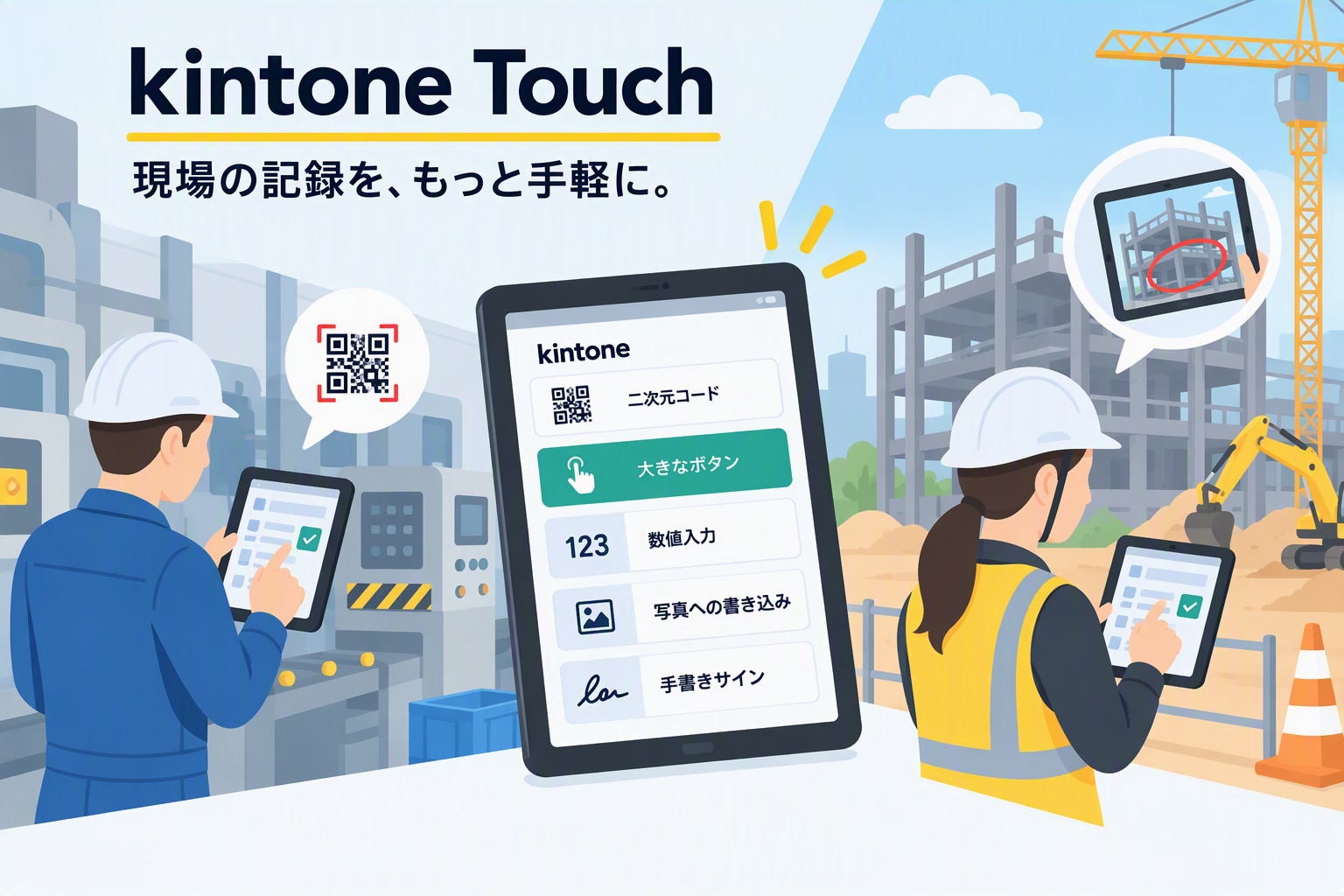
kintone Touchは、工場や建設現場など、デスクから離れて働くノンデスクワーカー向けのタブレット専用アプリです。
1つのkintoneアプリに複数の専用入力フォームを作成でき、作業内容に合わせた入力画面を用意できます。二次元コードの読み取り、大きなボタン、数値入力、写真への書き込み、手書きサインなど、現場で使いやすいタッチ操作に対応しているのが特長です。
たとえば製造・建設現場では、設備の前で検査結果を入力したり、巡回しながら写真と点検結果を記録したりといった使い方が考えられます。PCを開きにくい現場でも、その場でタブレットから記録できるため、入力作業の効率化につながります。
なお、2026年10月時点では「検討中の機能」として案内されています。本番業務へ導入する場合は、最新の提供状況や仕様を確認するようにしましょう。
kintone Touchを利用するための条件
kintone Touchを利用するには、契約コース・ライセンスとiPadのOSが利用条件を満たしている必要があります。
対象となる契約は次のとおりです。
- スタンダードコース、またはワイドコース
- アカデミック・ガバメントライセンスのスタンダードコース
- チーム応援ライセンス
- kintoneの試用期間中
また、iPadOS 26以降に対応したiPadが必要です。
kintone Touchを利用開始するまでの流れ
kintone Touchを利用するには、管理者側で機能を有効にしたうえで、iPadにアプリをインストールしてログインします。
主な流れは次のとおりです。
- アップデートオプションでkintone Touchを有効にする
- kintoneシステム管理でiPadアプリの利用を許可する
- iPadOSのバージョンを確認する
- App Storeから「kintone Touch」をインストールする
- kintoneのサブドメインやログイン情報を入力してログインする
通常のログイン名・パスワードのほか、Basic認証やシングルサインオン(SSO)、セキュアアクセスを利用したログインにも対応しています。
kintone Touchで何ができる?
二次元コードから対象データを呼び出せる
ルックアップフィールドでは、iPadのカメラで二次元コードを読み取り、その情報を登録できます。
製造現場なら設備や製品、建設現場なら管理対象などを二次元コードから特定する運用が考えられます。手作業で検索・入力する手間を減らせるため、入力時間だけでなく対象物の選択ミスを減らせるかも検証したいポイントです。
タップ操作を中心とした入力フォームを作れる
ドロップダウンフィールドでは、画像や大きなチェックボックスなどから表示方法を選択できます。数値フィールドには、+・-ボタンをタップするインターフェースも設定できます。
点検結果を選択肢から入力したり、数量をボタンで増減したりする業務に向いています。紙の帳票をそのまま再現するのではなく、作業順序に合わせて入力回数や画面操作を減らすことがポイントです。
現場写真への書き込みやサインにも対応
添付ファイルフィールドには、撮影した写真への書き込みやサインができるインターフェースも用意されています。
たとえば建設現場の状況記録や、製造現場での不具合記録では、文章だけでなく写真上で対象箇所を示すと情報を伝えやすくなります。画像編集アプリを経由せず記録できれば、現場での作業もシンプルになります。
1つのkintoneアプリに複数の入力フォームを作れる
kintone Touchでは、1つのkintoneアプリに対して最大10個の専用入力フォームを作成できます。たとえば同じ点検アプリでも、作業者用には点検項目と写真、確認者用には確認項目とサインを配置するなど、担当者や工程に合わせて入力画面を分けられます。
データを別々のアプリで管理する必要がなく、入力する人には使いやすい画面を用意しながら、登録された情報は同じkintoneアプリに集約できる点がメリットです。
製造業での活用例

製造業では、設備や製品のそばで情報を入力する業務がkintone Touchの活用候補になるでしょう。
特に紙に記録した後、Excelなどへ転記している業務では、タブレット入力に切り替えるメリットを検証しやすいです。
たとえば、次のような業務での活用が考えられます。
- 製造実績や数量の入力
- 工程内検査や品質チェック
- 設備の日常点検
- 異常・不具合箇所の写真記録
- 二次元コードを利用した設備・対象品の特定
- 現場の受領サイン・チェック作業
建設業での活用例

建設業では、現場で行う点検や作業報告などがkintone Touchの活用候補となるでしょう。
kintoneではもともと作業日報や点検報告、現地調査報告などの業務に活用できますが、kintone Touchを組み合わせることで、iPadからの入力がしやすくなり、現場でのスムーズな情報登録につながります。
たとえば、次のような業務での活用が考えられます。
- 作業日報や作業完了報告の入力
- 建物・設備の点検結果の記録
- 現場写真や不具合箇所の記録
- 二次元コードを利用した設備・点検場所の特定
- 危険箇所やヒヤリハットの記録
- 作業完了時のサイン・チェック作業
導入前に確認したい4つのポイント
①現在はiPadOS版のみ
2026年10月時点ではiPadOS版が提供され、Android版は今後提供予定とされています。現場端末がAndroid中心の場合は注意が必要です。
②対応言語は日本語のみ
現時点の対応言語は日本語のみです。外国語を使う作業者がいる工場や建設現場では、利用対象者を事前に確認しましょう。
③利用環境や制限事項も確認する
kintone Touchには、利用できるkintoneアプリ数や作成できるフォーム数、カスタマイズなどにも制限があります。本格導入の前に、自社の運用方法に影響しないか確認しましょう。
④「検討中の機能」であることを踏まえる
kintone Touchのよくある質問(FAQ)
Q1.kintone Touchは正式リリースされた機能ですか?
Q2.Androidタブレットでも利用できますか?
Q3.既存のkintoneアプリとは別にデータを管理しますか?
kintone Touch活用のご相談はABKSSへ

ABKSSはサイボウズオフィシャル コンサルティングパートナーとして、kintoneの導入・開発・運用を一気通貫で支援しています。
「現場でkintoneを活用したいが、PCやスマートフォンでは入力しづらい」「作業内容に合わせて、タブレットから入力しやすい画面を用意したい」「点検や検査、現場報告などの情報をその場でスムーズに記録したい」——そんなお悩みがありましたら、ABKSSにお気軽にご相談ください。