Archicad MCPとは?AIとBIMをつなぐ仕組み・できること・活用例
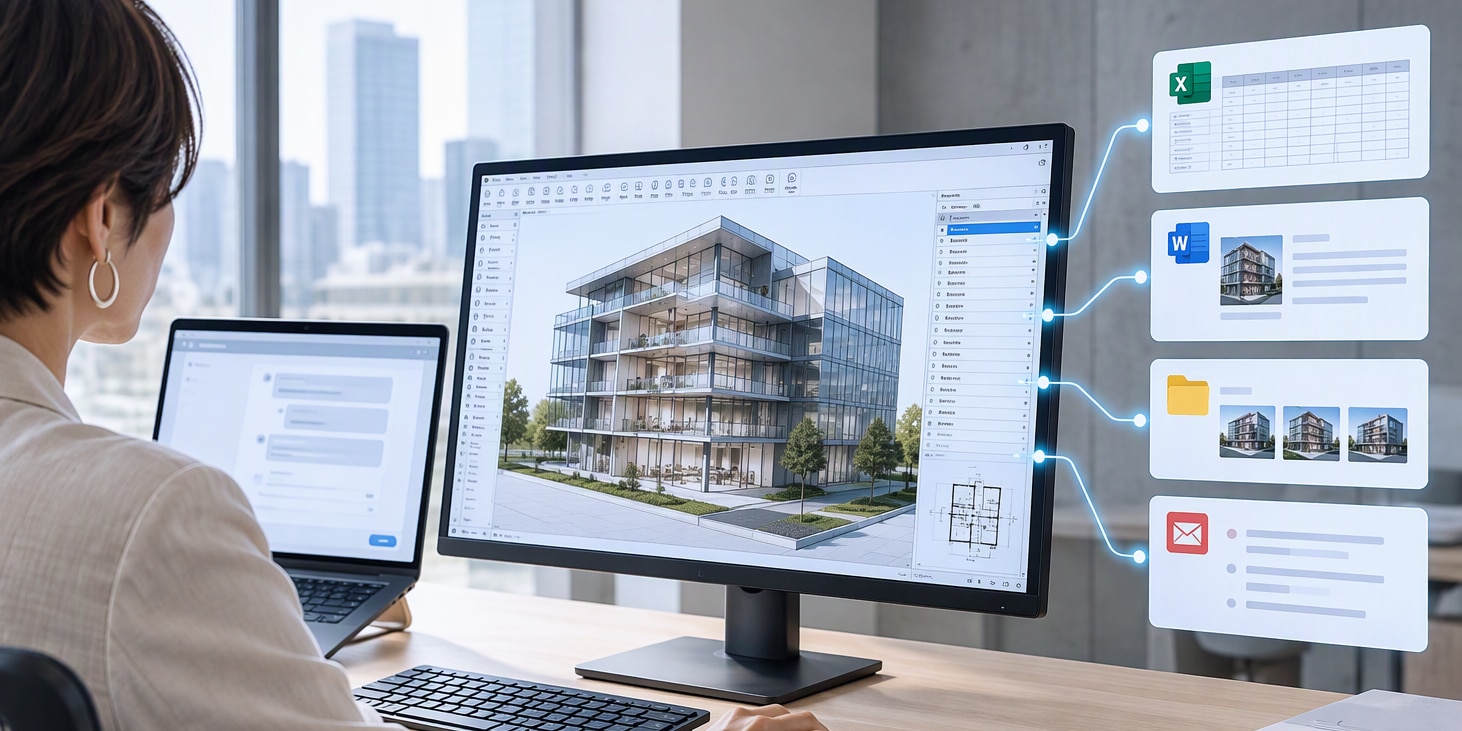
Archicad MCPは、AIとArchicadをつなぎ、BIMモデルの情報取得や編集などをAIから行えるようにする仕組みです。Archicad 30ではAI AssistantとMCPを組み合わせることで、自然な言葉による指示をBIMモデルに対する具体的な操作につなげられます。
本記事では、Archicad MCPの仕組みから、モデル・図面の作成、情報取得、外部データとの連携といった活用方法、導入前に整理しておきたいポイントまで解説します。
こんな方におすすめの記事です
- Archicad 30のAI機能について知りたい方
- Archicad MCPで何ができるのか知りたい方
- BIMの繰り返し作業を自動化したい設計者
- AIを設計実務へ取り入れたい方
目次[非表示]
MCPとは?
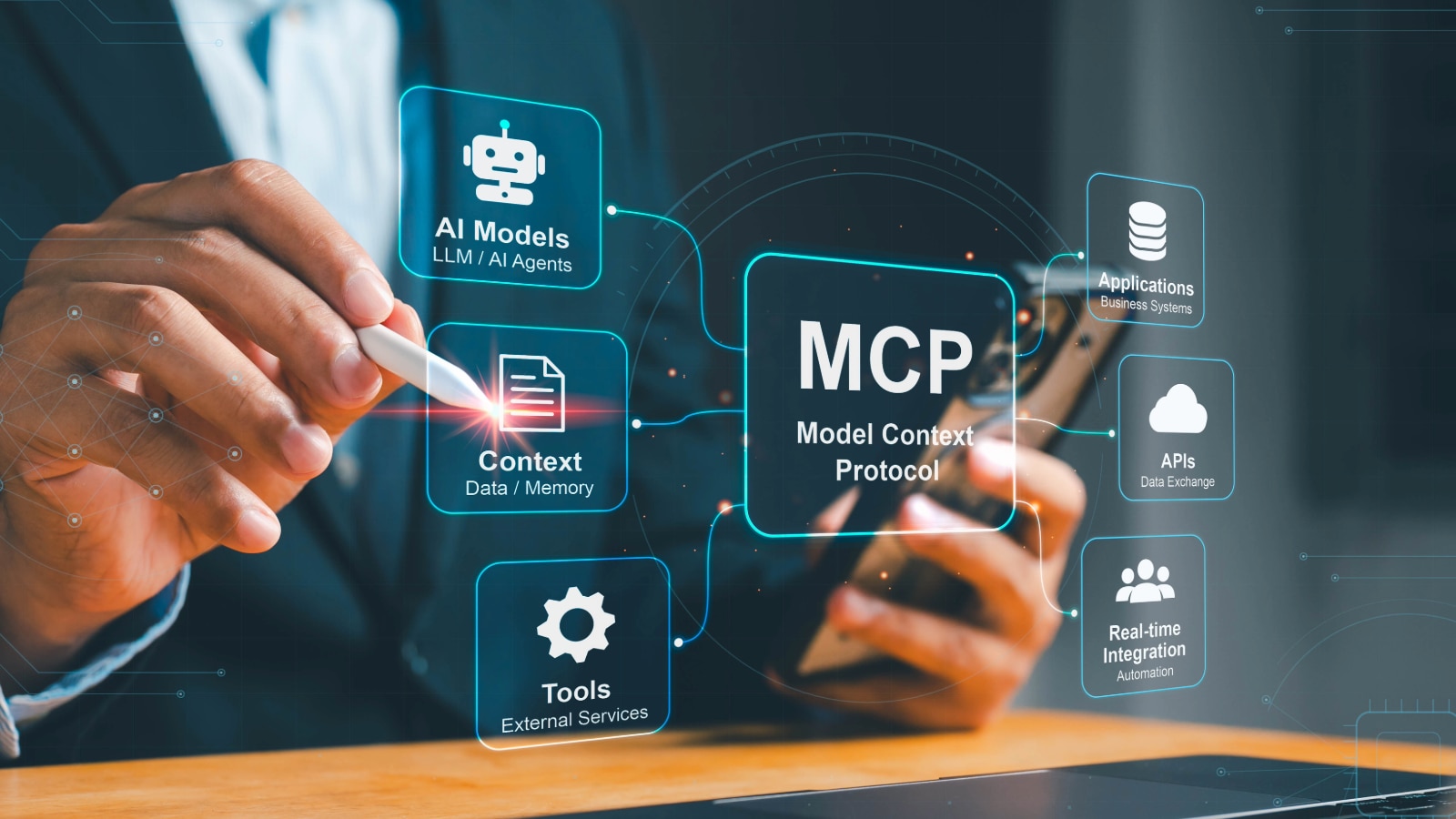
MCPとは、Model Context Protocol(モデル・コンテキスト・プロトコル)の略で、AIアプリケーションと外部のツールやデータソースを、共通の方法で接続するためのオープンな標準規格です。
これまでの生成AIは、文章作成、要約、質問への回答といった「テキストや情報の加工」が中心でした。しかし近年では、AIを社内データベースや業務システムなどと連携させ、実務のタスクを自律的にこなす「AIエージェント」として活用したいというニーズが高まっています。
Archicad MCPはAIとBIMモデルをつなぐ仕組み
Archicad 30 では、AIを活用した機能・ソリューションとして、主に次の3つが提供されています。
- AI Visualizer 3.0
- AI Assistant
- 外部MCP連携(Archicad MCP)
このうち「外部MCP連携(Archicad MCP)」は、ArchicadとAIをMCPで接続することで、AIがBIMモデルや属性情報へ直接アクセスできるようにする仕組みです。
条件に合う情報を取得するだけでなく、対応する機能の範囲内であれば、モデルや属性情報の書き換えなどもAIへ指示できます。
2026年11月13日時点では、Archicad MCPは次の2つの方法で利用できます。
- Archicadに組み込まれたAI Assistant(ベータ版)を利用する
- Public Archicad MCP Server(ベータ版)を介して、対応するデスクトップAIアプリケーションを接続する
AIとの会話をBIMの操作につなげる
Archicad MCPは、AIとの自然言語によるやり取りをArchicadの操作につなげられる点が特徴です。
たとえば「この階の建具で必要なプロパティが未設定のものを教えて」と指示します。
すると、AIが対象となるモデル情報を読み取って「どの建具(要素ID)にどのプロパティが不足しているかという具体的な差異レポート」を返すことが可能です。
さらに、該当する要素を選択したり、提案された属性値の変更内容を確認したうえで、一括して適用したりすることも可能です。
MCPなら外部のAIやツールとも連携できる
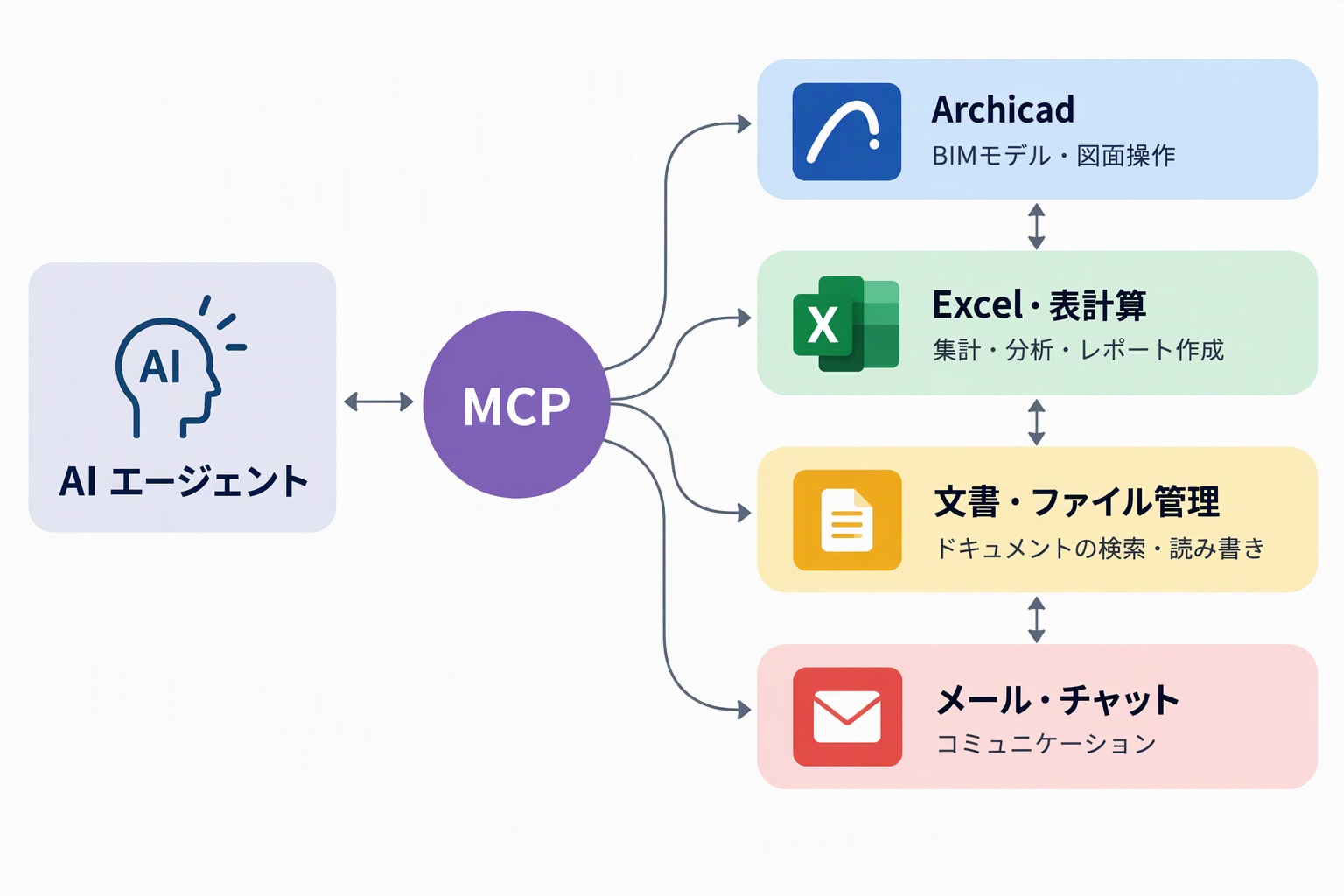
Archicad MCPのもう一つのポイントは、Archicadの外にあるAIや業務ツールとの連携です。
Public Archicad MCP Serverを利用すると、Claude DesktopやCursorなど、ローカルMCPサーバーへの接続に対応したデスクトップAIツールからArchicadへ接続できます。
さらに、利用するAIツールやMCPサーバーの構成によっては、表計算、文書管理、チャットなど、Archicad以外のツールを含むワークフローへ発展させることも考えられます。
設計業務ではBIMだけで情報が完結するとは限りません。BIMと周辺業務の情報をつなげられることも、MCP活用の可能性の一つです。
Archicad MCPでできることは大きく3つ
Archicad MCPの活用は、「モデルを操作・編集する」「情報を取り出す」「情報を書き込む」の3つに整理できます。基本となるのはBIMデータの読み取りと書き込みで、複数の操作を組み合わせることで、さまざまなワークフローへ展開できます。
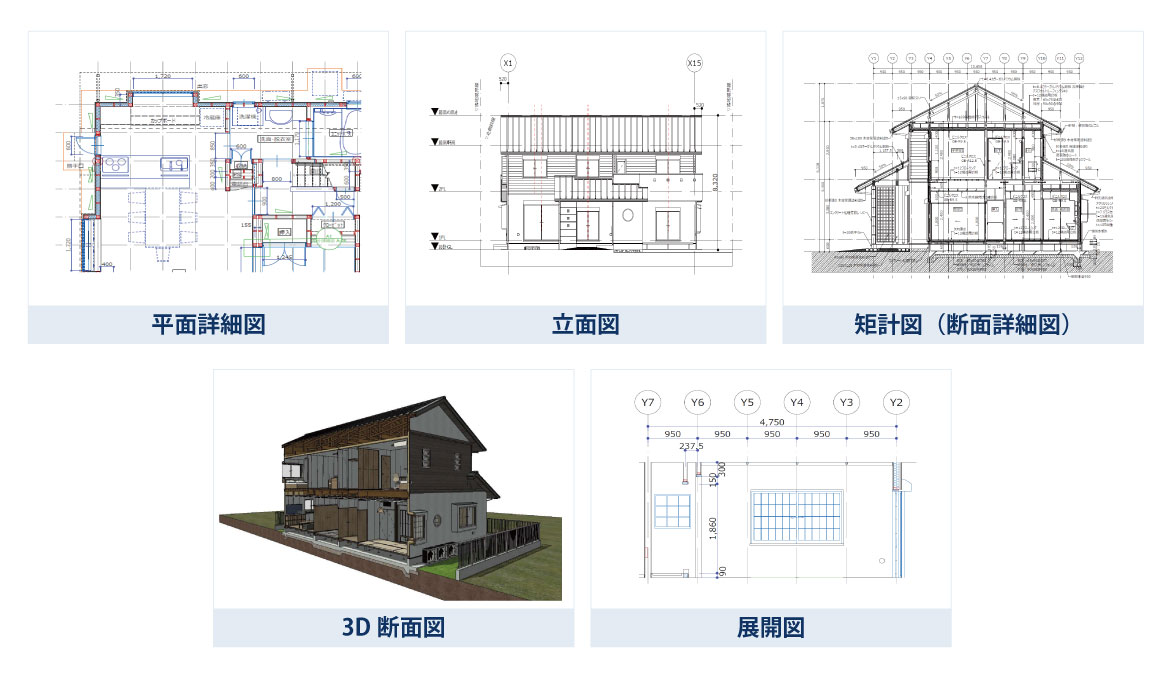
1.モデルや図面を作る
1つ目は、Archicad上でのモデル操作や編集を支援する使い方です。
Archicad MCPでは、AIがBIMモデルの情報を読み取り、モデルの確認や編集、承認した変更の一括適用などを行えます。こうした操作を組み合わせることで、繰り返し発生するモデル作業の効率化が期待できます。
AIにすべてを任せるのではなく、AIによる処理結果を設計者が確認し、必要に応じてArchicadで調整することが重要です。
2.BIMから必要な情報を取り出す
2つ目は、Archicadのモデルから条件に合った情報を取得する使い方です。
建具や仕上げなどのプロパティを確認する場合、大規模なBIMモデルから人が対象要素を一つずつ探すには時間がかかります。
そこでMCPを介してAIからモデル情報へアクセスできれば、「特定階の建具からプロパティが未設定のもの」といった条件を指定して探し出すことが可能です。
また、モデルから面積、高さ、階数、用途などの情報を取得し、別の情報と照合するという使い方も現実的でしょう。
3.調べた情報をBIMへ書き込む
3つ目は、AIが外部で取得・整理した情報をArchicadへ戻す使い方です。
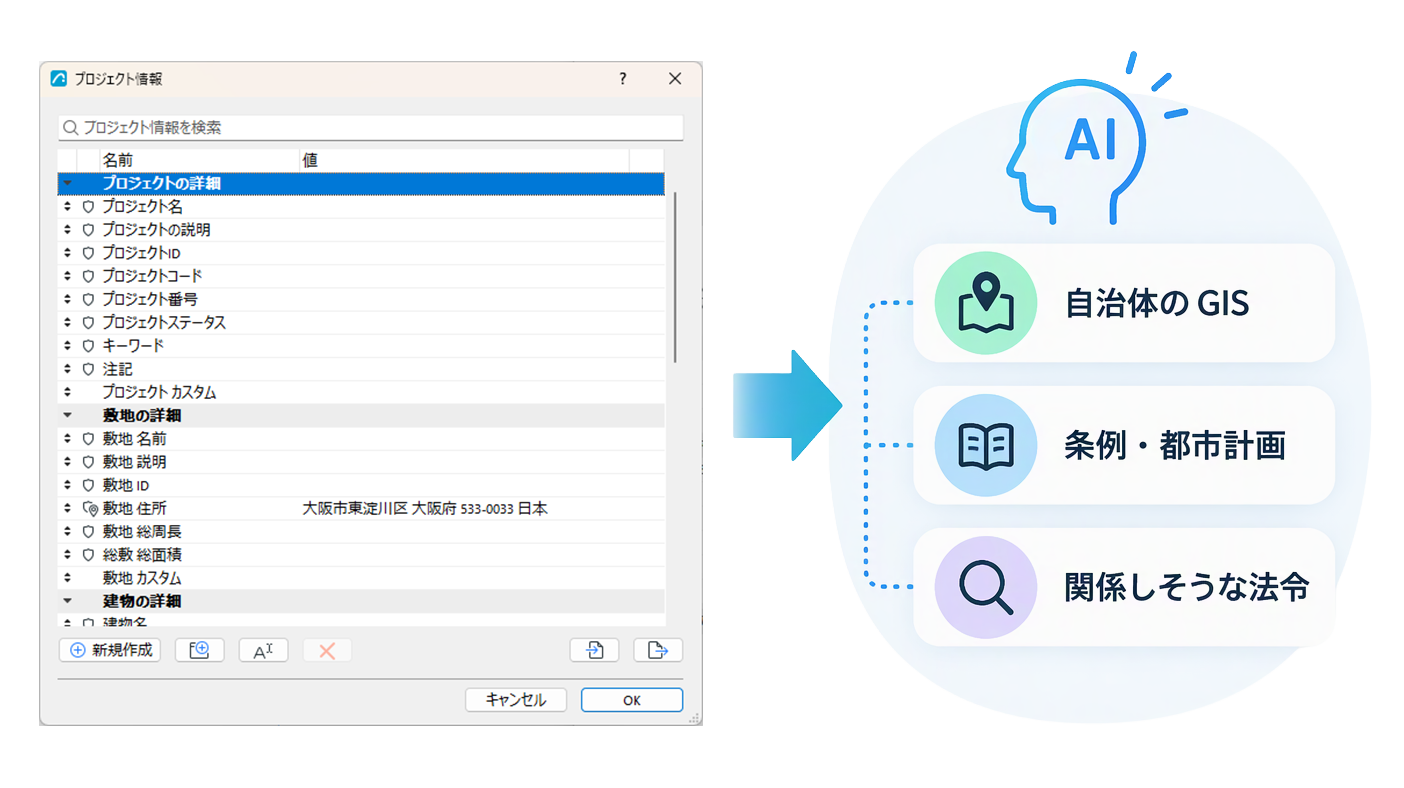
たとえば、Archicadのプロジェクト情報から地名地番を取得し、都市計画や条例などの情報を調査したうえで、必要な項目をプロジェクト情報へ書き込むといったワークフローへの活用も考えられます。
その情報とBIMモデルの面積、高さ、階数、用途などを照合すれば、法規確認の補助にも活用できます。ただし、AIが取得・整理した法令や都市計画情報は確定情報とせず、必ず出典を確認し、設計者が最終判断を行うようにしましょう。
Archicad MCP活用ではBIM情報の整理が重要

ゾーンやプロパティをAIが判断できる情報にする
まずは、ArchicadのゾーンやプロパティをAIへの入力情報として利用することです。
たとえば、ゾーンに部屋の用途や仕上げなど、設計者が決定した情報を持たせておけば、AIはその情報を読みながらモデル作成などの処理を行えます。
人が毎回細かな指示を与えるのではなく、Archicadに登録されている情報をAIが読める状態を作ることが、実用的な自動化につながります。
設計者の暗黙知もルール化する
BIMに情報が入っていても、詳細な設計ルールが担当者の頭の中にしかなかったら、AIは正確に判断できません。
AIを実務で利用するには、こうした暗黙知を棚卸しし、条件やルールとして言語化する必要があります。
そのためMCP導入時には、AIの設定だけを見るのではなく、BIMテンプレート、プロパティ、命名規則、設計標準、確認手順を整理することも重要です。
定型的で結果を確認しやすい業務から始める
初期の検証対象としては、次のような業務が適しています。
- プロパティ未入力要素の抽出
- 指定条件に合うBIM要素の選択
- BIM情報の一覧化・集計
- 定型的なプロパティの更新
- モデル情報のExcelなどへの転記
- 定型的なモデル・図面作成の補助
いずれも人が結果を確認しやすいため、「どこまでAIに任せられるか」を判断しやすい業務です。
検証時には作業時間だけでなく、結果の正確性、修正に要した作業、人による結果のばらつき、誤った処理からの復旧方法なども確認するようにしましょう。
Archicad MCPに関するよくある質問
Q1.Archicad MCPはどのバージョンで利用できますか?
2026年11月13日時点の公式情報では、Archicad MCPのエージェント型AI AssistantおよびPublic Archicad MCP Server(ベータ版)は、Archicad 30のArchicad CollaborateおよびArchicad Max(※)が対象です。
※Archicad Maxは日本では「近日公開(日本での発売は未定)」となっているため、現時点では国内から購入できるプランではありません。
Q2.AIソリューションは一度にすべて使い始める必要がありますか?
いいえ。各AIソリューションはスムーズに連携できるよう設計されていますが、それぞれ単独でも利用できます。現在の業務に合うものから使い始め、ご自身やチームに合った順序で、後からほかのソリューションを追加できます。
Q3.AIソリューションはオフラインでも動作しますか?
AI Assistant(ベータ版)、AI Assistant Spaces、AI Visualizerの利用にはインターネット接続が必要です。
Public Archicad MCP Serverは、ローカルMCPサーバーへの接続に対応したデスクトップAIツールや、ローカル環境で動作するAIモデルと組み合わせられる場合があります。ただし、構成や対応状況は利用するAIツールによって異なるため、完全なオフライン運用を検討する場合は、各ツールの仕様とデータ通信の有無を事前に確認してください。
Archicad活用ならABKSSにご相談ください

Archicad MCPを有効活用するには、既存のBIM運用やテンプレート、プロパティ、社内ルール、確認工程まで含めて考える必要があります。
ABKSSでは、ArchicadをはじめとしたBIM・CADソリューションの導入支援を行っています。製品の選定や導入相談、活用方法のご提案まで幅広くサポートしています。
「Archicadを導入したい」「BIMを活用した設計環境を整えたい」とお考えの方は、ぜひABKSSまでお気軽にご相談ください。

こちらの記事もおすすめです