
【Works】 会社ロゴをスケッチに取り込みたい(画像の輪郭をスケッチに取り込み)
【 操作方法 】
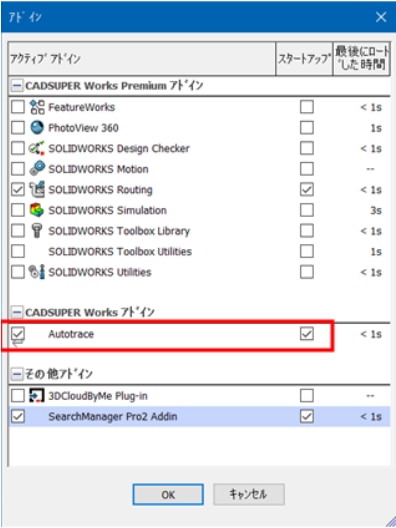
- [ツール]-[アドイン]を選択します。「Autotrace」にチェックオンで機能を有効にします。
- 配置する面を選択、[挿入]-[スケッチ]にてスケッチ作成に入ります。
- [ツール]-[スケッチツール]-[スケッチ図]を選択します。
- 会社ロゴの画像(bmp/gif/jpg/tif/wmf/png/psd)を選択し、「開く」をクリックします。
- 取り込んだ画像サイズを調整し、
 をクリックします。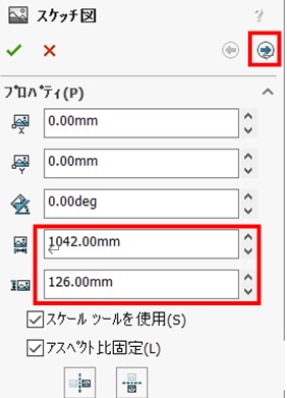
- 任意の選択ツールを選択します。
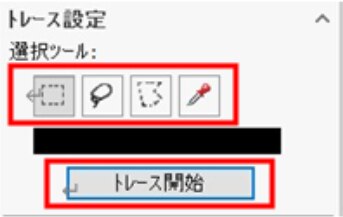
- 矩形選択では、輪郭が必要な画像を矩形選択します。

- 色選択(スポイトアイコン)では、選択した色と同色範囲の輪郭を自動選択します。
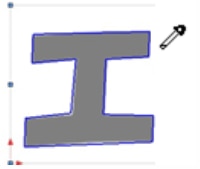
- 「トレース開始」ボタンクリックで輪郭をスケッチに変更します。
- 輪郭の認識を調整するには、調整項目のスライドを調整してください。
※輪郭の認識には、背景と輪郭になる画像(今回であれば会社のロゴ文字)がハイコントラストであればあるほど認識しやすくなります。(背景白/文字が黒色等)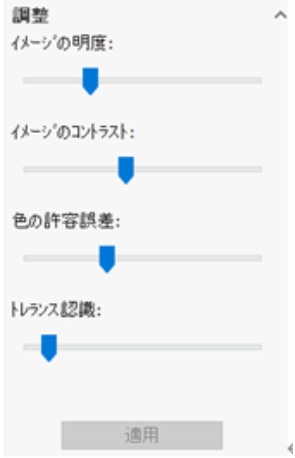
- 作成された輪郭スケッチは、通常のスケッチエンティティです。必要に応じて編集して下さい。