Fusionの3+2除去とは?設定手順と5軸割り出し加工のポイントを解説
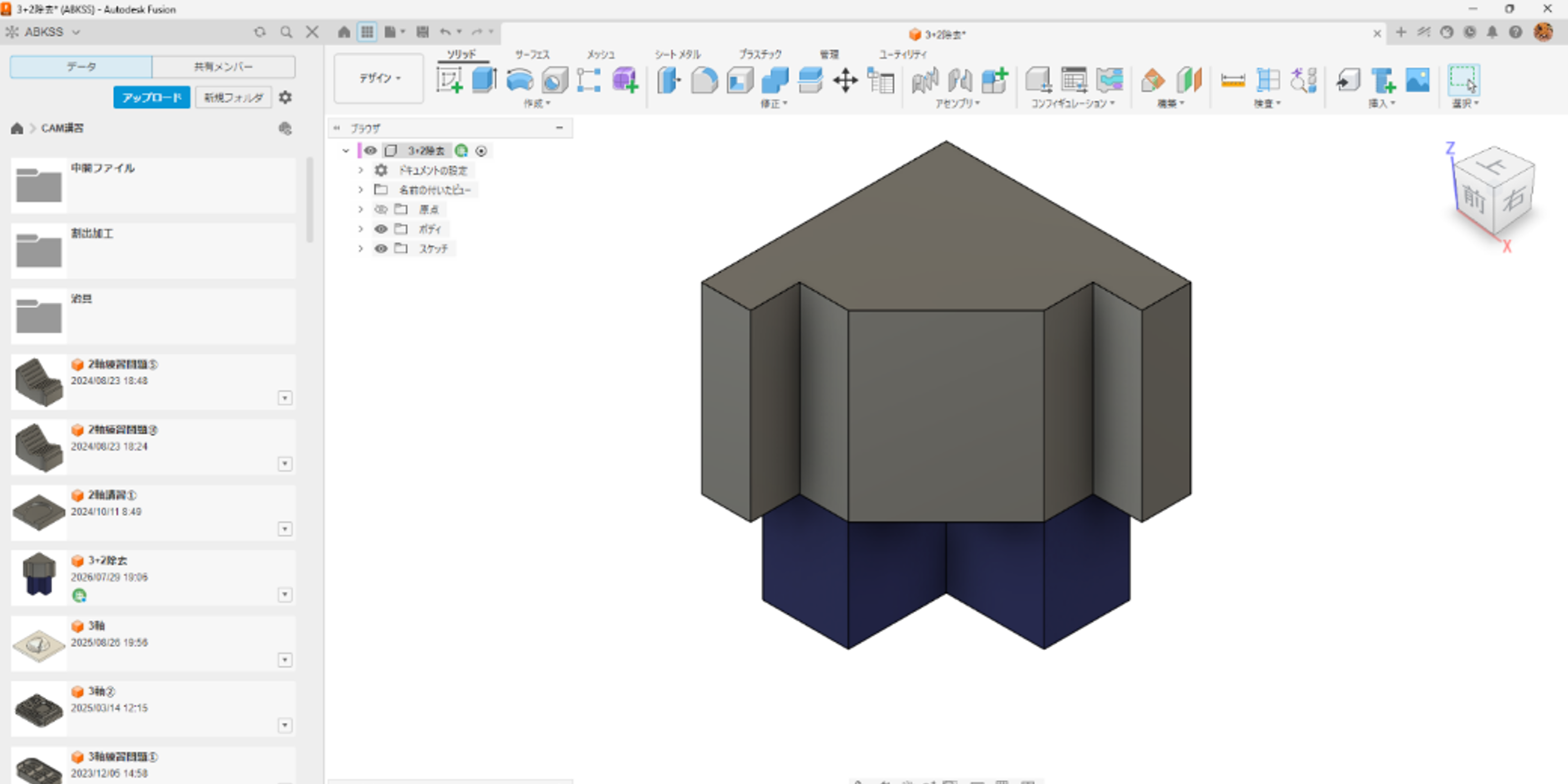
Fusionの「3+2除去」は、複数の固定工具方向から行う荒取りを1つのツールパスに集約し、CAM設定と段取りの複雑さを抑える機能です。
2026年7月にFusion for ManufacturingとFusion Manufacturing Extensionへ追加され、手動・自動・半自動で加工方向を決められます。
本記事では、WCSからマシンシミュレーションまでの設定手順について解説します。
こんな方におすすめの記事です
- 5軸機の割り出し加工を効率化したい方
- 方向別の荒取り工程の管理にお困りの方
- Fusion for Manufacturingをご利用中の方
- 複雑形状の取り残しを減らしたい方
- 5軸加工の衝突リスクを見直したい方
▼FusionのCAM機能を体系的に習得する2日間集中講習も随時開催中です。
目次[非表示]
- ・3+2 除去(Fusion for Manufacturing)とは?
- ・従来の方向別ツールパス作成との違いは?
- ・Fusion「3+2除去」で出来ることは?
- ・「3+2除去」が適している加工は?
- ・Fusionで「3+2除去」を設定する手順は?
- ・STEP1 WCSを実機の段取りに合わせる
- ・STEP2 工具とホルダーを実物どおりに登録する
- ・STEP3 複合軸で必要最小限の方向を選ぶ
- ・STEP4 形状と残りストックを指定する
- ・STEP5 高さと切削深さで加工範囲を絞る
- ・STEP6 マシンシミュレーションで安全性を確認する
- ・Fusionの「3+2除去」に関するFAQ
- ・Q1. 「3+2除去」は通常のFusionで利用できますか?
- ・Q2. Fusionの製造ワークスペースに「3+2除去」が表示されない場合は?
- ・Q3. 「3+2除去」には同時5軸加工機が必要ですか?
- ・Q4. 自動で生成した工具方向はそのまま使えますか?
- ・FusionならABKSSへご相談ください
3+2 除去(Fusion for Manufacturing)とは?
Autodesk Fusionの「3+2 除去」は、1回の操作で複数の固定工具方向からストック(素材)を除去する、製造(CAM)ワークスペースの新しいツールパス加工法です。
複数の固定方向からの荒取りを1つのツールパスとして作成・管理できる機能で、工作機械の回転軸を所定角度へ割り出したうえで、切削中は工具姿勢を固定したままXYZ軸で加工します。
切削中も工具姿勢を変化させる同時5軸加工とは異なり、固定姿勢で加工するため、工具剛性と加工安定性を確保しやすい方式です。
従来の方向別ツールパス作成との違いは?
従来の方向別ツールパス(3+2加工など)は、割り出し角度ごとに操作が増え、CAM設定とNCプログラムの管理が複雑になりやすい方法です。従来の割り出し加工では、加工領域へ工具を到達させるため、割り出し角度ごとにツールパスを作成する方法が一般的でした。
工具方向が増えるほど、CAMプログラミング時間、設定項目、NCプログラムの管理負荷が増え、修正漏れや干渉確認漏れのリスクも高まります。
一方、Fusionの「3+2除去」は、複数の固定姿勢から加工できる領域を判定し、1つのツールパス内で荒取りを行います。
方向ごとの操作をまとめることで、加工方向の追加や条件変更が発生した場合も、工程全体を把握しやすくなります。
Fusion「3+2除去」で出来ることは?
Fusionの「3+2除去」は、加工方向の決定、荒取り方式の選択、干渉回避、3軸加工を1つの操作で柔軟に設定できます。
加工方向:手動選択、自動生成、手動と自動を組み合わせた半自動に対応
荒取り方式:オフセット荒取り(旧ポケット)、平行、負荷制御荒取りに対応
仮想固定具:加工範囲を設定し、治具側への過度な回り込みを制限
3軸モード:加工境界で対象領域を指定する3軸荒取りとしても利用可能
「3+2除去」が適している加工は?
「3+2除去」は、金型部品、航空宇宙関連部品、アンダーカットや奥まった形状を持つワークなど、複数方向から工具を接近させる必要がある加工に適しています。
1回のチャッキングで複数方向から加工できる環境では、方向別のツールパス作成や段取り替えを減らせます。短い工具突出しで加工領域へ到達できれば、工具剛性を確保しながら広い範囲の材料を効率よく除去できます。
「3+2除去」の導入効果は、工作機械の軸構成、ワーク形状、治具配置、工具・ホルダー形状によって異なります。適用時はツールパス数だけでなく、割り出し回数、加工時間、取り残し、干渉リスクまで確認することが重要です。
Fusionで「3+2除去」を設定する手順は?
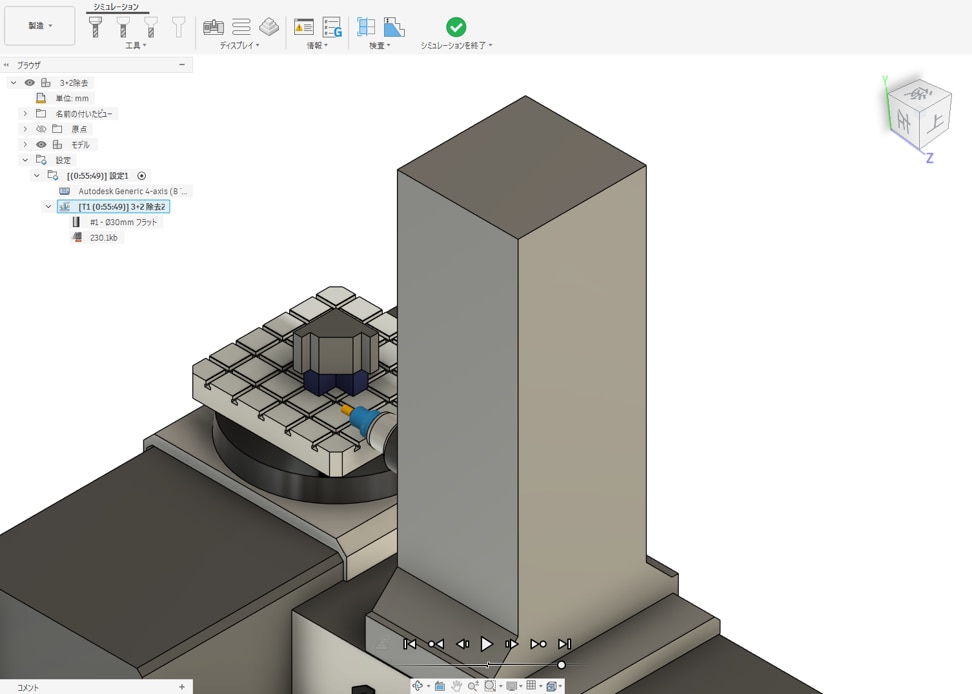
Fusionの「3+2除去」は、WCS、工具、複合軸、形状、高さ、マシンシミュレーションの6段階で設定します。STEP1からSTEP6まで、参考データの設定例をもとに操作と判断のポイントを解説していきます。
STEP1 WCSを実機の段取りに合わせる
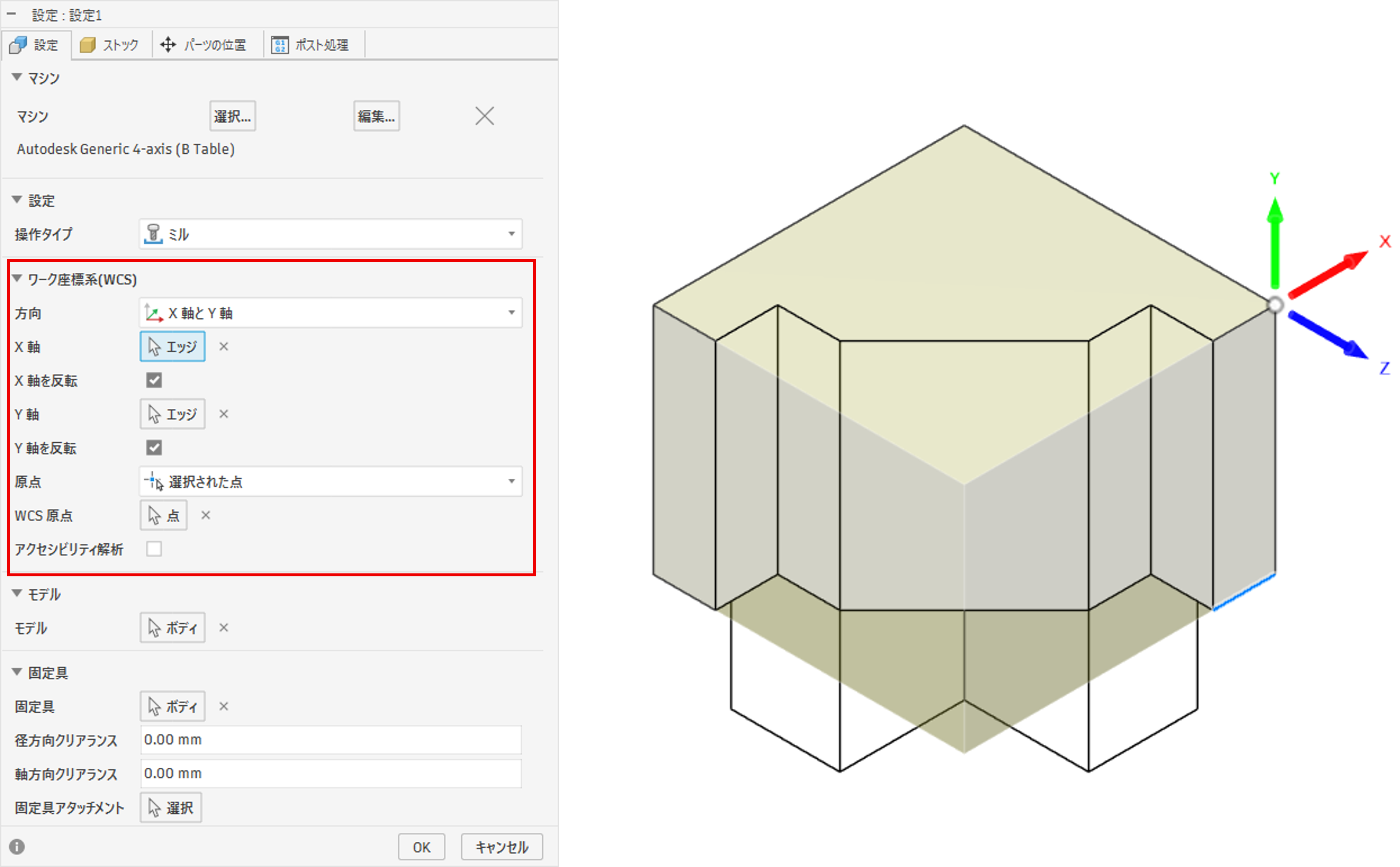
Fusionで「3+2除去」のツールパスを作成する前に、最初に設定する項目が「ワーク座標系(WCS)」です。
WCSはNCプログラム全体の基準になるため、工具方向を設定する前に、実機の段取りと一致する座標軸と加工原点を定義します。
3+2加工では、工具軸の向きは複合軸で指定した加工方向ごとに変化します。一方、NCプログラムの基準には、セットアップで定義したWCSを使用します。
そのため、適切なワーク座標系設定はツールパス品質だけでなく、機械上での段取りやプログラム管理にも直接影響します。
FusionのWCS設定項目
セットアップのWCSでは、「座標軸の方向」と「加工原点位置」を設定します。
方向の指定方法では次を選択できます。
- モデル方向
- Z軸/平面とX軸
- Z軸/平面とY軸
- X軸とY軸
- 座標系
モデルの向きだけで決めず、機械上でのワーク配置、回転軸の正方向、原点復帰後の確認方法まで考えて選びます。
後工程での修正が容易に
FusionではWCS設定がセットアップに集約されているため、原点位置変更やワーク向き変更、素材配置変更が発生した場合でも、セットアップ設定を修正すれば再計算が可能です。
加工戦略や工具条件を再定義する必要がないケースが多く、工程検討時の試行錯誤を効率的に行えます。
また、3+2除去のツールパス作成では、最初のWCS設定が加工全体の基準となります。
重要なポイントは以下の3点です。
- 実機の段取りと一致する座標系を設定すること
- 加工方向と加工原点を分けて考えること
- 後工程で変更しやすい原点位置を選択すること
5軸加工では工具軸の制御に注目が集まりがちですが、安定した運用を実現するためには、ツールパス作成前のWCS設定を正しく行うことが重要です。
STEP2 工具とホルダーを実物どおりに登録する
「3+2除去」では工具が複数方向から接近するため、刃径だけでなく、突出し長さ、首下長、ホルダー形状を実物に合わせる必要があります。
参考データでは、直径30.00 mmのフラットエンドミルを使用しています。
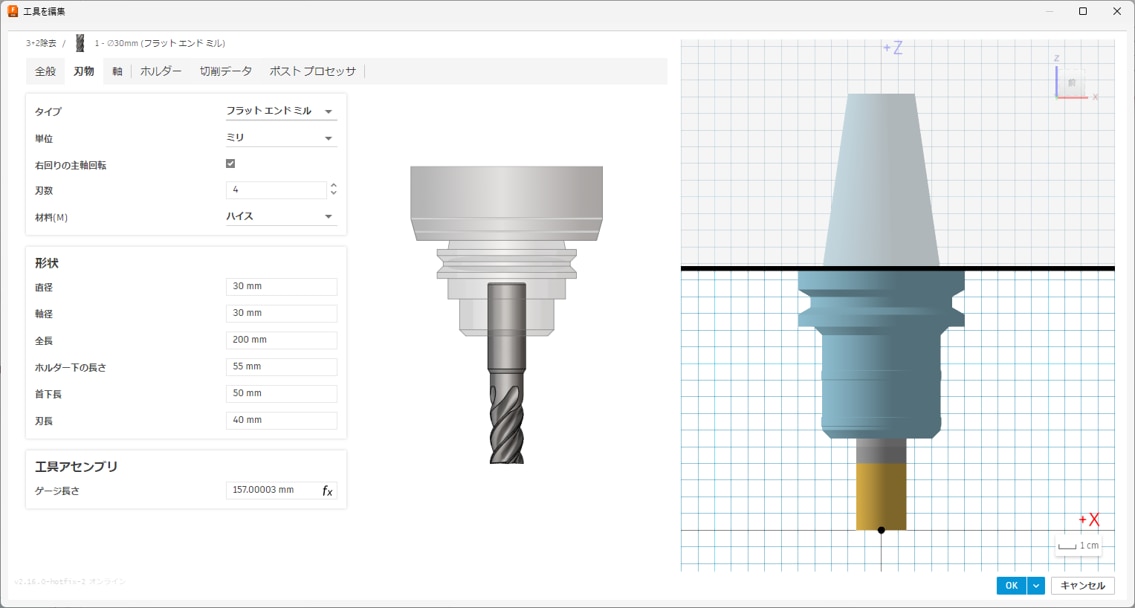
工具突出しを必要以上に長くすると、たわみやびびりが増え、3+2加工の剛性面の利点を得にくくなります。加工方向の追加より先に、短い突出しで届く姿勢を検討することが重要です。
STEP3 複合軸で必要最小限の方向を選ぶ
複合軸では、加工タイプを「5軸」にし、「プライマリモード」で工具方向の決め方を選択します。
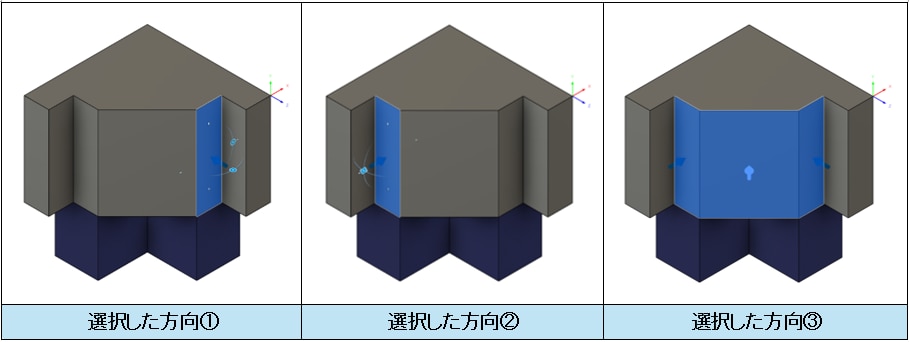
形状を見て有効な面が判断できる角物やプリズム形状では「選択」が使いやすく、加工したい面を指定して法線方向を登録します。複雑形状では「自動」、基準にしたい方向がある場合は「半自動」が候補です。
自動生成は設定を減らせますが、最短の加工時間になるとは限らないため、計算後の方向数と割り出し角度を確認します。
「選択」とは何か
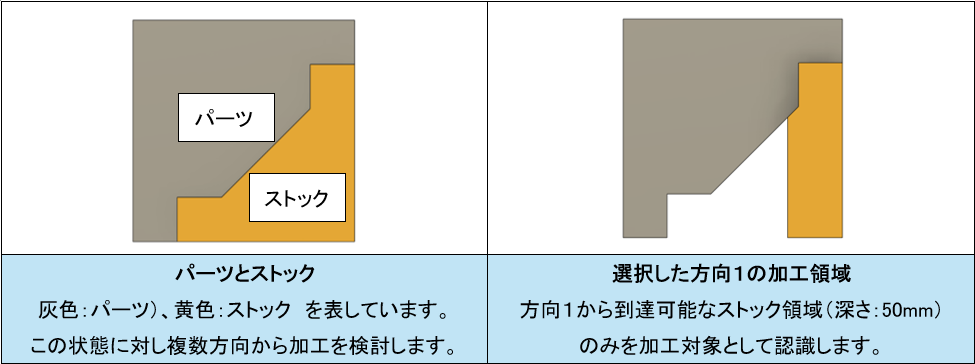
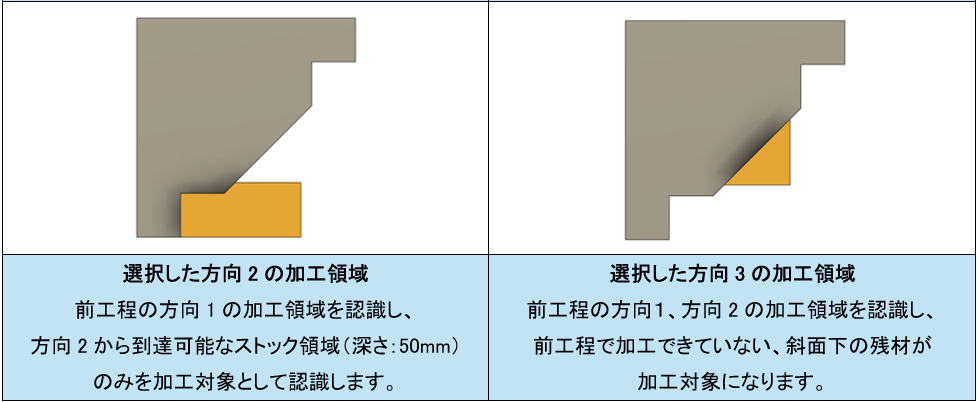
画像では、選択した方向①~③が登録されていますが、これは加工したい面の法線方向をFusionへ指示したものになります。Fusionは各方向から到達可能な加工領域を自動判定し、指定した工具で除去できる部分を計算します。
結果として、取り残しの削減、長い工具突出しの回避、段取り回数の削減につながります。
方向数は多いほど良いわけではない
加工方向を増やし過ぎると、計算時間、割り出し回数、リンク移動、NCデータ量が増える場合があります。選定基準は、短い工具突出しで到達できること、ホルダー干渉を避けられること、残材を効率よく除去できることです。
3+2加工を活用する上で重要なのは、できるだけ多くの方向を登録することではなく、最小限の割出しで最大限の材料除去を実現する方向を選択することです。
STEP4 形状と残りストックを指定する
形状設定では、加工対象、初期ストック、回避領域を明確にし、前工程がある場合は残りストックを利用して重複切削を抑えます。
残りストックを使うと、Fusionは前工程の計算結果から削り残し領域を認識し、次の方向では未加工部分を中心にツールパスを生成します。
エアカット、工具移動量、プログラムサイズ、加工時間、工具摩耗の削減が期待できます。
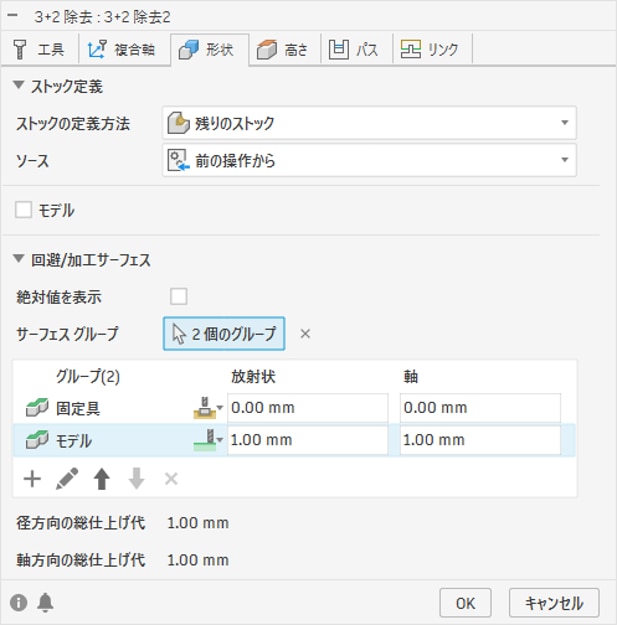
効果はワーク形状、工具径、切削条件、前工程の精度によって変わります。前工程を変更した後は、参照関係を確認して後続工程を再計算し、シミュレーションで残材のつながりを確認します。
STEP5 高さと切削深さで加工範囲を絞る
高さ設定
「高さ設定」では、安全な退避範囲と各方向から加工する深さを制限し、不要な深追いと過剰な割り出しを防ぎます。
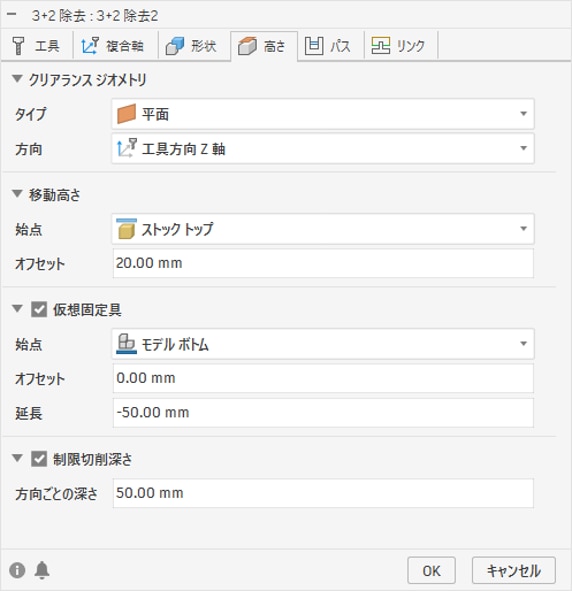
確認する主な項目は、クリアランスジオメトリ、移動高さ、仮想固定具、制限切削深さです。仮想固定具は、パーツ形状を基準にした境界で工具姿勢を制限し、工具がワークの下側へ回り込み過ぎる動きを抑えるために使います。
単一平面より下の切削を一律に止める「ボトム高さ」とは役割が異なります。
制限切削深さ
「制限切削深さ」は、指定した工具方向から、どこまでのストックを加工対象として認識するかを決めます。参考データの「方向ごとの深さ50.00mm」は、各方向から見て50mm以内のストックを対象にする設定です。
値は固定の推奨値ではなく、工具突出し、ホルダー形状、段差の深さ、次工程へ残す領域に合わせて決めます。
STEP6 マシンシミュレーションで安全性を確認する
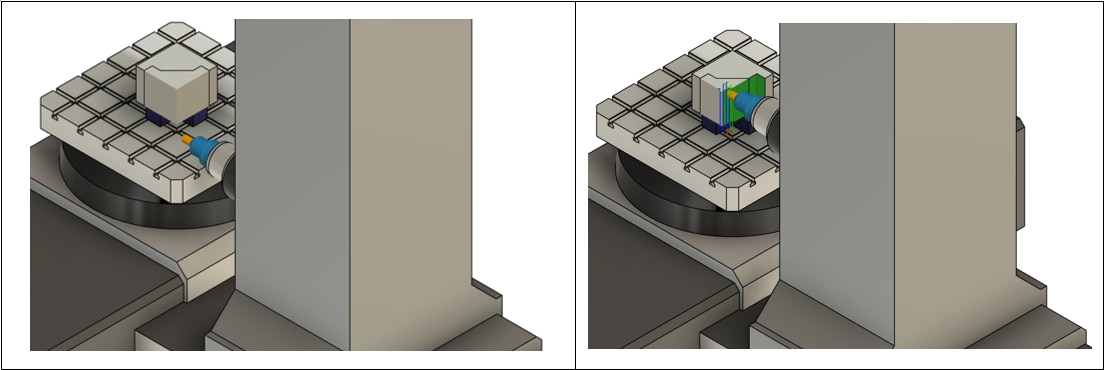
ツールパス計算後は、工具だけの表示で判断せず、実機に近い機械・治具・ワーク配置でマシンシミュレーションを実行します。
確認対象は、工具とワーク、ホルダーとワーク、工具・ホルダーと治具、主軸頭とテーブル、回転軸の可動範囲です。特に、方向間のリンク動作、最初の割り出し、最後の退避では、切削中とは異なる姿勢を通る可能性があります。
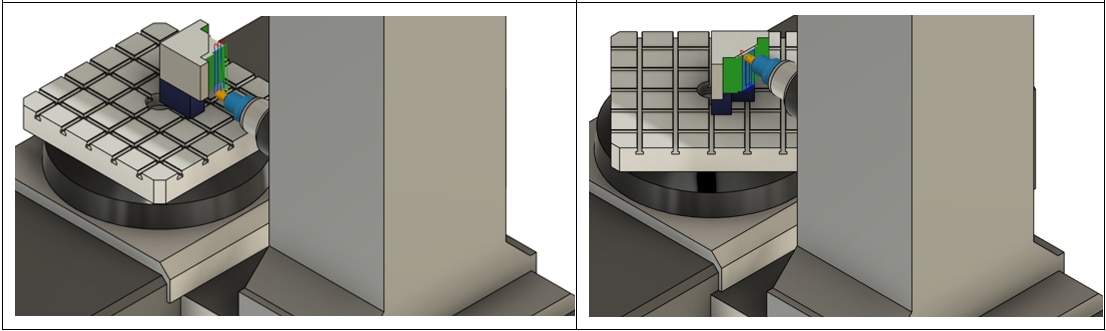
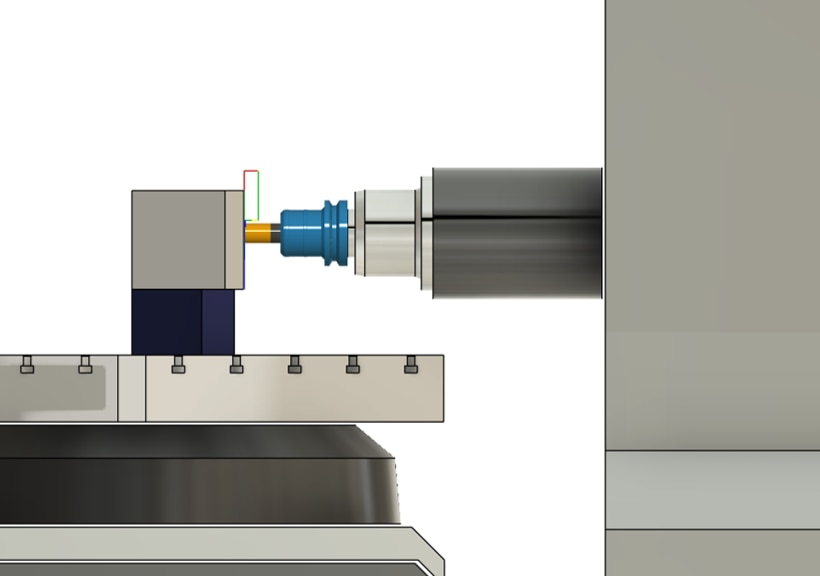
シミュレーションで問題がなくても、その結果だけで実機の安全を保証できるわけではありません。機械定義と実機の差、工具長補正、ワークオフセット、ポスト出力を照合し、初回加工はシングルブロックや送りオーバーライドなど、現場の安全手順に従って確認します。
Fusionの「3+2除去」に関するFAQ
Q1. 「3+2除去」は通常のFusionで利用できますか?
「3+2除去」はFusion for ManufacturingまたはFusion Manufacturing Extensionの対象機能です。コマンドが見つからない場合は、バージョンが2704.1.15以降か、契約に対象機能が含まれるかを確認してください。
Q2. Fusionの製造ワークスペースに「3+2除去」が表示されない場合は?
Fusionをバージョン2704.1.15以降へ更新し、Fusion for ManufacturingまたはFusion Manufacturing Extensionの利用権を確認してください。正式提供前のプレビュー版では、「基本設定」→「プレビュー機能」→「製造」から「3+2 Clearing Strategy」を有効にします。
Q3. 「3+2除去」には同時5軸加工機が必要ですか?
5軸モードの切削動作は固定姿勢の3+2加工ですが、方向間のリンクには同時5軸動作が使われます。機械とポストが該当動作に対応するか確認が必要です。
Fusionには3軸モードもありますが、用途と挙動は5軸モードと異なります。
Q4. 自動で生成した工具方向はそのまま使えますか?
自動生成は候補作成に有効ですが、最も短い加工時間や最小の割り出し回数を保証するものではありません。工具突出し、ホルダー干渉、機械の可動範囲、残材を確認し、不要な方向は整理します。
FusionならABKSSへご相談ください
「3+2除去」の効果は、ツールパス機能だけでなく、機械定義、ポストプロセッサ、工具・治具データ、現場の確認手順をそろえて初めて安定します。
ABKSSはCAD/CAM、設計DX、製造DXの支援経験をもとに、対象部品の選定からテスト加工、運用ルールづくりまで検討を支援します。「自社のどの業務から適用すべきか分からない」「新人教育に組み込みたい」といったご相談も歓迎ですので、お気軽にお問い合わせください。
▼FusionのCAM機能を体系的に習得する2日間集中講習も随時開催中です。

こちらの記事もおすすめです