Copilot Notebookとは?使い方やNotebookLMとの違いを解説
Copilot Notebookは、特定のファイルや会議メモ、リンクなどをまとめてAIに参照させることで、プロジェクト単位の専用アシスタントを構築できる機能です。
通常のCopilotチャットとは異なり、ユーザーが指定した情報だけを根拠として対話やコンテンツ作成を行えるため、プロジェクト管理や社内ナレッジ活用との相性が非常に高い点が特徴です。
本記事では、Copilot Notebookの概要や使い方、利用条件、NotebookLMとの違いまで分かりやすく解説します。
こんな方におすすめの記事です
- Microsoft 365 Copilotを活用している
- 社内資料をAIで効率的に活用したい
- プロジェクトごとに専用AIを作りたい
- NotebookLMとの違いを知りたい
- 導入前に料金や利用条件を確認したい
目次[非表示]
Copilot Notebookとは
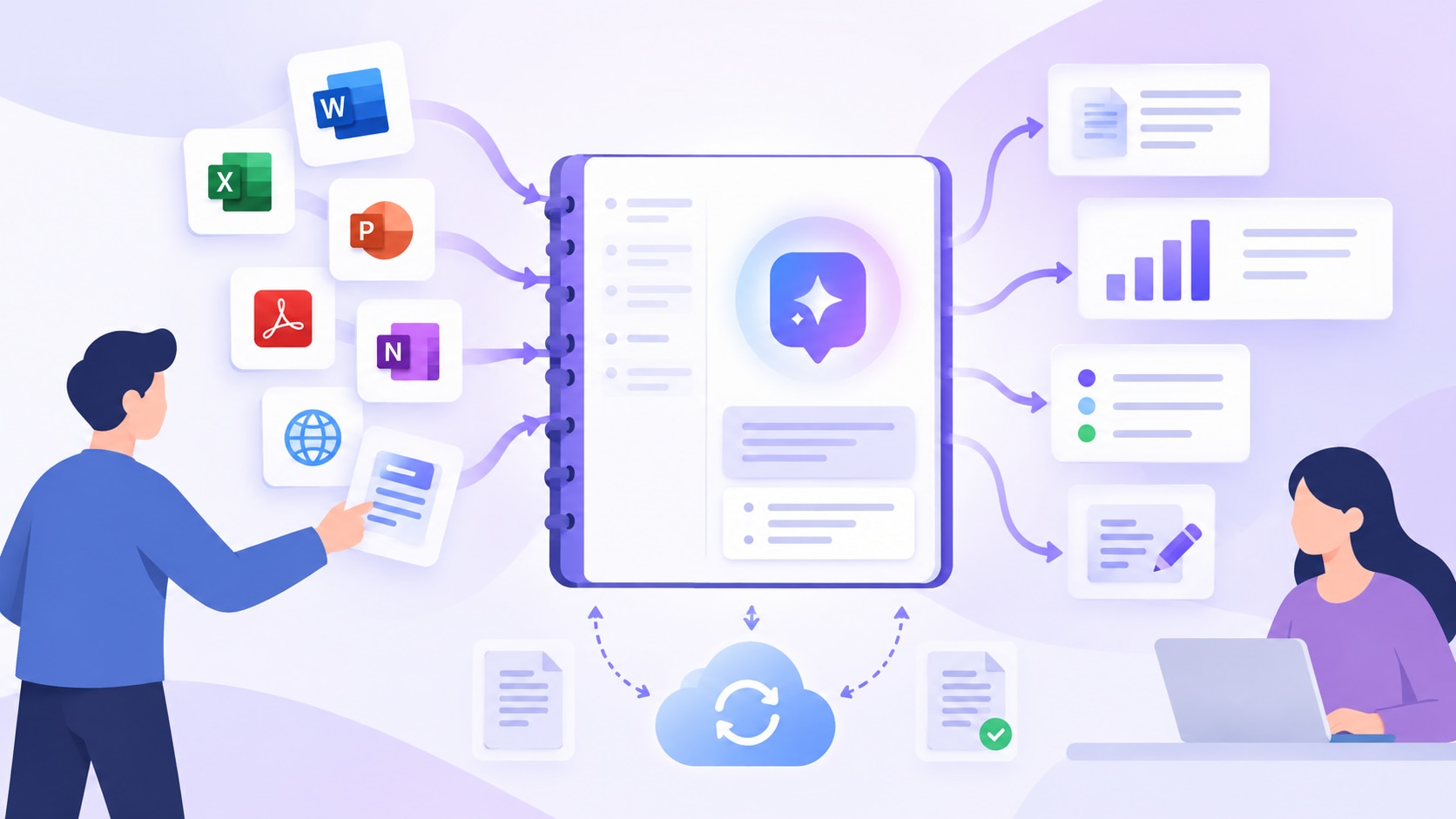
Copilot Notebookは、プロジェクトに必要な資料をまとめ、その内容をもとにAIを継続的に活用できるワークスペースです。
Word文書、Excelブック、PowerPoint資料、PDF、OneNoteページ、Copilotページ、Webリンクなどを参照として追加でき、質問への回答や要約、比較、重要事項の抽出、文書の下書きなどに活用できます。
大きな特徴は、OneDrive全体やメール、Teamsチャット、Web全体ではなく、ノートブックに追加した資料を根拠に回答を生成する点です。また、リンク元のファイルが更新されると最新の内容が反映されるため、プロジェクトの進行に合わせて継続的に活用できます。
Copilot Notebookはどこにある?
Copilot Notebookは、Microsoft CopilotアプリとOneNoteの2つから利用できます。
①Copilotアプリからアクセス
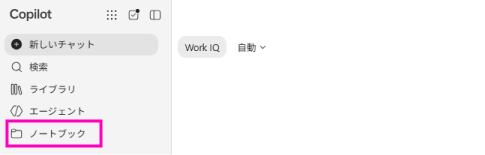
Microsoft Copilotアプリ(m365.cloud.microsoft)へサインインし、左側のナビゲーションから「ノートブック」を選択します。
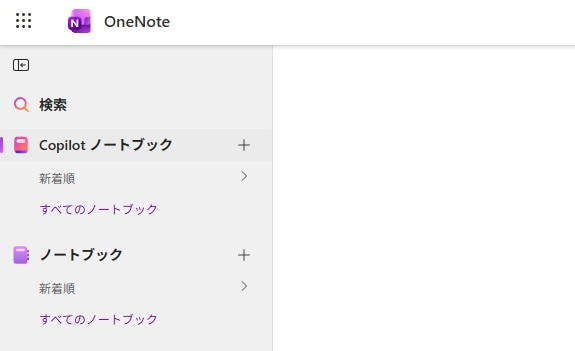
②OneNoteからアクセス
OneNoteからも同じ機能を開くことができ、どちらで操作しても同一のNotebookとして内容が同期されます。
Copilot Notebookの主な機能
指定した資料を要約・分析できる
Copilot Notebookは、追加したファイル、会議メモ、ページ、Web URLなどを根拠に回答します。複数資料の要約、重要ポイントの抽出、資料間の比較、課題の整理なども可能です。
ノートブックに追加した資料に基づいて回答するため、どの情報を前提に分析させるかを管理しやすい点が特徴です。ただし、AIが誤った内容を生成する可能性はあるため、重要な数値や条件は原文と照合しましょう。
資料をもとにコンテンツを作成できる
追加した資料をもとに、報告書、提案書、メール、会議の議題、プロジェクト計画などの下書きを作成できます。チャットで生成した要約やアイデアは、ノートブック内のページとして保存し、継続的に活用できます。
ノートブックごとに文体や出力形式を指定するカスタム指示にも対応しているため、「箇条書きで簡潔にまとめる」「経営層向けの表現にする」といったルールを設定できます。
アイデアの整理や共同作業に活用できる
参照資料、Copilotとのチャット、作成したページをプロジェクト単位で蓄積できます。
情報が一つのワークスペースにまとまるため、途中から参加したメンバーも経緯や決定事項を確認しやすくなります。
用途に応じたコンテンツを生成できる
追加した資料を基に、インフォグラフィックや学習ガイドなどを作成できます。
また、Microsoft Copilotでは、Word、Excel、PowerPoint形式のコンテンツ作成やオーディオ概要など、ライセンスに応じた生成機能を利用できます。
学習ガイドを作成すれば、製品仕様や社内ルール、研修資料の理解を促し、新任担当者やプロジェクト参加者の知識習得を支援できます。
内容を音声でまとめるオーディオ概要にも対応しており、移動中の情報確認や説明用動画の構成検討、ナレーション素材などにも活用できます。
Copilot Notebookの使い方
手順1:Microsoft 365へサインインする
手順2:ノートブックを開く
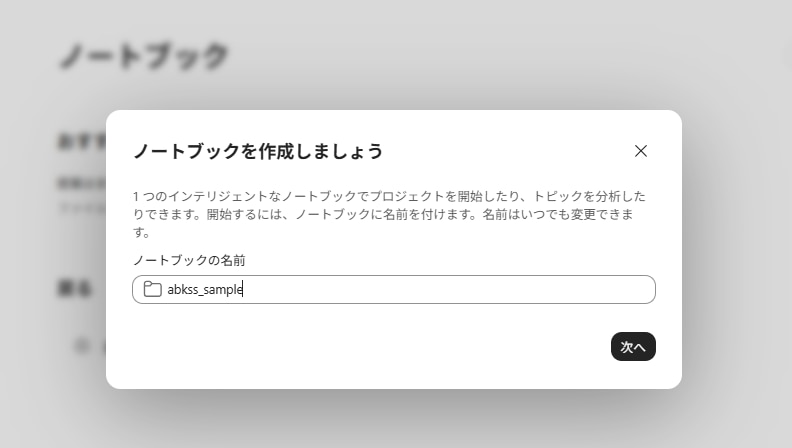
手順3:新しいノートブックを作成する
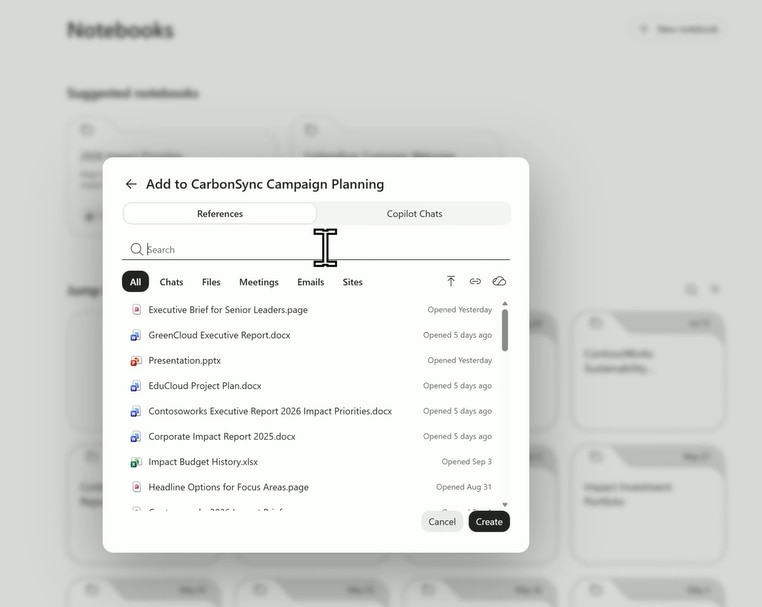
手順4:参照資料を追加する
手順5:質問やコンテンツ生成を行う
- プロジェクトの課題を整理してください
- 次回会議の論点を抽出してください
- 提案書のドラフトを作成してください
- 全資料の要点をまとめてください
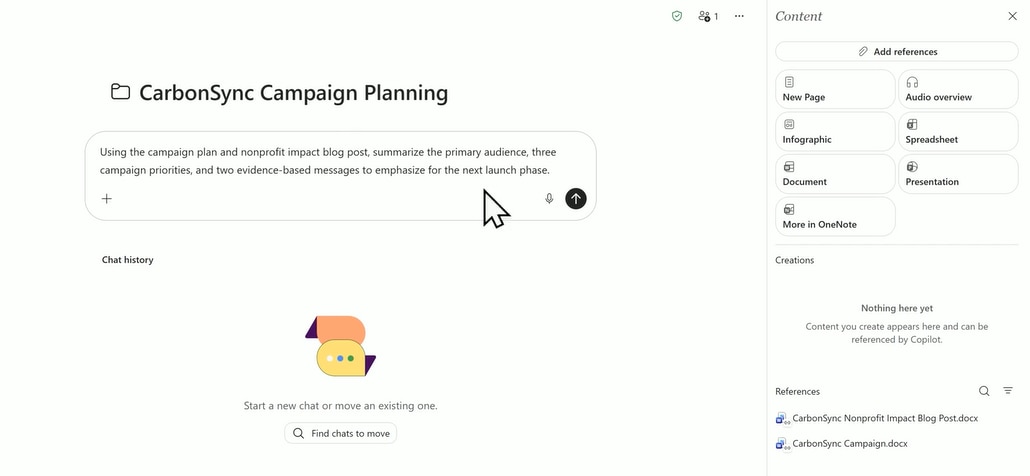
▼プロジェクト全体の概要や重要ポイント、課題などを整理・出力することが可能です。
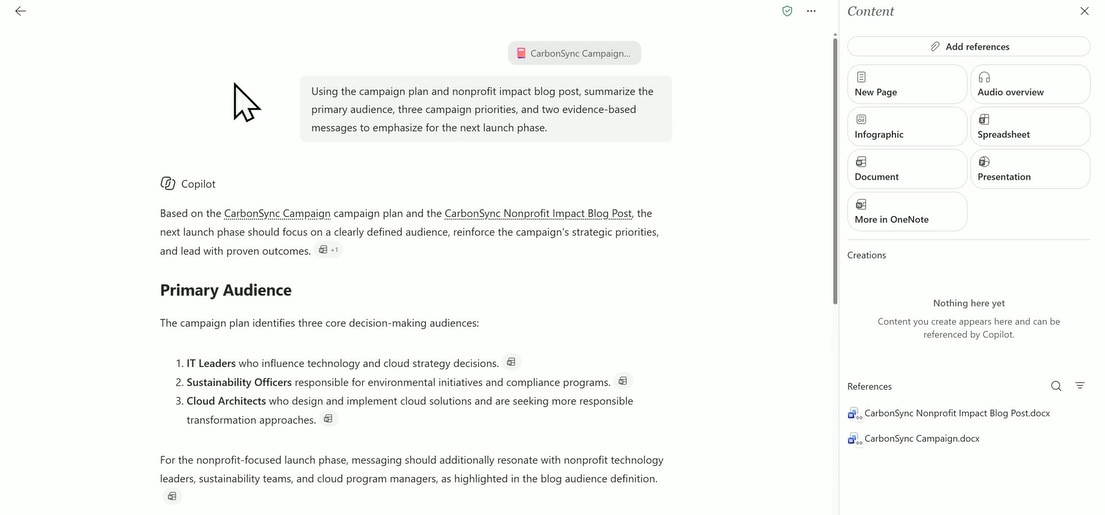
▼右側の「Infographic」を選択すれば、資料内容に基づく図解を生成することも可能です。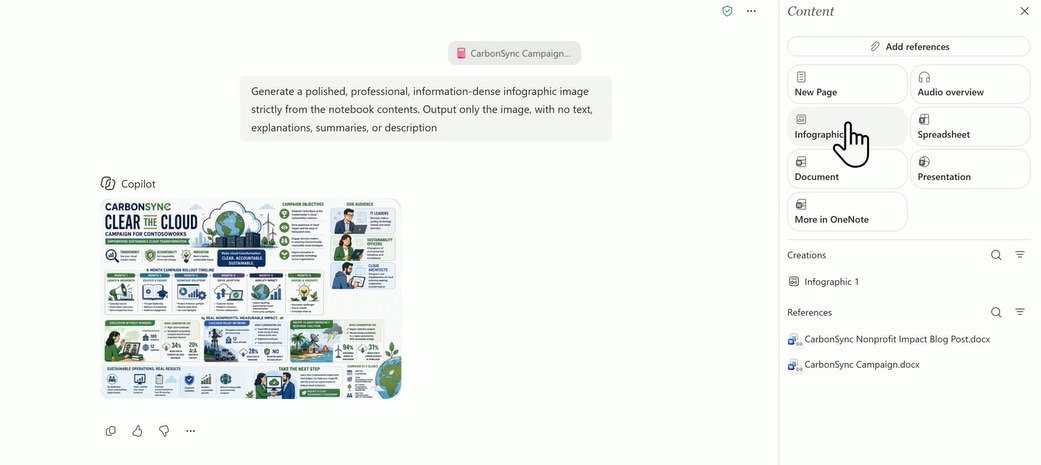
通常のCopilotチャットとは何が違う?
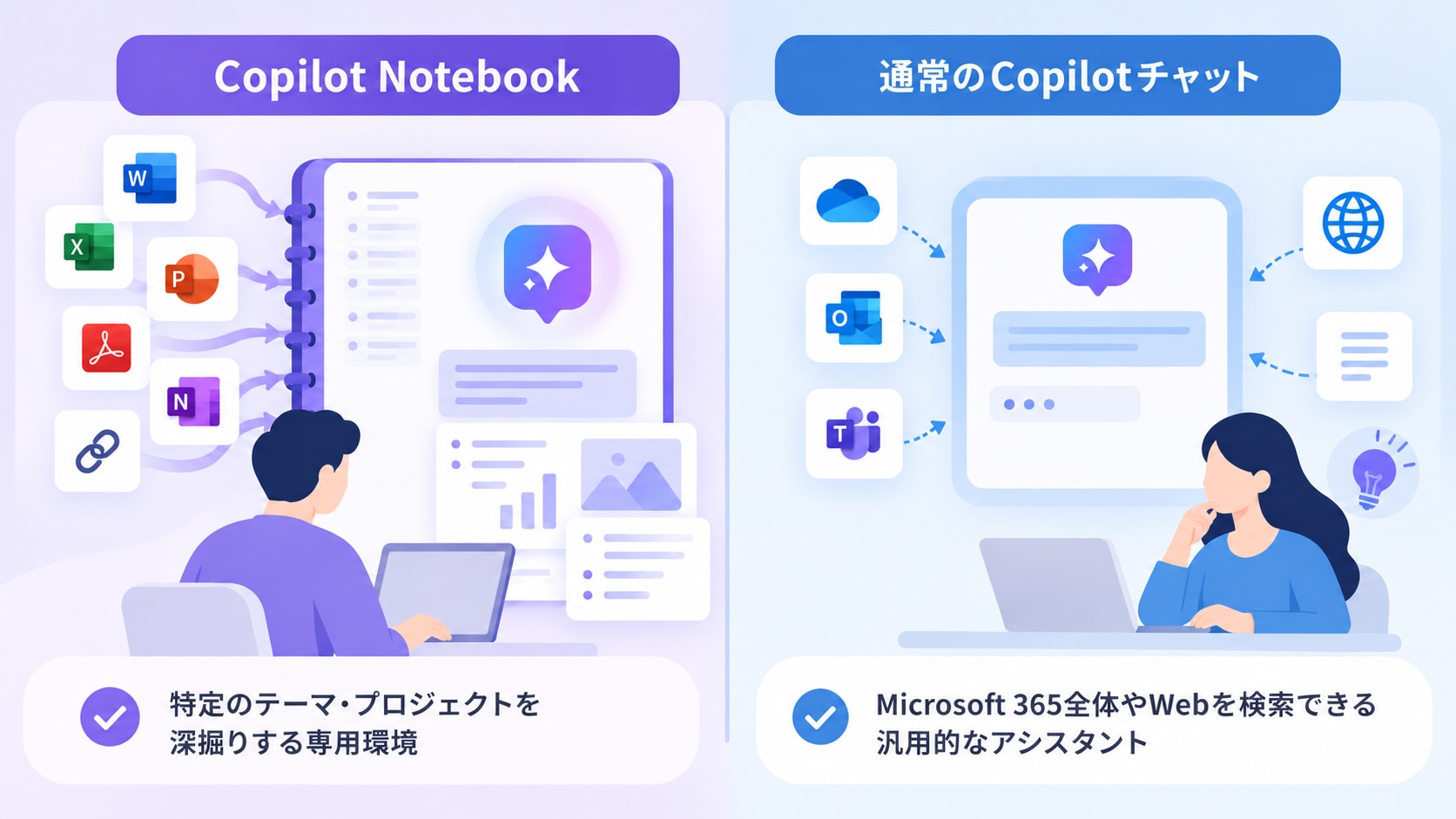
Copilot Notebookがノートブックに追加した参照を中心に扱う専用ワークスペースであるのに対し、通常のCopilotチャットは、利用環境や設定に応じてWebやMicrosoft 365の情報を活用する汎用的なAIアシスタントです。
比較項目 | Copilot Notebook | 通常のCopilotチャット |
|---|---|---|
主な用途 | 特定案件の調査、分析、 | 日常的な質問、検索、 |
回答の根拠 | ノートブックへ追加した参照 | 設定に応じてWebや |
情報の管理 | 案件単位で資料と指示を蓄積 | 会話単位での利用が中心 |
継続利用 | 同じ資料群を繰り返し | 毎回必要な情報を |
適した場面 | 設計変更、提案、監査、調査 | メール作成、一般調査、 |
GoogleのNotebookLMとは何が違う?
Copilot Notebook・NotebookLMは、どちらも指定資料に基づくAIですが、既存の業務基盤がMicrosoft 365かGoogle Workspaceかによって導入効果が変わります。
また、NotebookLMは、Googleのサービスとの連携に加え、WebサイトやPDF、YouTube、音声など多様な資料を使った調査・学習・情報整理に向いています。基本的な考え方はCopilot Notebookと似ていますが、連携するサービスと実務上の位置付けが異なります。
比較項目 | Copilot Notebook | NotebookLM |
|---|---|---|
主な連携基盤 | Microsoft 365 | Google Workspace |
代表的な連携先 | OneDrive | Google Drive |
向いている組織 | Microsoft 365中心の企業 | Google Workspace中心の企業 |
業務上の強み | Microsoft 365上の既存資料や | 調査資料の理解、学習、 |
対応形式と利用条件は?
Copilot Notebookの利用には、対象ライセンスとOneDriveまたはSharePointのサービスプランが必要です。
対応形式
対応する形式は、PDF、Word、Excel、PowerPoint、OneNote/Loopページ、テキストや一部メディアなどを参照として追加できます。
利用できる参照の種類はライセンスによって異なり、Microsoft CopilotではURL、Teamsチャット、会議関連情報、SharePoint/OneDriveなどにも対応します。
また、1つのノートブックに追加できるソース数はライセンスによって異なり、Microsoft Copilotでは最大300、Copilot Chatでは最大50です。
SharePointのフォルダーやサイトを追加した場合は、関連性の高いファイルが自動で選ばれるため、必ず参照させたい資料は直接追加しましょう。
利用対象
利用対象は、Microsoft CopilotまたはCopilot Chatのライセンス保有者です。
個人向けのMicrosoft 365 Personal、Family、Premium、Proでも利用できますが、契約プランや展開状況によって一部機能が異なります。
機能展開のタイミングには差がある
Copilot Notebookは、新機能として段階的に提供されるケースがあるため、必要なライセンスを保有していても、すぐにメニューへ表示されるとは限りません。
特に法人環境では、Microsoftによるロールアウト状況や組織の設定によって利用開始時期が変わる場合があります。「利用条件を満たしているのに表示されない」という場合は、不具合を疑う前にブラウザー版での確認や管理者への問い合わせを行うことをおすすめします。
Copilot Notebooksに関するFAQ
Q1.Copilot Notebookは無料で使えますか?
Copilot Notebookは、対象となるCopilot Chatユーザーも利用できます。ただし、Microsoft Copilotライセンスの有無によって、追加できるソースの種類や上限、利用できる生成機能などが異なります。
Q2.Copilot Notebookが表示されない場合は?
Copilot Notebookが見当たらない場合は、まずライセンス要件を確認してください。そのうえでブラウザー版Microsoft 365やOneNoteからアクセスできるかを確認します。
新機能は段階的に展開されることがあるため、対象ユーザーであっても利用可能になるまで時間差が生じる場合があります。同じ会社内でも利用できるユーザー/できないユーザーが混在するケースもあります。
Copilot活用を進めるならABKSSへご相談ください

Copilot Notebookを導入するだけで、業務改善の効果が自動的に得られるわけではありません。どの資料を参照させるか、どの部門で利用するか、既存の業務プロセスへどう組み込むかが重要になります。
ABKSSは、Microsoft 365の契約確認からCopilot活用定着まで、製造・建設業の実務に沿って支援します。ライセンス購入だけでは業務改善につながらないため、CAD/BIM・設計DX・製造DXの支援知見を生かし、Teams・SharePointの運用設計、権限整理、活用講習まで対応します。
ABKSSのMicrosoft 365/Copilot導入支援サービスでは、Copilotの基本からTeams連携、文書作成、プロンプト活用まで、講習とハンズオン形式で支援します。自社に適した活用方法や進め方にお悩みの場合は、お気軽にご相談ください。

こちらの記事もおすすめです