「Copilot Notebookが表示されない」のはなぜ?確認方法を解説

Copilot Notebookは、2026年6月に利用対象が拡大されましたが、試してみようとしたものの表示されず不安になった方もいらっしゃるのではないでしょうか。
本記事では、Copilot Notebookが見つからない原因と確認手順を解説します。
このような方におすすめの記事です
- Copilot Notebookが表示されずお困りの方
- Copilot ChatでNotebookを使いたい方
- Microsoft 365のライセンスを管理する方
- 社内資料の整理や要約を効率化したい方

目次[非表示]
Copilot Notebookが表示されないのはなぜ?
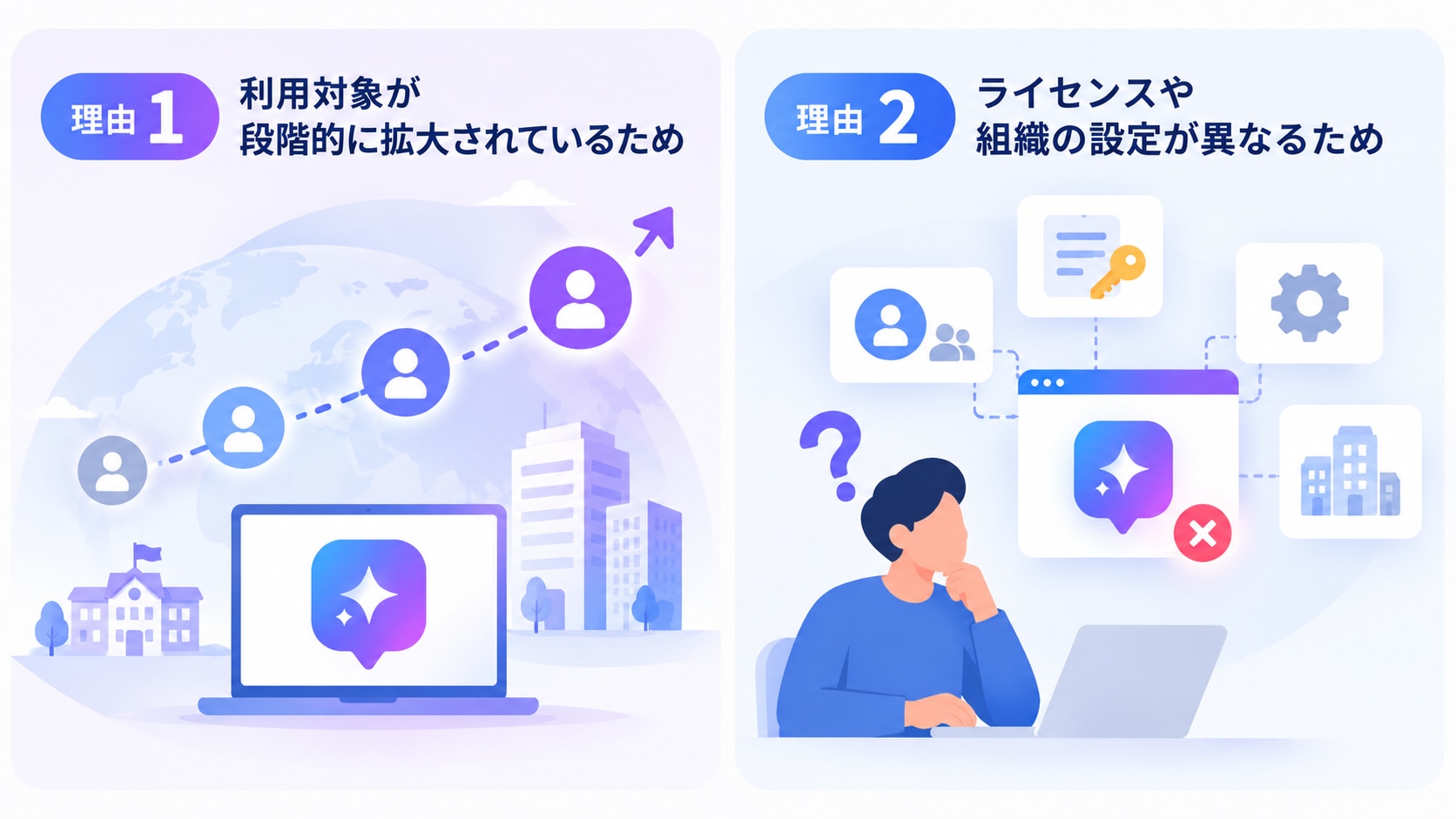
理由① 利用対象が段階的に拡大されているため
Microsoftは2026年6月、Copilot Notebookの利用対象をCopilot Chatユーザーにも拡大すると案内しました。
従来は主に有償のMicrosoft 365 Copilotライセンス利用者が対象でしたが、追加ライセンスを持たないユーザーにも利用対象が広がっています。
一方で、利用対象の拡大は、すべてのユーザーが同時に利用できることを意味するものではありません。ただし、一部の機能は段階的にロールアウトされているため、利用環境によってはまだ表示されない場合があります。
理由② ライセンスや組織の設定が異なるため
利用対象が拡大されたものの、実際に使おうとしてもCopilot Notebookが表示されず、困っているという声も聞かれます。
表示されない場合は、提供状況やライセンス、サインイン中のアカウント、組織の管理者設定など、複数の要因が考えられます。
2026年10月時点で表示されない場合は、提供開始を待つだけでなく、契約内容や利用条件、管理者設定などを確認することが重要です。
Copilot Notebookでは何ができる?
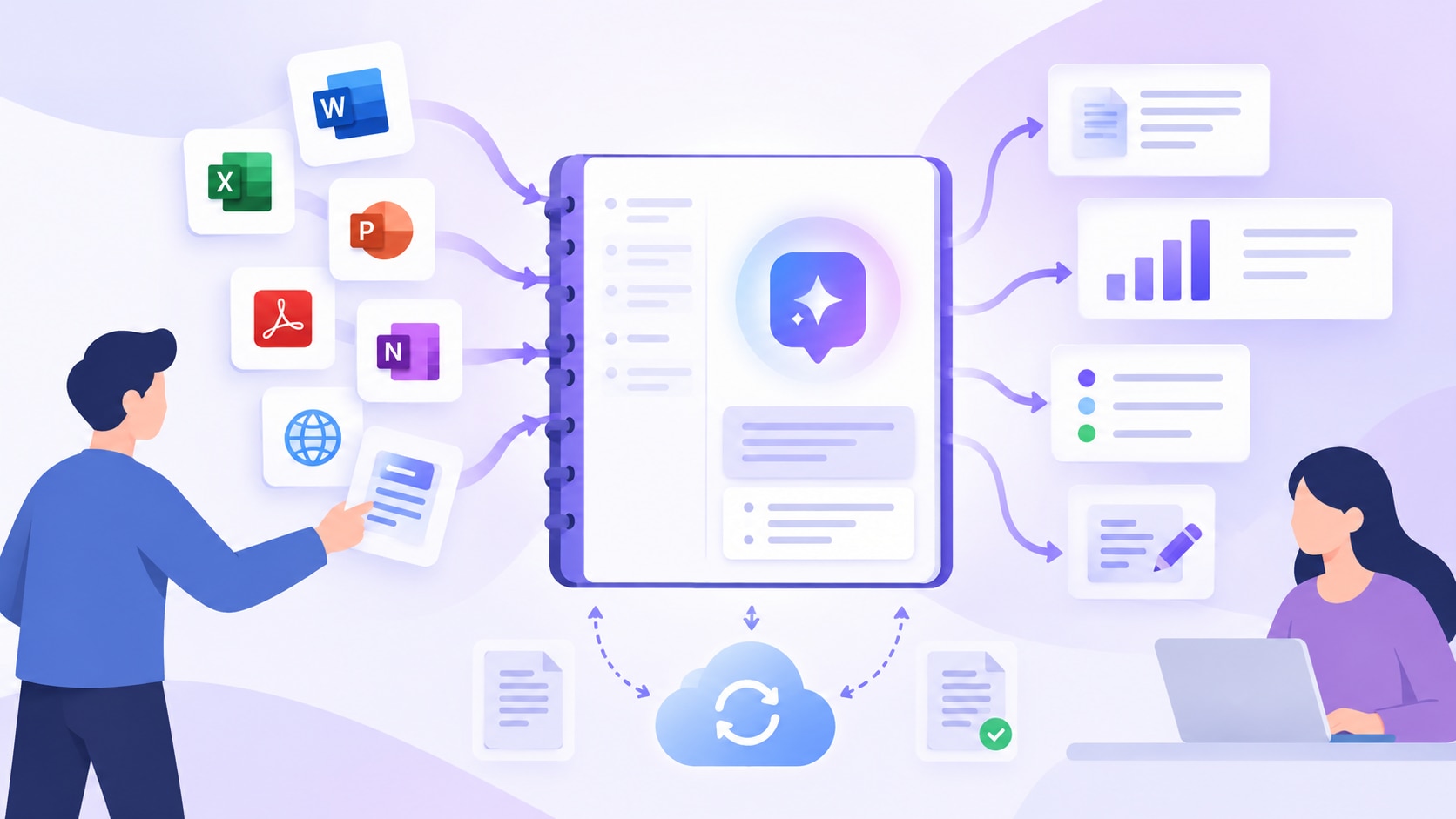
Copilot Notebookは、特定のタスクやプロジェクトに関連する資料を1カ所に集約し、追加した情報をもとにCopilotへ質問したり、要約やコンテンツを作成したりできるAI搭載のワークスペースです。
Word、Excel、PowerPointなどのMicrosoft 365ファイルや、メール、OneNoteページ、リンクなどを参照情報として追加できます。
Copilotは登録された資料を踏まえて回答するため、一般的なAIチャットよりも対象業務やプロジェクトに沿った情報整理が可能です。
主な活用方法
- 複数の仕様書や報告書を横断した要約
- 会議資料やメールから決定事項を抽出
- プロジェクト資料から課題と対応項目を整理
- 教材から学習ガイドやフラッシュカードを作成
- 関連情報をマインドマップとして可視化
表示されないときは何を確認する?
Copilot Notebookが見つからない場合は、表示場所、アカウント、利用条件、組織設定の順に確認すると原因を切り分けやすくなります。
1.表示場所を確認
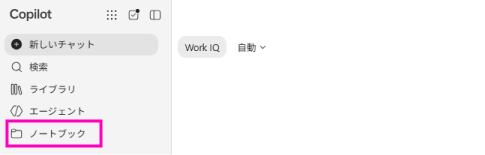
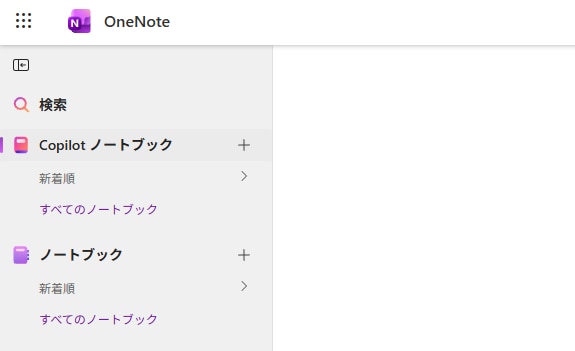
Copilot Notebookは、Microsoft CopilotアプリとOneNoteから利用できます。
Microsoft Copilotアプリへアクセスし、左側のナビゲーションに「ノートブック」があるか確認します。
2.アカウントを確認
次に、会社や学校から付与された職場または学校アカウントでサインインしているか確認します。複数のMicrosoftアカウントを使っていると、個人用アカウントへ切り替わっている場合があります。
ブラウザーのプライベートウィンドウを開き、対象アカウントだけでサインインすると切り分けやすくなります。
3.Copilot Chatを確認
Copilot Notebookを利用するには、Microsoft CopilotまたはCopilot Chatの利用条件を満たしている必要があります。Copilotのチャット画面自体を利用できない場合は、Notebookより先にライセンスとCopilotアプリの利用許可を確認します。
同じ組織でも、ユーザーやグループごとに利用条件が異なる場合がありますので、管理者に確認しましょう。
4.SharePoint/OneDriveを確認
Copilot Notebookを作成するには、アカウントにSharePointまたはOneDriveのライセンス(サービスプラン)が必要です。
Microsoft 365のライセンスが割り当てられていても、管理者がサービスを個別に無効化していると作成できない可能性があります。
Copilot Chatは使えるのにNotebookを作成できない場合は、SharePoint OnlineまたはOneDriveが有効か確認してください。
5.管理者設定を確認
Microsoft 365管理者は、Copilotアプリを利用できるユーザーやグループを制限できます。
同じ部署で表示される人と表示されない人がいる場合は、ライセンス割り当て、所属グループ、Copilotアプリの対象設定を比較してみましょう。
管理者はMicrosoft 365管理センターで、対象ユーザーに割り当てられているライセンスやサービスプランを確認してください。
6.画面を更新
利用条件に問題がなければ、サインアウトと再サインイン、ブラウザーの再読み込み、アプリの更新、端末の再起動を試します。
ブラウザー版では表示され、デスクトップアプリでは表示されない場合、アプリのバージョンや更新状況が影響している可能性があります。
Copilot Chat版でも利用できるが条件は異なる
Copilot Chat版でもNotebookを利用できますが、有償のMicrosoft 365 Copilotライセンスを利用する場合とは、参照できる情報や利用上限が異なります。
参照できる情報の種類と件数
利用できるライセンスや環境によって、追加できる参照情報や利用可能な機能が異なる場合があります。最新の条件はMicrosoftの公式情報で確認してください。
利用できる機能と活用範囲
Word、Excel、PowerPoint、PDF、メールなど、利用者が選んだ資料を整理・分析する用途であれば、Copilot Chat版でも活用できます。
一方、利用できる参照情報や作成機能は、ライセンスや環境によって異なる場合があります。比較する際は「ノートブック」が表示されるかどうかだけでなく、利用したい資料や機能が対象になっているかも確認しましょう。
Copilot Notebookに関するFAQ
Q1.Copilot Notebookは追加のCopilotライセンスなしでも使える?
利用条件を満たすCopilot Chatユーザーであれば、Microsoft 365 Copilotの追加ライセンスがなくてもCopilot Notebookを利用できる場合があります。
ただし、ノートブックの作成にはSharePointまたはOneDriveのライセンス(サービスプラン)が必要です。
Q2.同じ会社で表示される人と表示されない人がいるのはなぜ?
同じ会社であっても、ユーザーごとに割り当てられたライセンスやサービスプラン、所属グループ、組織の管理者設定などが異なる場合があります。また、個人用と職場用など、サインインしているアカウントの違いが影響することもあります。
利用中のアカウントや契約内容を確認しても解決しない場合は、管理者に利用できるユーザーとの設定比較を依頼することをおすすめします。
Q3.OneNoteの通常のノートブックとは何が違いますか?
OneNoteは、会議メモや議事録、アイデアなどを記録し、情報を整理・蓄積するためのツールです。一方、Copilot Notebookは、特定のテーマやプロジェクトに関連する資料をまとめ、AIを使って情報を分析・活用するワークスペースです。
継続的な情報の記録・整理にはOneNote、特定のプロジェクトやタスクに関する資料をもとにAIで分析・活用したい場合にはCopilot Notebookが適しています。
Copilot活用を進めるならABKSSへご相談ください

Copilot Notebookを業務で活用するには、ライセンスだけでなく、情報管理ルールや既存のCAD・BIM・文書管理との役割分担も整理する必要があります。
ABKSSは、Microsoft 365の契約確認からCopilot活用定着まで、製造・建設業の実務に沿って支援します。ライセンス購入だけでは業務改善につながらないため、CAD/BIM・設計DX・製造DXの支援知見を生かし、Teams・SharePointの運用設計、権限整理、活用講習まで対応します。
ABKSSのMicrosoft 365/Copilot導入支援サービスでは、Copilotの基本からTeams連携、文書作成、プロンプト活用まで、講習とハンズオン形式で支援します。自社に適した活用方法や進め方にお悩みの場合は、お気軽にご相談ください。

こちらの記事もおすすめです