
SOLIDWORKS バージョンアップ前に確認したい10のポイント

SOLIDWORKSのバージョンアップを安全に進めるには、本体だけでなく、ライセンス、設計データ、共有ライブラリ、周辺製品まで確認することが重要です。更新後に「テンプレートが表示されない」「Toolboxを読み込めない」「マクロが動かない」といった問題が起きると、設計業務に影響します。本記事では、更新前の準備から更新後の検証まで、安心して移行するために確認したい10のポイントを紹介します。
- SOLIDWORKSのバージョンアップを担当する方
- PC入れ替えと設計環境の移行を進める方
- ToolboxやPDMを社内で共有している方
- 取引先とのデータ互換性に不安がある方
- マクロやアドインを継続して利用したい方
目次[非表示]
SOLIDWORKS 2026の主な特徴

SOLIDWORKS 2026は2025年11月にリリースされました。
主な特徴は、AIによる図面の自動生成、締結部品の認識・配置支援、次に使う操作の候補を示す「コマンド予測」です。大規模アセンブリのパフォーマンスも改善されています。
さらに、対話型AIアシスタントのバーチャルコンパニオン「AURA」にも注目です。ただし、一部のAI機能はβ版として提供されており、利用には対応するライセンスやクラウド接続などの条件があります。導入時には、使用するサービスパックと契約内容に応じた提供状況を確認しましょう。
AURAやAI機能の活用方法について、詳しくはをご覧ください。
製品の基本機能はこちらをご覧ください
使用中のバージョンの確認方法
SOLIDWORKS 2019以前
SOLIDWORKS 2019以前は、メニューバーの「ヘルプ」から「SOLIDWORKS について」を開き、年号とサービスパック(SP)を確認します。
SOLIDWORKS 2020以降
SOLIDWORKS 2020以降は、画面右上の「?」アイコン、から「SOLIDWORKS について」を開き、年号とサービスパック(SP)を確認します。
ファイルの最終保存バージョンは、Windowsエクスプローラーでファイルを右クリックし、「プロパティ」の「詳細」タブから確認できます。
バージョンアップ前に確認したい10のポイント
バージョンアップ前には、ライセンスやPC環境に加え、データのバックアップ、周辺製品との対応、更新後の検証準備まで確認しておきましょう。
確認・準備したい項目は、次の10点です。
1. ライセンス・サブスクリプションを確認する
まず最初に確認したいのが、ライセンスとサブスクリプションの状態です。
特にPCの入れ替えを伴う場合は、旧PCでライセンスを非アクティブ化しておかないと、新PCで認証できないケースがあります。
確認しておきたい項目
- サブスクリプション契約と、導入予定バージョンの利用権
- シリアル番号
- スタンドアロンライセンスの場合、ライセンス転送の必要性
- ネットワークライセンスの場合、SNLサーバーの対応バージョン
ここを見落とすと、インストール後にライセンス認証ができず、SOLIDWORKSを起動できないことがあります。PCの初期化や入れ替えを行う前に確認しておきましょう。
2. 使用中のOSとPC環境を確認する
新しいSOLIDWORKSには、対応するWindowsのバージョンやグラフィックドライバーなどの動作要件があります。特に3D CADではグラフィックドライバーの影響が大きく、使用環境に合わないドライバーは、表示崩れや動作不安定の原因になることがあります。
確認ポイント
- Windowsのバージョン
- CPU・メモリ
- 空きディスク容量
- 認定グラフィックカード
- 認定グラフィックドライバー
ドライバーは、単に最新版を選ぶのではなく、使用するPC・グラフィックカード・SOLIDWORKSに対応する認定情報を確認しましょう。
3. 重要なデータをバックアップする
バージョンアップ前に重要なのがバックアップです。部品・アセンブリ・図面だけでなく、設計環境に関するファイルも忘れずに保存しておきましょう。
バックアップしておきたいもの
- SOLIDWORKSデータ(部品・アセンブリ・図面と参照ファイル)
- テンプレート
- シートフォーマット
- Design Library
- Toolbox
- マクロ
- 材料データベース
- カスタムプロパティ関連の設定ファイル
設計データは残っていても、テンプレートやToolboxが失われると、以前と同じ環境で作業できなくなる場合があります。バックアップは更新対象とは別の場所に保管し、動作検証には原本ではなくコピーを使用しましょう。
4. ユーザー設定を保存する
SOLIDWORKSには、操作環境を保存・復元する「SOLIDWORKS 設定ウィザード」があります。旧名称は「設定のコピー ウィザード」で、現在の設定を新しいバージョンや新PCへ引き継ぐ際に利用できます。
保存できる主な設定
- キーボードショートカット
- ツールバー配置
- メニュー設定
- システムオプション
- マウスジェスチャー
毎日使っている操作環境を引き継ぐことで、移行後の違和感を減らせます。ただし、テンプレートやマクロなどの実ファイルは別途バックアップし、復元後は参照先フォルダーも確認してください。
5. アドインの対応状況を確認する
SOLIDWORKS本体が動作しても、アドインが未対応だと業務に影響が出ることがあります。アドインに加え、データを連携する関連製品やマクロの対応状況も確認しましょう。
確認したいアドイン・関連製品の例
- SOLIDWORKS Simulation
- SOLIDWORKS Composer
- SOLIDWORKS Visualize
- サードパーティ製アドイン
- 自社開発ツール・マクロ
特にサードパーティ製アドインは、新バージョンへの対応時期が製品によって異なります。起動確認だけでなく、解析やデータ読み込み、出力など、普段の処理まで試しておきましょう。
6. Toolboxの運用方法を確認する
Toolboxを複数人で共有している環境では、慎重な対応が必要です。
バージョンアップ時にToolboxが更新されると、旧バージョンのSOLIDWORKSから正常に利用できなくなる場合があります。
確認しておきたいこと
- 保存先が共有フォルダーかローカルフォルダーか
- 他の利用者も同時にバージョンアップするか
- Toolbox全体のバックアップを取得しているか
- 新旧バージョンを併用する場合、参照先を分ける必要があるか
共有環境では、利用者全員のアップグレード時期を合わせるのが理想です。新旧バージョンが混在する場合は、旧版用Toolboxを残すなど、運用方法を事前に決めておきましょう。
7. PDM利用環境は計画的にアップグレードする
SOLIDWORKS PDMを利用している場合は、SOLIDWORKS本体だけを先に更新せず、PDMサーバー・クライアント・SOLIDWORKS本体の対応関係を確認する必要があります。
確認対象
- Archive Server
- Database Server
- PDMクライアント
- SOLIDWORKS本体
- SQL Server・ライセンスサーバーなどの関連環境
PDM環境では、対応バージョンやアップグレード順序を誤ると、接続できなくなる場合があります。管理者と更新計画を共有し、ボルトのデータベース、アーカイブ、サーバー設定のバックアップも取得しておきましょう。
8. 旧バージョンを残すか決める
SOLIDWORKSのインストールには、「旧バージョンを置き換える方法」と「新旧を共存させる方法」があります。使用する製品や提供形態の条件を確認し、業務に合う方法を選びましょう。
共存インストールが向いているケース
- 新バージョンを検証したい
- 取引先が旧バージョンを使用している
- 問題発生時に旧版で作業を再開したい
初めて移行する場合は、共存インストールや別PCでの検証を検討すると安心です。ただし、旧版を残すだけでは、新版で保存したデータや更新済みのToolboxは元に戻りません。更新前のバックアップも確保してください。
9. ファイルの互換性を理解する
新しいバージョンで保存したSOLIDWORKSファイルは、旧バージョンで同じように開いたり編集したりできるとは限りません。社内の他部署や協力会社とデータを共有する場合は、使用バージョンを事前に確認しておきましょう。
特に注意しておきたいのが、一度新バージョンで上書き保存すると、旧版ユーザーが従来どおりに扱えなくなる可能性があるという点です。
なお、SOLIDWORKS 2024以降には、条件付きで過去2リリースの形式へ保存する機能があります。有効なサブスクリプションなどの条件や、旧版で利用できない機能への対処が必要になるため、受け渡し先での動作まで確認しましょう。
10. バージョンアップ後は必ず動作確認を行う
インストールが完了したら、すぐに本番運用を始めるのではなく、代表的なデータで動作確認を行いましょう。起動できることだけでなく、普段の設計作業を再現できるかを確認します。
確認項目
- テンプレート・シートフォーマット
- Toolbox
- Design Library
- アドイン
- マクロ
- ライセンス認証
- 部品・アセンブリ・図面の再構築
- 図面表示・印刷・PDF出力
- PDMへの接続と基本操作(利用している場合)
特に、普段よく使う大規模アセンブリや重要図面で確認するのがおすすめです。更新前後の結果を比較し、業務に必要な操作に問題がないことを確認してから、本番運用へ移行しましょう。
事前準備と動作確認で安全なバージョンアップを
SOLIDWORKSのバージョンアップを安全かつスムーズに進めるには、更新前の確認と準備が重要です。新機能を活用できる一方で、ライセンス、Toolbox、PDM、アドイン、テンプレートなど、使用環境に応じた確認が必要になります。
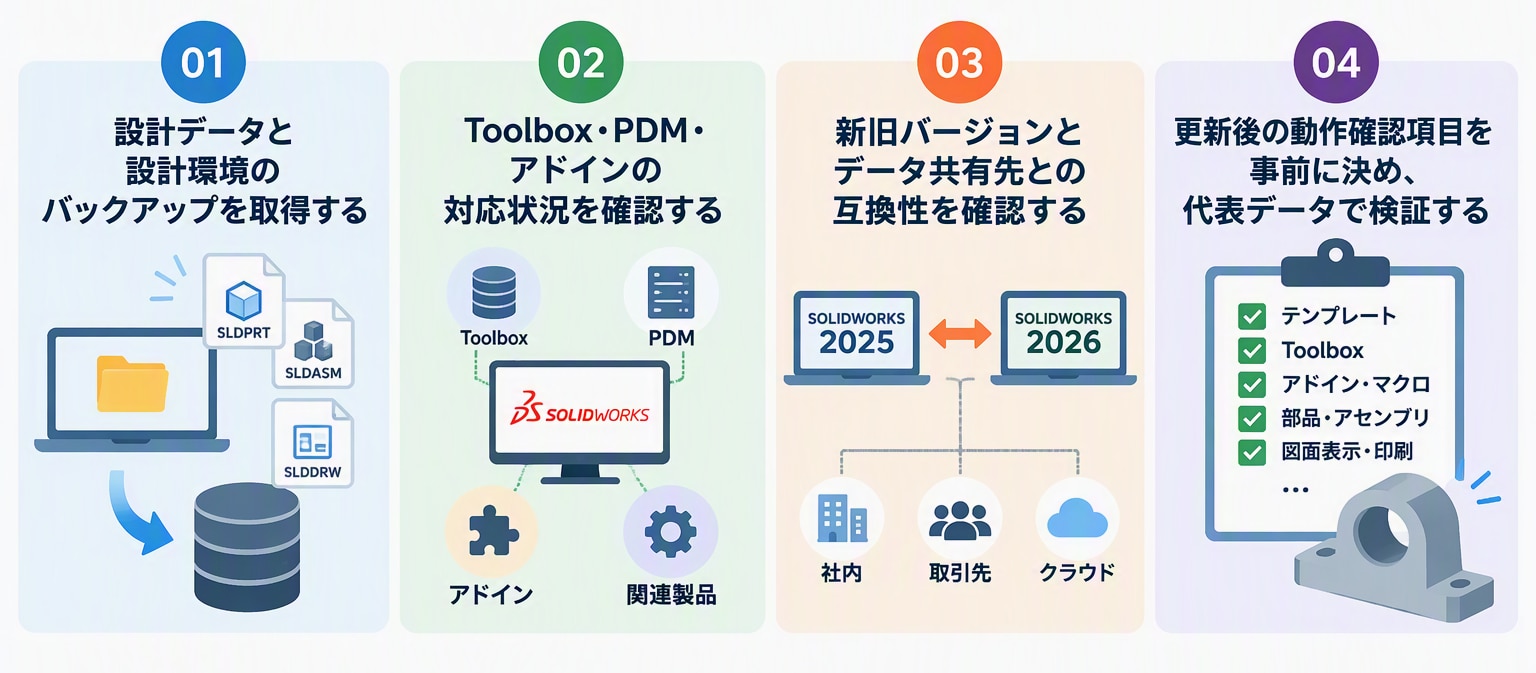
特に、次の4点を押さえておきましょう。
- 設計データと設計環境のバックアップを取得する
- Toolbox・PDM・アドインの対応状況を確認する
- 新旧バージョンとデータ共有先との互換性を確認する
- 更新後の動作確認項目を事前に決め、代表データで検証する
インストールの完了だけで移行を終えず、普段の設計作業に問題がないことを確認してから本番運用を始めましょう。事前の準備と更新後の検証をセットで進めることが、業務への影響を抑えた移行につながります。
SOLIDWORKS移行はABKSSへご相談ください

SOLIDWORKSのバージョンアップで迷ったら、現在のバージョン、ライセンス形態、PDM・Toolboxの利用状況、業務に欠かせないアドインを整理してABKSSへご相談ください。
設計環境の更新は、ソフトウェアの入れ替えだけでなく、標準化やデータ共有を見直す機会にもなります。設計DX・製造DXの観点から、検証対象や移行範囲、本番展開の条件を整理し、自社の業務に合う進め方を検討しましょう。

こちらの記事もおすすめです