STEPデータの穴をAIでリスト化してみた|Autodesk Assistantで履歴のないモデルを一気に解析
Autodesk Assistantは、Fusion上で日本語の対話形式で操作・解析・情報取得ができるAIアシスタントです。今回は取引先から支給された履歴のないSTEPデータ2種類を題材に、「穴情報を全部リスト化できるのか」を検証しました。
結果として、穴径・深さ・個数に加え、M規格との照合や下穴/通し穴の推定まで自動で出力され、見積や加工検討の初期判断に十分使える内容でした。
本記事では、STEPデータを使用した検証パターン2種類の結果をご紹介します。
こんな方におすすめの記事です
- STEPデータの穴を手作業で拾っている方
- 3Dモデルから加工判断したい方
- 見積作成を効率化したい方
- AI機能の実力を見極めたい方
- Fusionの新しい使い方を探している方
目次[非表示]
検証内容の概要
今回の検証は、取引先から支給されたプレートモデル(STEPデータ)をFusionに読み込み、Autodesk Assistantへ自然言語でプロンプトを入力し、履歴のないSTEPデータから、穴情報を一括抽出できるかを確認するものです。
検証条件
- 使用ソフト:Autodesk Fusion
- 使用AI:Autodesk Assistant(Fusion組み込み)
- 入力データ:STEP形式のプレート部品(履歴なし)
- 検証パターン:
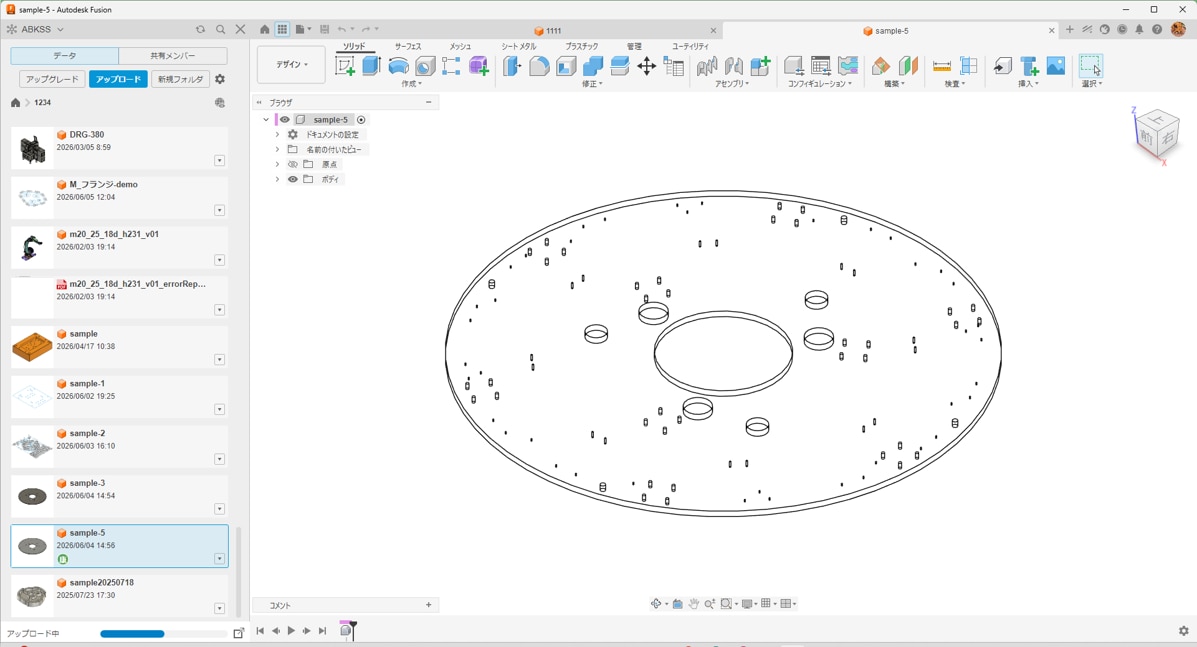
①穴数の多いプレート(円盤状)
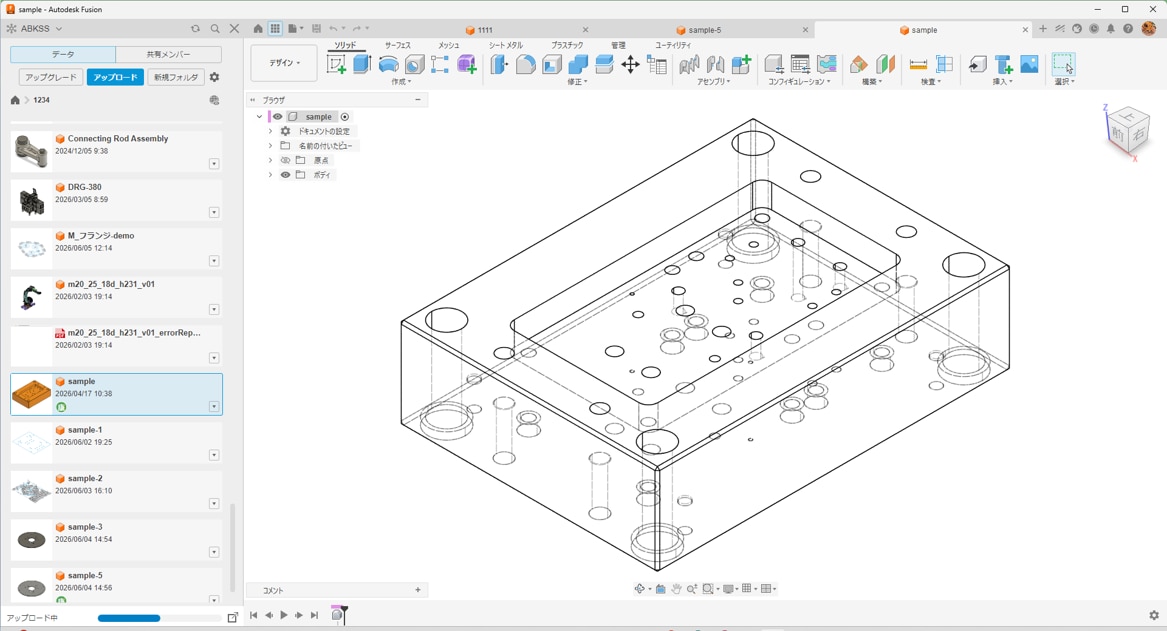
②ベースプレート(直方体状) - 入力方法:日本語のチャットプロンプト
期待した結果は「穴径と深さがリスト化されること」でしたが、実際にはそれ以上のアウトプットが得られました。
検証パターン①
プレートモデル(STEP)読込画面:取引先支給のSTEPデータをFusionで読込した状態
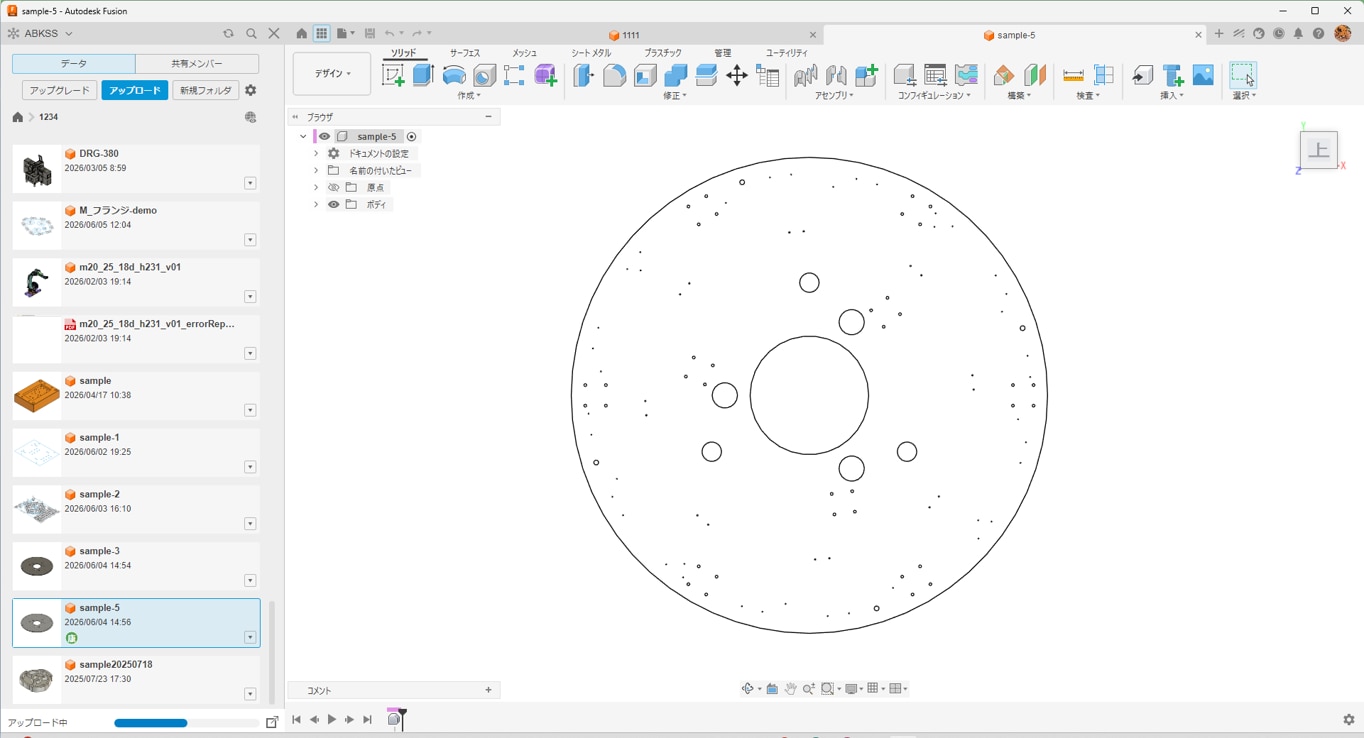
プレートモデルの別アングル/拡大:履歴情報のないモデルであることが確認できる
検証パターン②
ベースプレート読込画面:より複雑な形状のベースプレートで再検証
実際に試してみた
検証①:円盤プレートで穴情報を抽出
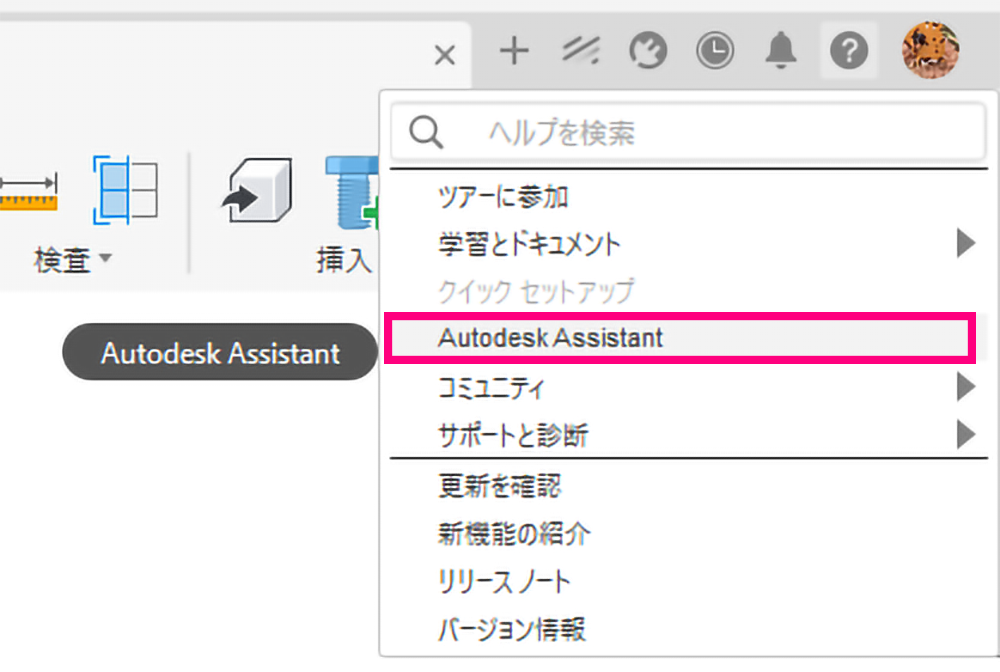
STEP1:画面右側にAutodesk Assistantのチャットパネルを表示
まずはSTEPデータをFusionに読み込み、画面右上のヘルプアイコンからAutodesk Assistantを起動します。すると、画面右側にAutodesk Assistantのチャットパネルが表示されます。
STEP2:日本語で穴情報の抽出を依頼
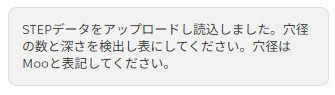
Autodesk Assistantのチャットパネルに、次のようなプロンプトを入力し、穴情報の抽出を依頼します。日本語に対応しており大変便利です。
STEP3:M表記つきの穴リストが自動生成された
数秒後、Assistantから出力されたのは、8種類の穴を整理した一覧表でした。
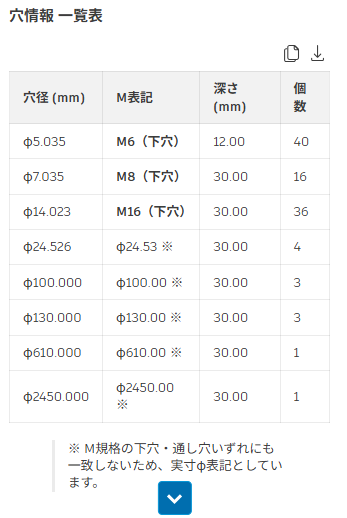
↓規格外サイズには判断コメントが付与される
この機能のポイントは、単なる寸法取得ではなく、「製造視点で整理された情報」として出力される点です。これにより、図面がなくても加工検討・見積の判断材料として活用できます。
例えば、
- M表記への自動変換
- 通し穴/タップ穴の推定
- 規格外サイズの抽出
特にSTEPデータのような履歴のないモデルでも解析できる点は、現場での活用価値が非常に高いです。
良かった点
- 規格外サイズを自動で切り分けてくれる
- 「下穴/通し穴」の推定までしてくれる
- 表形式でそのままコピペできる
気になった点
- 大径穴の最終用途(ボルト通し/座ぐり/ポート)は人間判断が必要
- 「※M規格の下穴・通し穴いずれにも一致しないため」と注釈はあるが、判断材料を別途用意する必要あり
検証②:ベースプレートで穴数78個を一括処理
続いて、より複雑なベースプレートで再検証しました。
STEP1:画面右側にAutodesk Assistantのチャットパネルを表示
STEPデータをFusionに読み込み、画面右上のヘルプアイコンからAutodesk Assistantを起動するところまでは先ほどと同様です。
STEP2:日本語で穴情報の抽出を依頼
円盤プレートの時と同じプロンプトを入力し、穴情報の抽出を依頼します。
STEP3:穴数が多いモデルでも一括で整理された
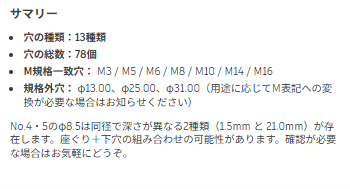
結果は13種類・合計78個の穴を一括分類。M3〜M16の標準規格すべてに照合され、規格外3種類は実寸φ表記で抽出されました。
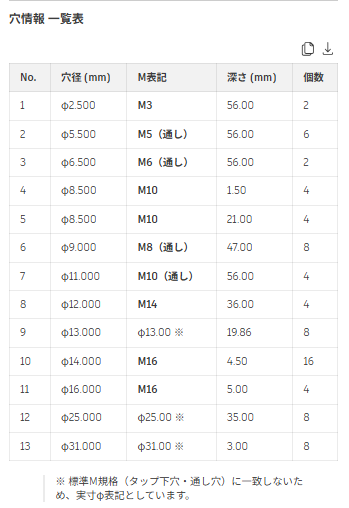
特に印象的だったのが、「同じφ8.5でも深さ1.5mmと21.0mmの2種類がある」と検出した上で、「座ぐり+下穴の組み合わせの可能性があります」と注記してくれた点です。
これは履歴のないSTEPデータでは人間でも見落としやすい箇所であり、AIが先回りして指摘してくれる価値は大きいと感じました。
良かった点
- 78個の穴を抜け漏れなく整理
- 同径・異深さを別カウントしてくれる
- 座ぐり構造の可能性まで示唆
気になった点
- 自動判定はあくまで「可能性」のため、最終確認は必要
- プロンプトの書き方で出力フォーマットが変わるため、社内で運用ルール化が必要
実務で使えると感じた場面
検証を通じて、特に以下の業務での効果が期待できると感じました。
- 加工見積の初期判断:図面化前の段階でも、穴の規格・本数から工数見積が可能
- 支給データの受入確認:取引先からのSTEPデータを社内基準でチェックする際の一次解析
- 履歴なしモデルの解析:他CADで作成された中間データの内容把握
- 加工工程設計の前段階:タップ/通し/座ぐりの切り分けによる工程整理
特に「図面が間に合っていないが見積を出したい」というシーンでは、強力な武器になります。
ABKSS視点での考察
今回の検証で最も価値を感じたのは、単なる寸法取得ツールではなく「製造視点で整理された情報」が出力される点です。
従来のSTEPデータ解析では、寸法は取れても「これがM6の下穴なのか、φ5の通し穴なのか」までは人間が解釈する必要がありました。Autodesk Assistantは、設計データに直接アクセスし、製造規格に照らした文脈で情報を返してくれるため、図面に頼らない加工判断のハードルが大きく下がります。
一方で、AIの出力はあくまで「推定」である点には注意が必要です。規格外の大径穴は依然として人間判断が必要であり、業務に組み込む際は「AIが棚卸しし、人が判断する」という役割分担を明確にすることが重要です。
Autodesk Assistant は図面レス加工・見積業務に効果あり
今回の検証結果をふまえ、向いている業務とそうでない業務を整理してみました。
向いている企業:図面レスの試作・小ロット加工が多い製造業、見積スピードを重視する加工業者、設計と製造をつなぐ業務改善を進めたい企業
向いていない企業:図面と完全一致した検査結果が必須の業務(最終検査用途には不向き)、AI出力のダブルチェック体制が組めない組織
FAQ
Q1. 履歴のないSTEPデータでも使えますか?
A. 使えます。今回の検証はまさに履歴情報のないSTEPで実施しています。形状認識ベースで対象エッジを抽出するため、インポートデータでも条件指定が機能しました。
Q2. 日本語のプロンプトで操作できますか?
A. 今回の検証では日本語で問題なく動作しました。「M00と表記して」のような細かい指定にも対応しました。ただし条件は径・寸法・向きなど具体的に指定するのが安定動作のコツです。
Q3. 出力結果はそのまま見積に使えますか?
A. 一次資料としては有効ですが、規格外サイズの用途判断は人間の確認が必要です。AIは「選択作業の高速化」を担うものであり、設計判断の責任は人に残ります。
Q4. どの製品で使えますか?
A. Autodesk Fusion環境で利用可能です。対応製品の最新情報はAutodesk公式サポートページをご確認ください。
Q5. 操作にAIの専門知識は必要ですか?
A. 不要です。会話形式で指示できるため、特別なコマンドを覚える必要はありません。
Autodesk Assistantの活用ならABKSSへ
ABKSSでは、Autodesk製品の導入支援だけでなく、Autodesk Assistantを実務にどう組み込むかという運用面のご相談も承っております。
「自社のSTEPデータでも同じことができるのか」「見積業務にどう組み込めるか」「他のCADデータとの併用は可能か」など、現場のリアルな課題に合わせてご提案いたします。
検証用データをお持ちの方には、実機での操作デモも可能です。まずはお気軽にお問い合わせください。