面取り作業はAIに任せられるか?Autodesk Assistantで一括処理を試した結果
Autodesk Assistantは、Fusionに組み込まれたAIアシスタントで、日本語で話しかけるだけでモデリングや解析を実行できる機能です。
今回はこのAssistantを使い、「特定径の穴だけ面取りして」といったプロンプト指示で面取りフィーチャーを作成できるか検証しました。結果として、条件付きの一括面取りは実用レベルで動作し、後から数値修正も可能でした。もちろん最終的なチェックは人の手で行う必要がありますが、現場で十分使えるレベルなのではと感じています。
本記事では、STEPデータを使用した検証パターン2種類の結果をご紹介します。
こんな方におすすめの記事です
- AIで設計作業を効率化したい方
- 面取り作業の手戻りを減らしたい方
- Fusionの新機能を検証中の方
- AssistantのCAD実力を見たい方
- 図面レス加工を進めたい方
目次[非表示]
検証内容の概要
今回の検証は、取引先から支給されたプレートモデル(STEPデータ)をFusionに読み込み、Autodesk Assistantへ自然言語でプロンプトを入力し、面取りフィーチャーを自動生成できるかを確認するものです。
検証条件
- 使用ソフト:Autodesk Fusion
- 使用AI:Autodesk Assistant(Fusion組み込み)
- 入力データ:STEP形式のプレート部品(履歴なし)
- 検証パターン:
①特定径の穴のみに面取り
②多数穴・複雑エッジを含むベースプレートへの一括面取り - 入力方法:日本語のチャットプロンプト
実際に試してみた
パターン①:特定径の穴のみに面取り
取引先支給のSTEPプレートを題材に、特定径の穴に対してのみ面取りを付与できるかを検証しました。
STEP1:モデルの読み込みと事前確認
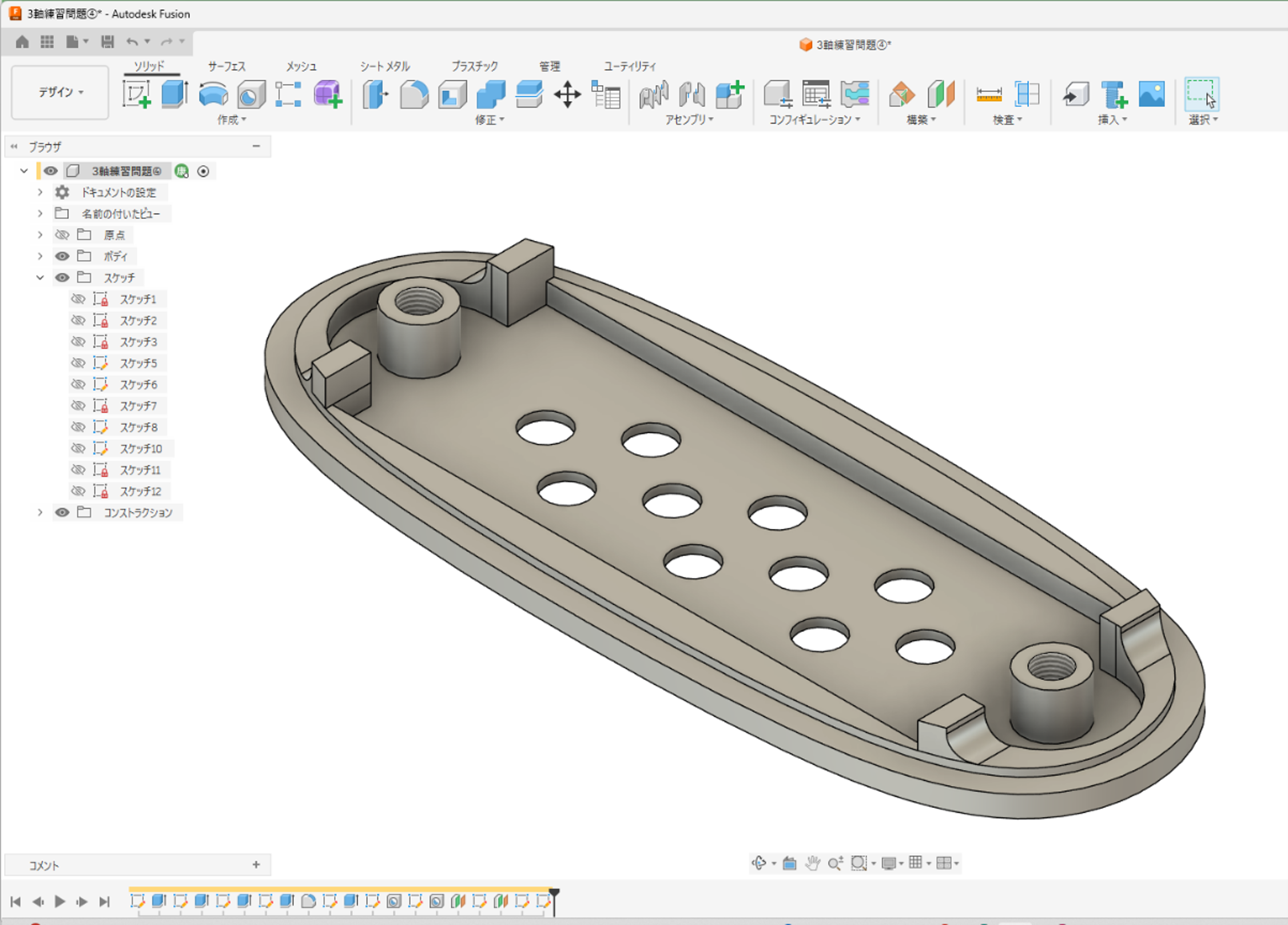
FusionにSTEPデータを読み込み、ブラウザツリーで履歴がない状態(インポートボディ)であることを確認します。穴径はあらかじめ図面で把握しておきます。
STEP2:Autodesk Assistantの起動
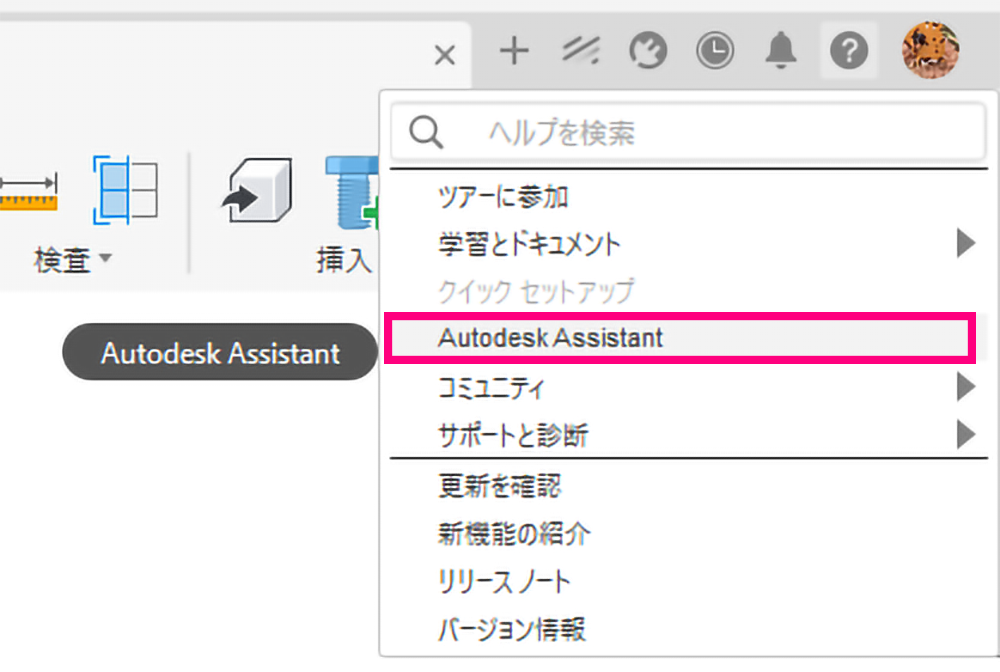
画面右上のAssistantアイコンをクリックしてチャットパネルを開きます。対象モデルがアクティブな状態であることが前提です。
STEP3:プロンプトの入力
今回は以下のプロンプトを入力しました。
径・面・寸法を数値で明示し、「上の方の穴」など曖昧な表現は避けましょう。

STEP4:対象エッジの自動抽出
Assistantがモデルを解析し、該当エッジをハイライト表示します。ここで人が一度プレビューを目視確認し、意図したエッジが選択されているかをチェックします。
STEP5:面取りの実行
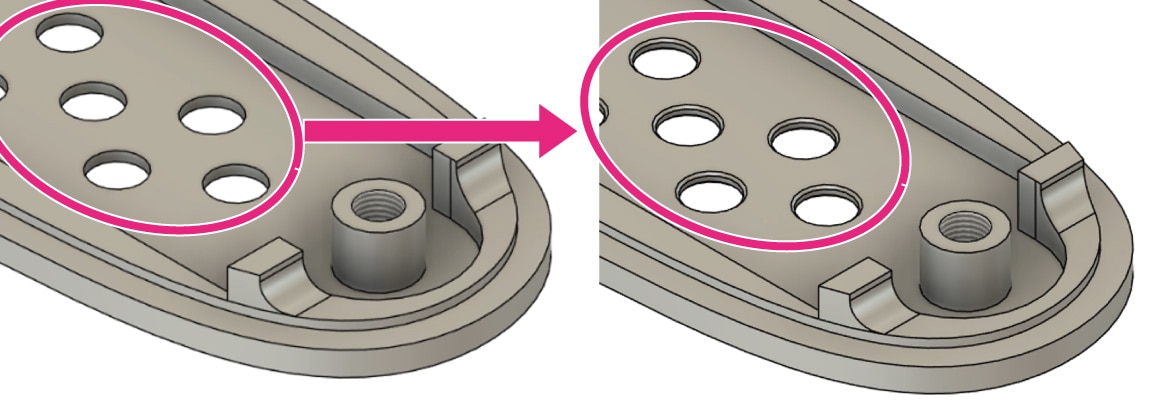
プレビューで問題なければそのまま実行します。期待通り、面取りが付与されていました。
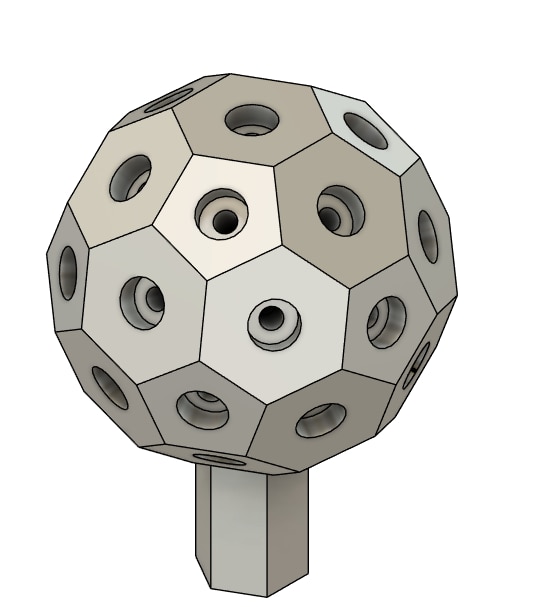
パターン②:多面体部品の各平面ざぐり穴の一括面取り
次に、穴数が多い多面体部品でザグリ径の上面エッジのみに面取り一括処理の精度を検証しました。手動だと選択漏れが起きやすい場面です。
STEP1:モデル全体の把握
多面体部品にはザグリ穴が複数あり、上面と下面で面取りの要否が分かれる構成です。今回は「上面側の特定径の穴のみ」に絞って面取りを行う想定にしました。
STEP2:条件の整理
プロンプトを書く前に条件を整理します。今回は以下の3条件です。
- 対象径:指定径の穴のみ
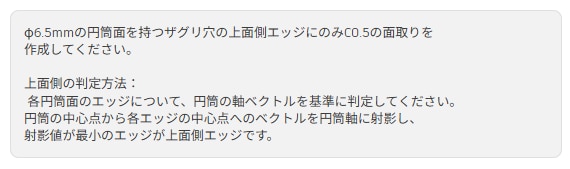
- 対象面:上面側エッジのみ
- 面取り寸法:C0.5
人の手だとこの3条件を満たすエッジを1本ずつ拾う必要があり、漏れが出やすい工程です。
STEP3:プロンプト入力
今回の条件を一文にまとめてAssistantへ入力しました。
STEP4:抽出結果のプレビュー・面取りの実行
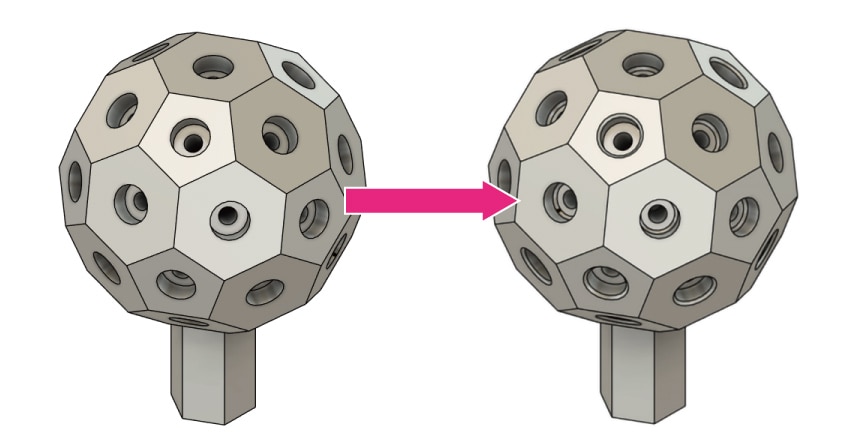
Assistantが該当エッジを一括検出し、ハイライトします。今回は穴数が多かったため、プレビュー段階で「選択本数」を確認し、想定数と一致するかをチェックしました。
実行後、複数穴に対して1つの面取りフィーチャーとしてまとめて追加されました。後から寸法を変更すれば全エッジに一括反映されます。
STEP5:取りこぼしチェック
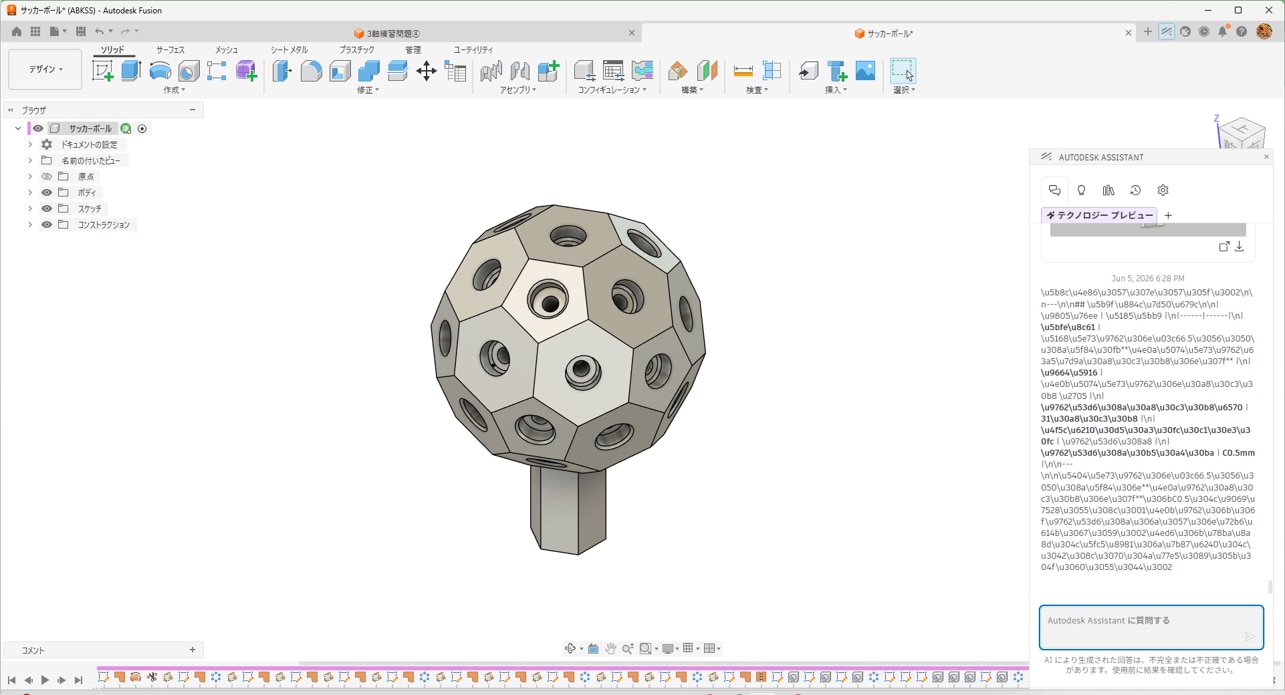
最後に、対象外の穴に誤って面取りが付いていないか、対象の穴に抜けがないかを目視で確認しました。今回の検証範囲では取りこぼしや誤抽出はありませんでした。
良かった点
・条件付きの一括抽出が速い
「特定径のみ」「上下や位置条件込み」など、人がやるとミスしやすい選択をAIが代行。
・フィーチャーが残るので修正可能
単なる形状変更ではなくフィーチャー履歴として残るため、C0.5→C1.0などの寸法変更も従来通り編集できます。
・STEPデータでも解析できる
履歴のないインポートモデルでも、形状認識ベースで処理が走ります。
・日本語プロンプトで完結
コマンドや手順を覚える必要がなく、新人でも操作に入りやすいと感じました。
気になった点
・プロンプトの精度に結果が左右される
「上の穴」「奥側のエッジ」のような曖昧な表現は誤抽出のリスクがあります。径・面・向きなど条件を数値・固有名で指定すると安定しました。
・複雑な交差エッジは要確認
面取り後は必ず目視チェックを推奨します。AIが拾ったエッジが本当に意図通りかは、人が最終判断する前提です。
・大規模アセンブリでの挙動は今後の検証課題
今回は単一部品での検証であり、複数部品をまたぐ条件指定の安定性は未確認です。
実務で使えると感じた場面
・支給STEPデータへの面取り追加
履歴のないモデルでも条件抽出ができ、外部支給データの加工準備で効果を発揮します。
・多数穴部品の面取り一括処理
プレート・ブラケット・ベース部品など、穴数が多い部品で時間短縮効果が高いです。
・設計変更時の面取り再付与
フィーチャーとして残るため、径変更後も追従させやすいです。
・新人教育、属人化解消
「どのエッジに何mmの面取りを入れるか」をプロンプトとして言語化することで、ベテランの判断基準を再現しやすくなります。
ABKSS視点での考察
Autodesk Assistantの面取り機能は、単なる「便利機能」ではなく、設計と製造をつなぐ新しいインターフェースだと捉えています。理由は3つあります。
①選択作業の自動化が品質に直結する
面取りの抜け漏れは加工現場でのバリ・面取り忘れに直結し、最終的に手戻りコストになります。条件指定で一括抽出できれば、ヒューマンエラーを構造的に減らせます。
②フィーチャー出力されることでパラメトリック設計と共存
AIが作るが、後工程は従来のFusionワークフローと同じ。導入時の現場の抵抗が小さい設計思想だと感じました。
③図面レス・属人化解消との相性が良い
「径φ6のタップ下穴の上面側にC0.5」というプロンプトは、そのまま社内標準の言語化にもなります。AIに渡す指示文=設計ルールのドキュメント化、と捉えると応用範囲が広がります。
多数穴部品の面取りを効率化したい製造業に最適!
向いている企業
プレート系・ブラケット系の部品が多い製造業
外部支給STEPデータの加工が多い加工業
面取り作業の属人化を解消したい設計部門 など
向いていない企業
すべての面取りを人が個別判断したい高精度部品メーカー
Fusion以外のCADを主軸にしている現場(現時点ではFusionでの利用が中心です)
よくあるご質問(FAQ)
Q1. 日本語プロンプトでも問題なく動きますか?
A. 今回の検証では日本語で問題なく動作しました。ただし条件は径・寸法・向きなど具体的に指定するのが安定動作のコツです。
Q2. STEPなど履歴のないデータでも使えますか?
A. 使えます。形状認識ベースで対象エッジを抽出するため、インポートデータでも条件指定が機能しました。
Q3. 面取り後に寸法だけ変更したい場合は?
A. 通常の面取りフィーチャーと同じくタイムラインから編集可能です。AI実行後も従来の設計フローに統合できます。
Q4. どのAutodesk製品で使えますか?
A. 現時点ではFusionでの利用が中心です。対応製品の最新情報はAutodesk公式ページをご確認ください。
Q5. 人による最終確認は不要になりますか?
A. いいえ、目視チェックは引き続き推奨します。AIは「選択作業の高速化」を担うものであり、設計判断の責任は人に残ります。
Autodesk Assistantの活用ならABKSSへ
ABKSSでは、Autodesk製品の導入支援だけでなく、Autodesk Assistantを実務にどう組み込むかという運用面のご相談も承っております。
「自社のSTEPデータでも同じことができるのか」「見積業務にどう組み込めるか」「他のCADデータとの併用は可能か」など、現場のリアルな課題に合わせてご提案いたします。
検証用データをお持ちの方には、実機での操作デモも可能です。まずはお気軽にお問い合わせください。