Canvaは本当に便利?実際にプレゼン資料を作ってみた
こんにちは!
ABKSS「基盤技術課」がお届けする、ゆるっと読めるIT情報シリーズです。
このシリーズでは、そんな活動の中で見つけた便利なITツールや、業務に役立つ技術情報を、わかりやすくお届けしていきます。専門的になりすぎず、「ちょっと読んでみようかな」と思える内容を目指していく予定です。
第1回となる今回は、もうすっかりおなじみの「Canva」を使って、実際にプレゼン資料を作ってみました。プレゼン資料を作ってみて感じた便利なポイントや、生成AIを使った資料作成についても、実体験ベースでまとめてみました。
こんな方におすすめの記事です
- Canvaが気になっている方
- 資料作りに時間をかけたくない
- デザインに自信がない
- AIを使った資料作りを取り入れたい
- PowerPointに限界を感じる

目次[非表示]
構成案は生成AIで作るとスムーズ
プレゼン資料を作成する際に、まずは全体の構成案を用意しておくと
その後の工程がスムーズです。
今回は、プレゼン資料のたたき台作りに生成AI(今回はCopilot)も使ってみました。
「Canvaの便利な機能を紹介したい」
「初心者向けにわかりやすくしたい」
といった内容を伝えると、見出し案や構成案をあっという間に作ってくれます。
「まず形にする」には生成AIはかなり便利ですね。
ただ、そのままだと情報量が多くなりすぎたり、説明が少し回りくどくなることもあります。
そこで、「何を削るか」「どう見せるか」が大事になってきます。
文章作成のあとの「デザイン」が難しい!
AIで「たたき台」が完成しても、まだまだ先は長いです。
次に待っているのが「デザイン」。
実際にプレゼン資料として仕上げようとすると、
- 読みやすいレイアウト
- 配色
- 見せ方
- スライド全体の統一感
など、人が見やすい形に整える作業はどうしても必要になります。
センスの良いデザインには憧れるけど、かっこいいプレゼン資料を作るのって難しい…。
そんな方に、ぜひ試していただきたいのが最近CMでも話題になっている「Canva」です。
「デザインが苦手でも、それっぽい資料が作れる」とよく聞きますが、実際どこまで便利なのか。今回は、実際にプレゼン資料を作りながら試してみました。
話題のCanva、実際に使ってみた
最近よく見るCanvaのCM「お母さんからのプレゼンテーション」
あれ、結構印象に残りますよね。
Canvaを使うと誰でも簡単にセンスのあるプレゼン資料やチラシ、動画などが作れる⁉ということで、今回は実際にCanvaでプレゼン資料を作成してみたので、初心者目線でご紹介していきます。
センスのあるプレゼン資料は本当に作成できるのか?
結論からいうと、Canvaならセンスあるプレゼン資料を作成することは可能です!
まず、昔のPowerPointで作成した資料を見てください。
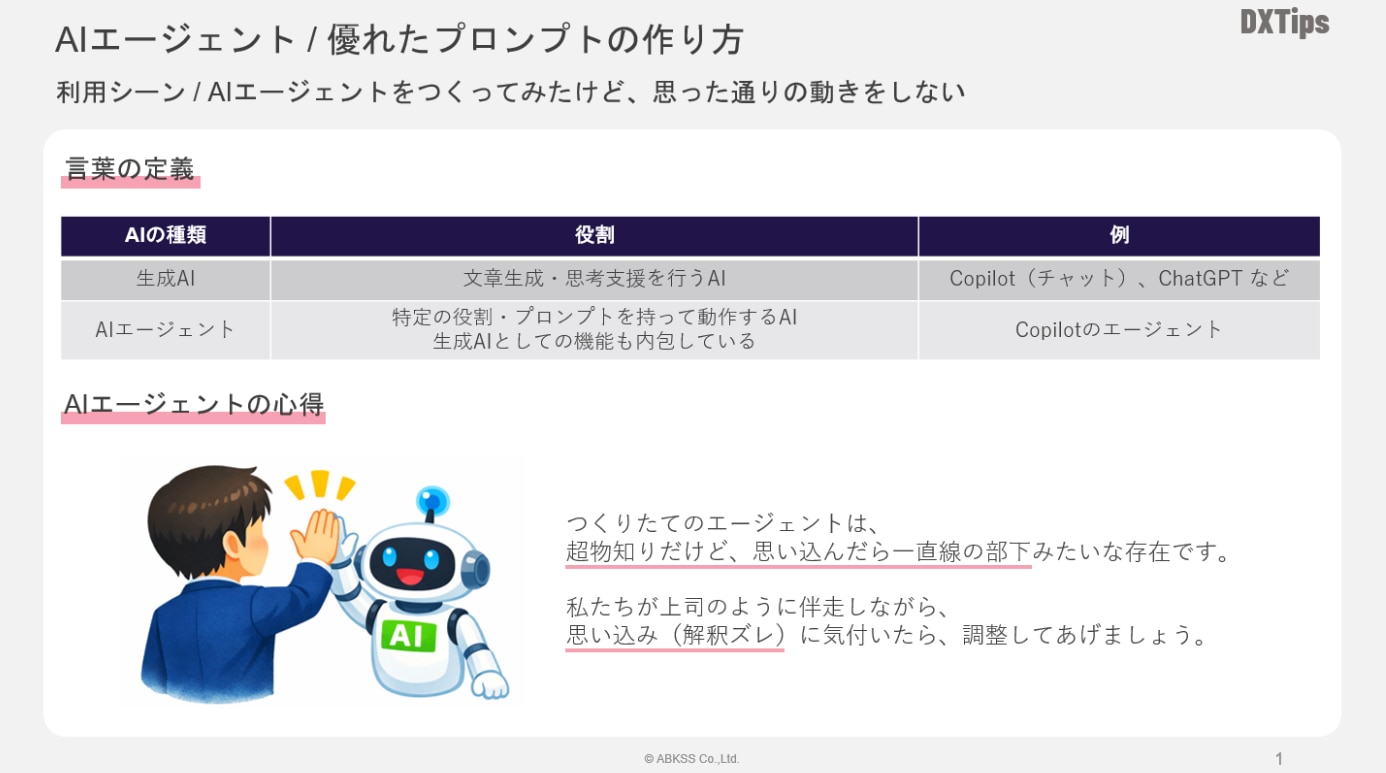
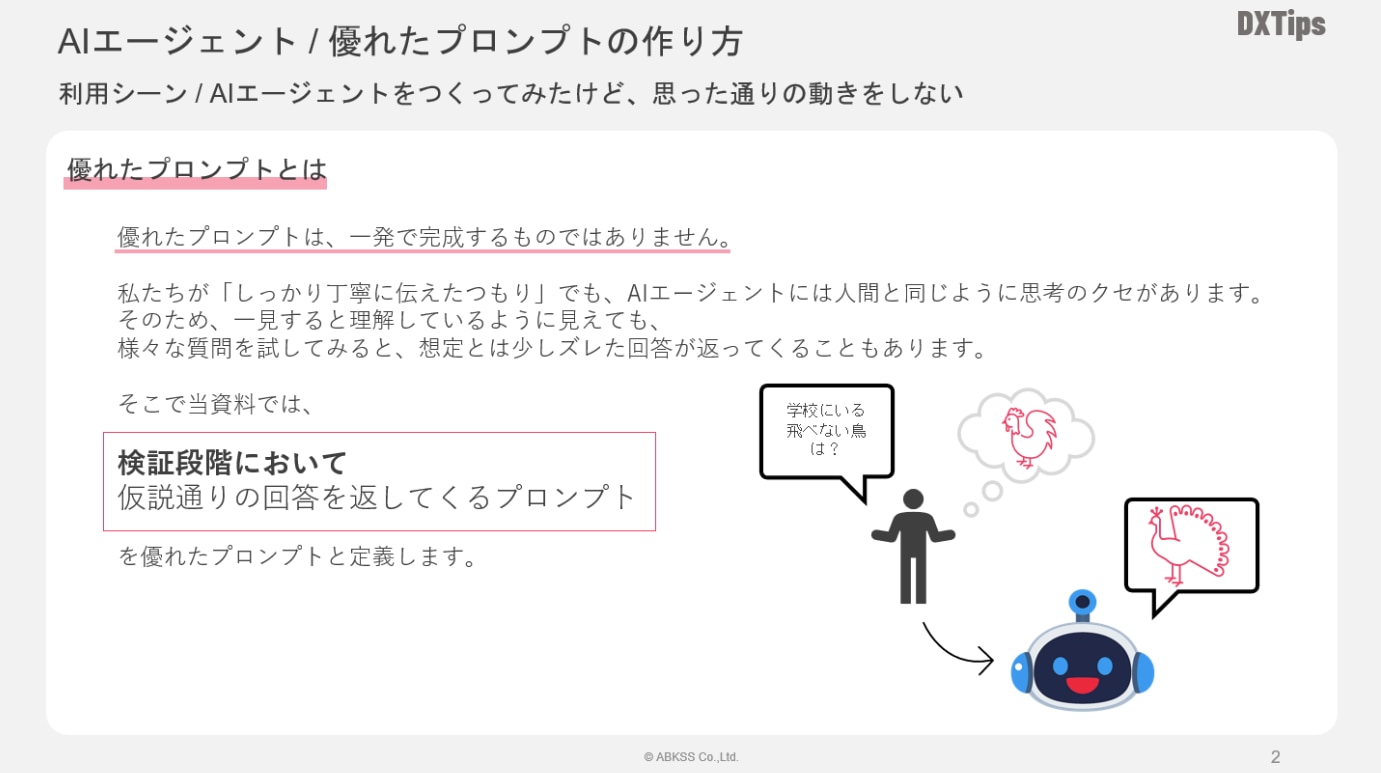
続いて、今回Canvaで作成した資料です。(資料の内容は作成中のものです)
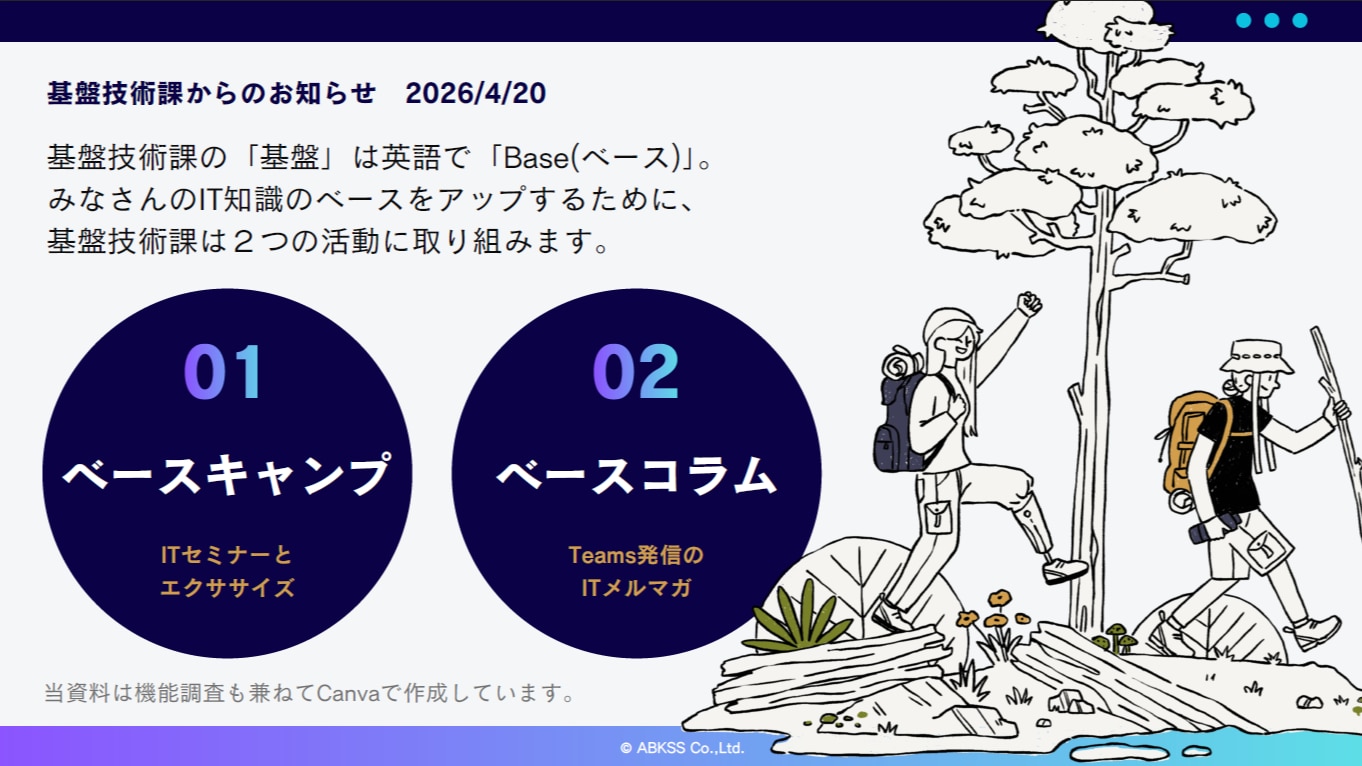
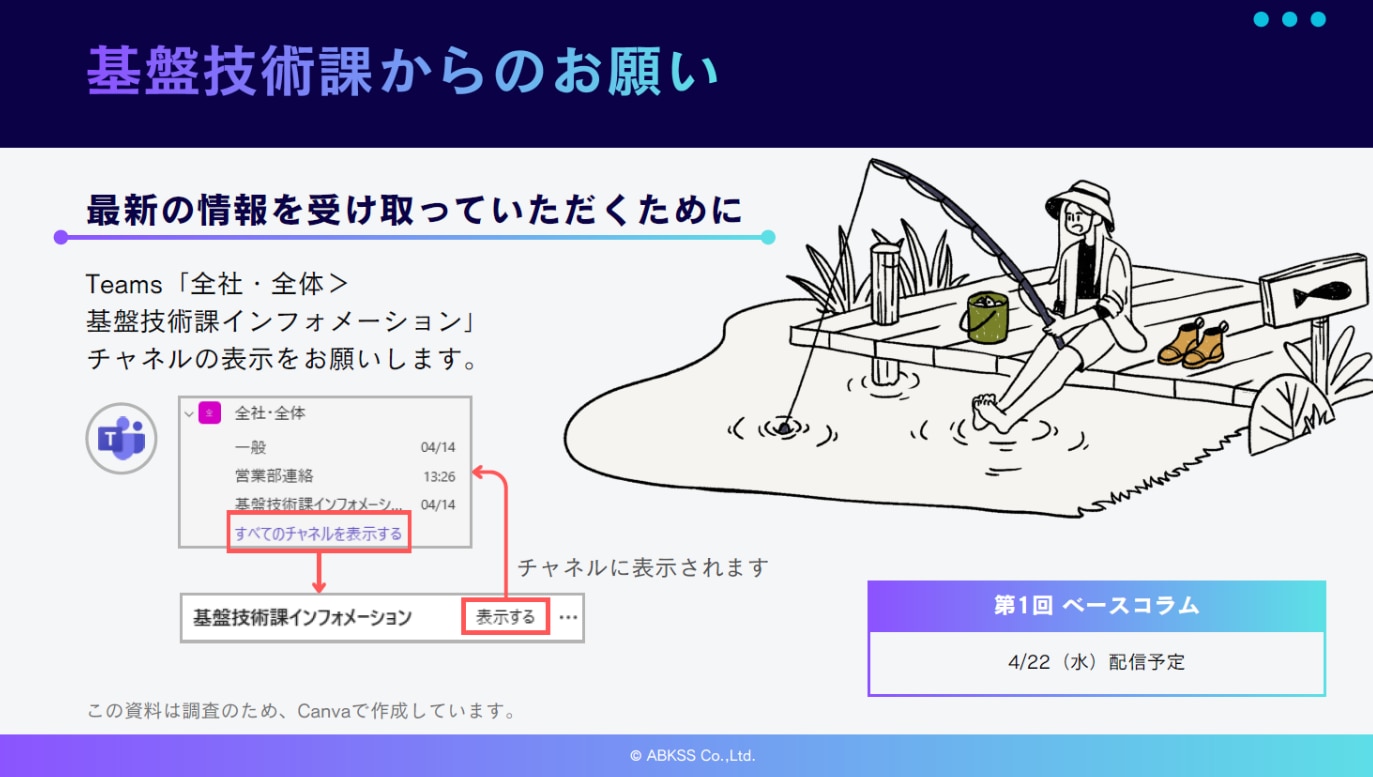
……やはり、比べてみるとセンスに差がありますよね。
色使いやイラストなど、これを自力で作り上げるのはかなりのセンスが求められるような気がします。
Canvaでセンスあるプレゼン資料を作る方法
①60万点以上のテンプレートからお好きなものを1つ選ぶ
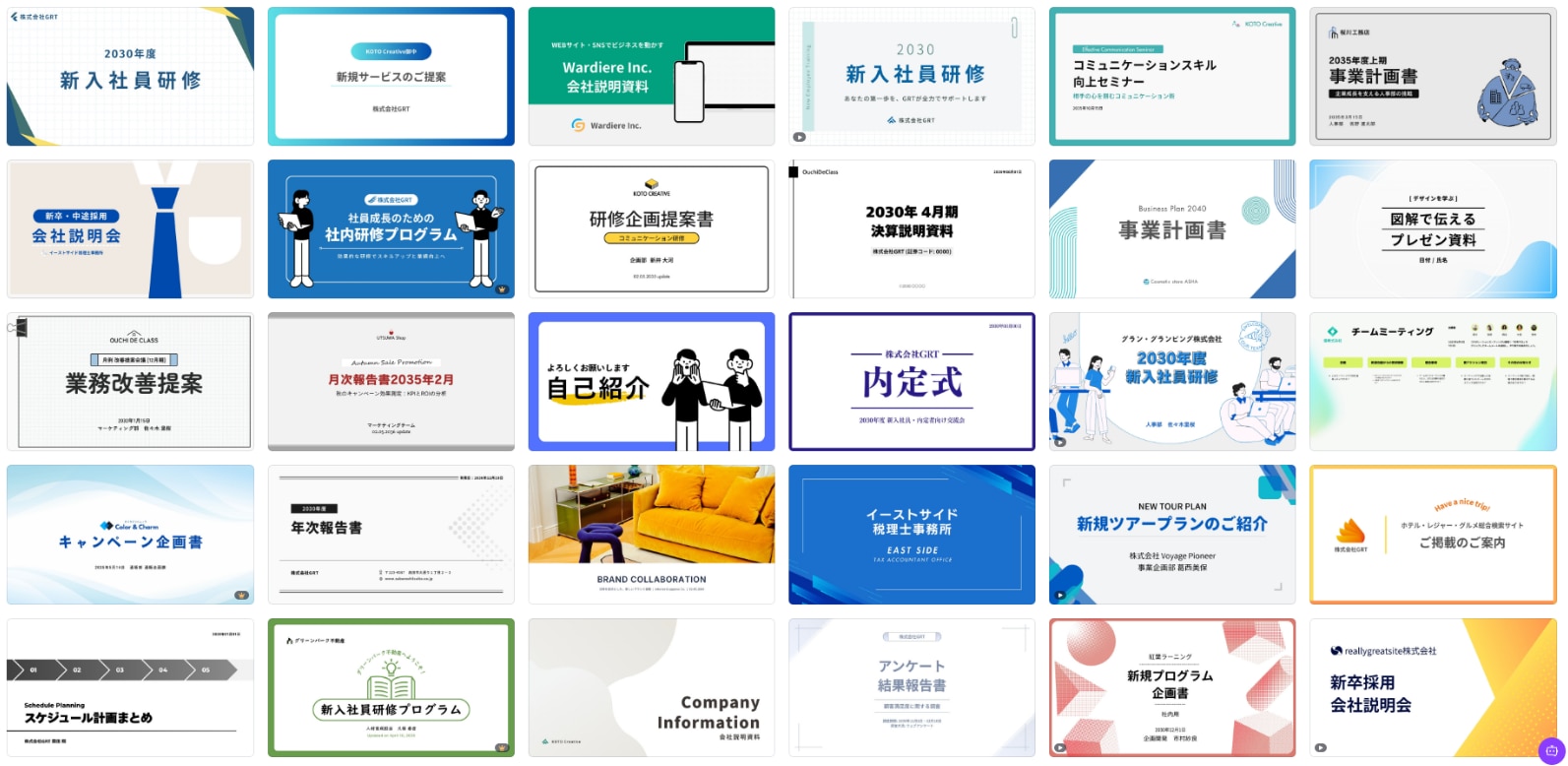
Canvaには大量のテンプレートが用意されています。
しかも、最初から「いい感じ」のデザインになっている。
適当にテンプレートを選び、文字を差し替えていくだけで、それっぽい資料が完成します。
例えば表紙だけでも、
- 新入社員研修
- プレゼン資料
- 営業資料
- 社内説明会
など、用途別に豊富なテンプレートが用意されています(なんと60万種類以上)
これだけあれば、どんな活用場面でも対応できそうです。
②テンプレート中の別スライドを編集していく
Canvaテンプレートには同じテイストのスライドが複数入っています。
「表紙」「目次」「自己紹介」「スケジュール」などなど…
これらのテキスト部分を変更していくだけで、あっという間に資料が完成します。
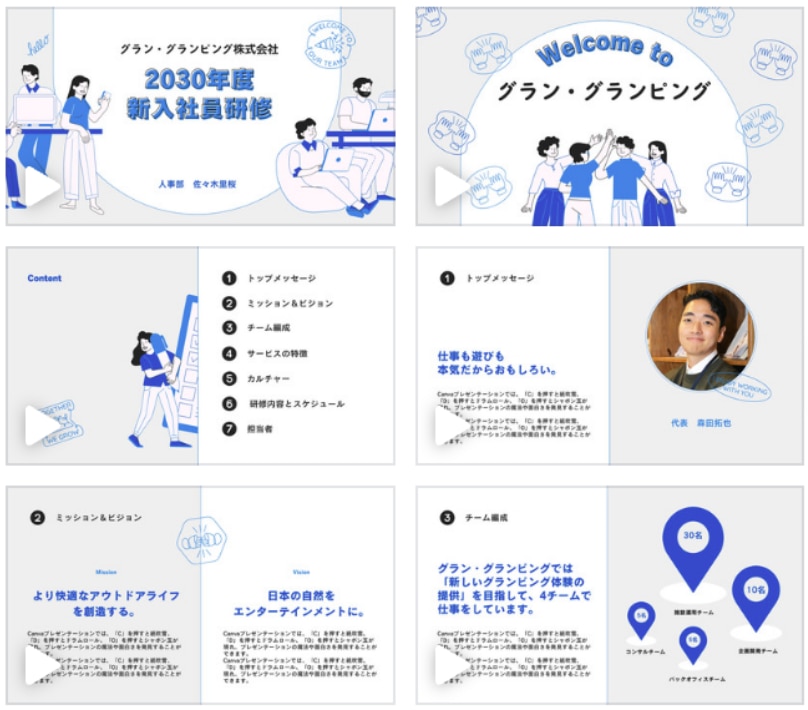
例えば、この表紙だったら…
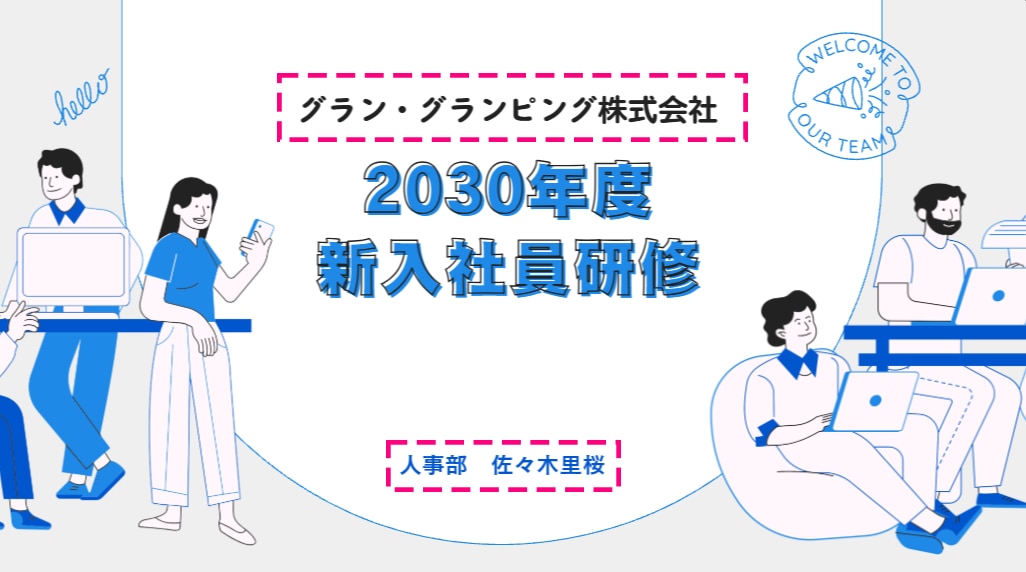
文字を書き替えるだけで、ABKSS版のセンスのある表紙の完成です。
この作業に要した時間、約15秒。
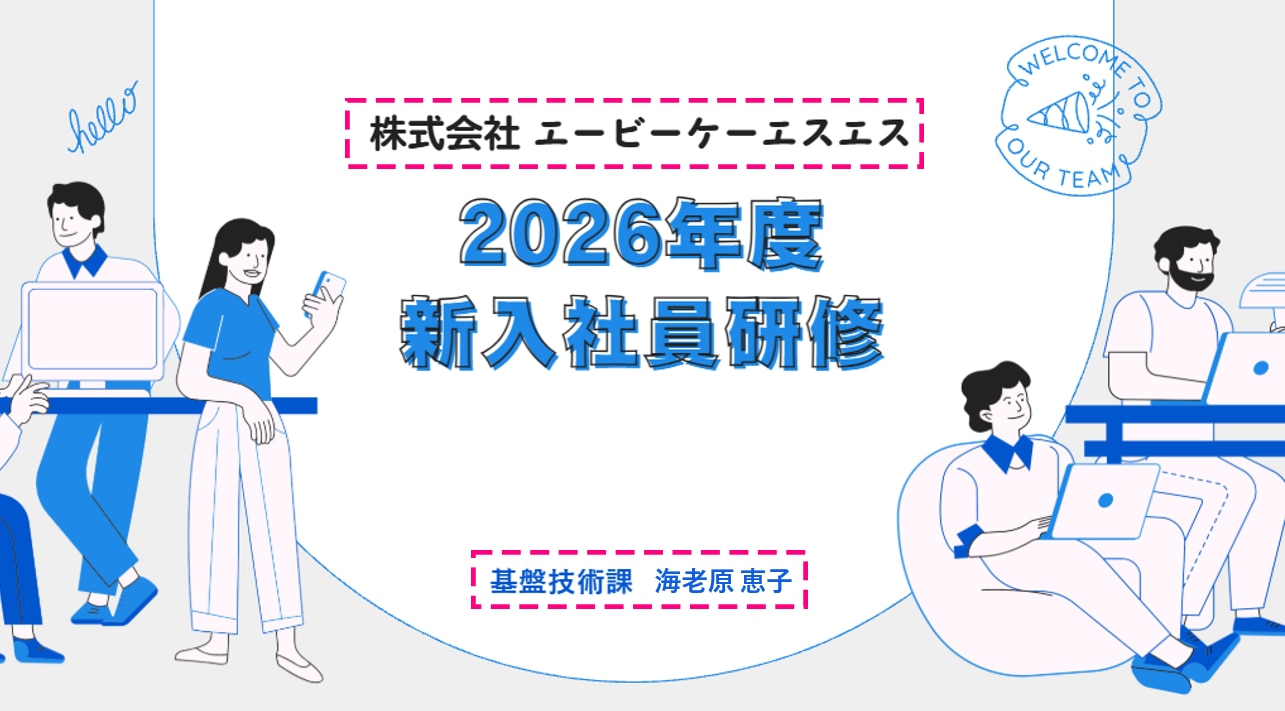
今回は、配置やフォント、色などをそのまま使用したので、
表紙が15秒で完成したことになります。
これは革命的です!
正直、デザインって正解がないので、かなりの時間を要するんですよね。
こだわり始めてしまうと何時間でも悩めてしまう。
でも実際のところ、現場ではスピードも重視されるので
時間とクオリティを両立できるCanvaは本当にありがたい。
③すべてのページが完成したらダウンロード
スライド全体のデザインや文字サイズ、配置バランスを確認して問題なければ、
最後にダウンロードして完成です。
Canvaでは、PowerPoint形式やPDF形式など用途に合わせて保存できます。
社内共有用、プレゼン用、配布資料用など、目的に応じて形式を使い分けましょう。
Canvaに向いている資料、向いていない資料

Canvaは、プレゼン資料作りとかなり相性が良さそうです。
ただし、実際に使用してみて、すべての資料作成に向いているわけではないです。
Canvaのテンプレートは、次のような構成を前提にしたものが多いです。
- スライド1枚における文字量が少ない
- 写真・画像が多い
そのため、文字で詳しく説明する資料(例:ツール説明資料)などは、PowerPointの方が向いているかもしれません。
Canvaが向いているもの
- プレゼン資料
- チラシ
- 社内説明資料
- 動画
- SNS用画像
Canvaが少し苦手そうなもの
- 数式が多い資料
- 細かい図面
- 厳密なレイアウト調整が必要な資料
内容によっては、PowerPointの方が向いている場面もありそうです。
用途によって使い分けるようにしましょう。
PowerPointを使った資料作成なら、Copilotを活用してみるのもおすすめです。
今回のまとめ
Canvaは、短時間でセンスの良い資料を作りたいときに便利なツールでした。
特に、「デザインに悩む時間を減らして、内容を考える時間を増やしたい」という人にはかなり相性が良さそうです。
実際に使ってみると「資料を作り始めるハードル」が想像以上に下がることを実感しました。
テンプレートを選ぶだけで、ある程度形になるので「まず1枚作る」がかなり楽です。
デザインやレイアウトに悩む時間が減り、代わりに「何を伝えたいか」を考えるのに割く時間が増えるので、提案内容の質が以前よりもアップするのではないでしょうか。
ですが一方で、細かい調整や情報量の多い資料は、PowerPointの方が向いている場面もありそうです。資料によって向き・不向きはあるので、用途に応じて使い分けましょう。
IT・AI活用支援のご相談はABKSSへ

ABKSSでは、今回ご紹介したCanvaはもちろん、Microsoft 365やCopilot(コパイロット)をはじめとした生成AI活用支援や、業務改善に向けたIT活用のご支援が可能です。
Power Platform・Power Automateの活用、社内業務改善、他部署との技術連携などを通じて、「現場で使いやすい仕組みづくり」の実現をサポートします。
AIを使って資料作成を効率化したい
まずは何から始めればいいかわからない
生成AIや業務効率化について気になることがあれば、ABKSSへお気軽にご相談ください。
▼Copilotを効果的に活用するための支援サービスもございます。