FusionのAutodesk Assistantは実務で使えるのか|基本情報と実機検証で見えた実力
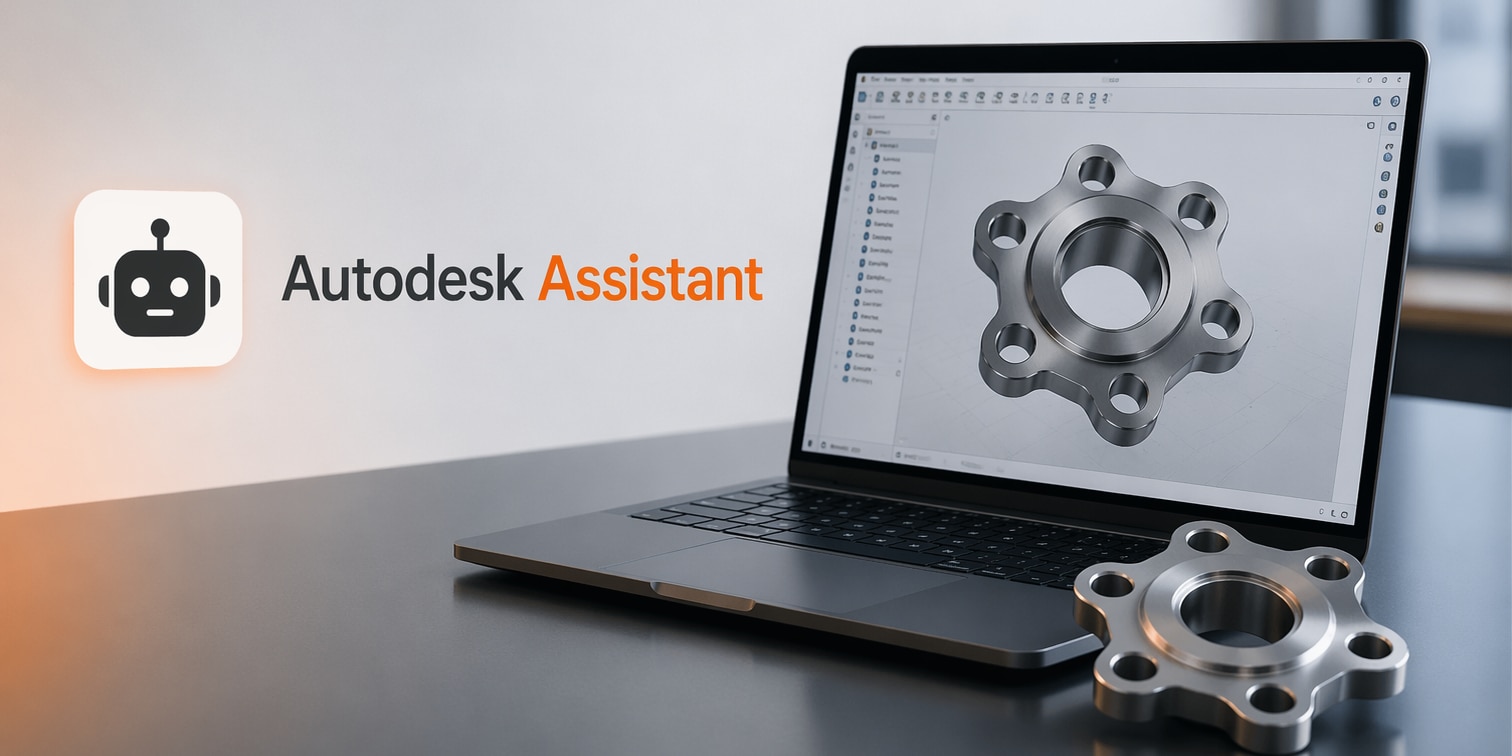
Autodesk Assistantは、Fusion上で日本語の対話形式で操作・解析・情報取得ができるAIアシスタントです。単に質問へ答えるヘルプ機能にとどまらず、公式にはユーザーの代わりにアクションを実行する「エージェント型AI」として位置づけられています。
Fusionでは、自然言語でのリアルタイム回答やコンテキストに応じたガイダンスに加え、設計・解析・製造にまたがる操作を会話の入口から一気通貫で扱える点が大きな特徴です。当社の実機検証でも、STEPモデルの穴情報整理や条件付き面取り作成といった実務直結の処理を短時間で完了できました。
本記事では、Autodesk Assistantが実務で本当に使えるのかを検証ベースで解説します。
このような方におすすめの記事です
- CADの操作効率を上げたい方
- 設計現場の属人化に悩む方
- AI活用の実用性を知りたい方
- Autodesk製品を利用中の方
目次[非表示]
Autodesk Assistantでできることは大きく5つ
Autodesk Assistantは、Fusionに組み込まれたAIアシスタントで、日本語で話しかけるだけでモデリングや解析を実行できる機能です。その対応する領域は、設計・解析・製造・学習・ビジュアル確認にまたがります。
1.自然言語でモデリングまで操作可能
日本語の指示だけでモデリング作業まで実行することができます。
「Prompt-to-API」機能によりFusionのほぼ全機能へAIが直接アクセスするため、コマンド体系を覚えていなくても、モデリング設計を前に進められる点が特徴です。
- フィレット・押し出し・スケッチなどのフィーチャー作成・編集
- ボディ・コンポーネント・パラメータの検索・取得・変更
- フォルダ作成、名前変更、削除などのモデル管理
2.モデル情報を解析して数値化
形状から必要な数値情報を引き出し、設計判断や見積の根拠データとして即座に使える状態にします。履歴のないSTEPデータでも解析できるため、支給データの調査工数を大きく削減できます。
- フィレット半径の検出(後述の検証例で使用)
- ボディの体積・質量・寸法などのプロパティ取得
- タイムライン・フィーチャー構成の確認・分析
3.CAM操作にも対応
設計だけでなく、製造工程の準備作業まで同じインターフェースで完結できます。設計者と加工担当者の間で発生しがちな手戻りを減らし、量産前の検討スピードを高めます。
- ミーリング・旋削などのセットアップ作成
- 工具パス生成・編集
- 加工条件の確認・変更
4.ヘルプ・ドキュメント検索を統合
「操作方法を調べるためにツールを離れる」必要がなくなり、設計データを開いたまま疑問を解消できます。新人教育やオンボーディングの工数削減にも効果的です。
- 操作方法や機能についての質問に回答
- エラーや不具合のトラブルシューティング
- Fusion全ドメイン(デザイン・製造・シミュレーション・レンダリング・ドローイング・エレクトロニクスなど)のガイダンス提供
5.ビジュアル確認とレンダリング
設計途中でも社内共有や顧客提案に使えるビジュアルを素早く準備できます。別ツールへの切り替えが不要で、検討スピードを落としません。
- 現在のビューポートのスクリーンショット取得
- デザインへのマテリアル・環境レンダリング適用
実機検証①|STEPデータの穴情報を秒で一覧化
取引先から支給されたプレートモデル(STEPデータ)をFusionで読み込み、Autodesk Assistantにこのように指示しました。
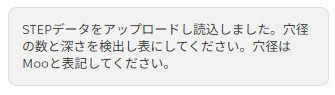
結果、わずか数十秒で穴径・M表記・深さ・個数を一覧表が出力されました。
M6下穴×40、M8下穴×16、M16下穴×36といった規格一致穴の自動判定に加え、φ24.53以上の大径穴を「ボルト穴・ポート・貫通穴と推定」として規格外で抽出する製造視点の整理まで行ってくれました。
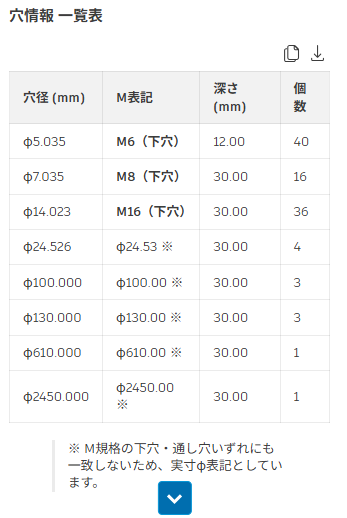
ベースプレート(穴数78個・13種類)でも同様に一括整理が完了し、手作業での確認に比べ大幅な時短と抜け漏れ防止を確認できました。図面がなくても加工検討・見積に活用できる出力品質です。
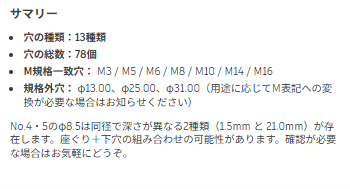
詳しくはこちらの記事をご覧ください。
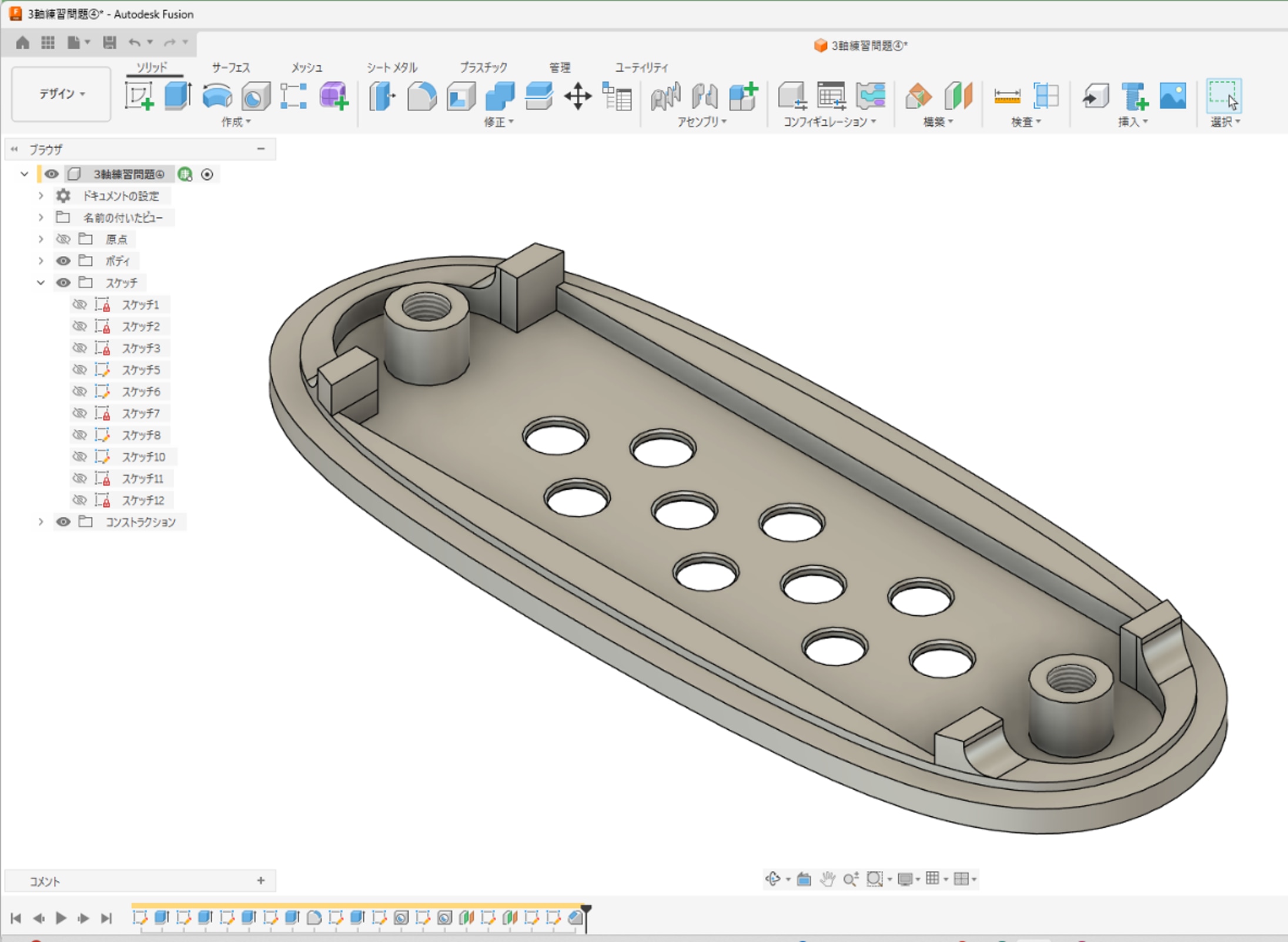
実機検証②|複雑形状の面取りを条件指定で一括処理
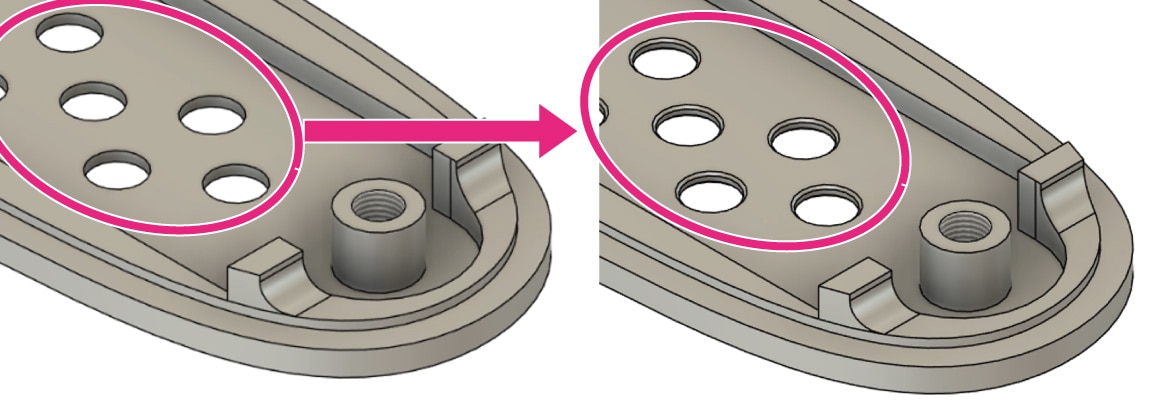
多数の穴を持つ球状モデルに対し、次のような条件付きプロンプトを投げました。
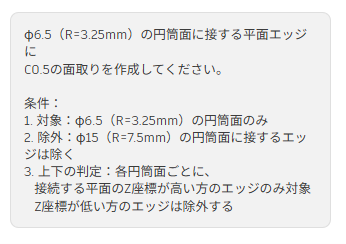
人が手作業で選択するとミスしやすい条件付き抽出を、Assistantが対象エッジを自動判別して一括で面取りフィーチャーを作成しました。作成後の面取り径修正も可能なため、設計変更にも追従できます。
詳しくはこちらの記事をご覧ください。
Autodesk Assistantが使える製品とバージョン
Autodesk公式サポート情報によると、2026年6月時点で以下の製品に組み込まれています。
製品 | 対応バージョン |
|---|---|
AutoCAD | 2026以降 |
Autodesk Fusion | v.2701.1.27以降 |
Revit | 2027以降 |
Inventor | 2027以降 |
Civil 3D | 2027以降 |
Vault | 2027以降 |
3ds Max | 2027以降 |
Maya | 2027以降 |
機能は製品ごとに異なり、AutoCADやFusionでは設計操作の自動実行までカバーする一方、他製品では情報検索やガイダンスが中心となります。
対応製品の最新情報はAutodesk公式サポートページをご確認ください。
Autodesk Assistantと従来ヘルプ/チャットボットの違い
 ※画像はイメージです
最大の違いは、「答えを返す」だけでなく「設計データに触れて実行まで行う」点です。設計データと業務コンテキストを理解したうえで、作業そのものを代行します。
「調べる」から「実行する」へ
従来のヘルプは、提示された手順をユーザー自身が読み解いて再現する必要がありました。
Autodesk Assistantは開いているモデルに直接操作を実行できるため、「調べる→理解する→操作する」が1ステップに短縮されます。
- ヘルプ:手順を文章で提示するだけ
- Assistant:開いているモデルに面取りやフィレットを実際に作成
定型回答から文脈理解へ
FAQ型チャットボットは事前登録の回答を返す仕組みで、個別モデルの形状や設計意図までは理解できません。Autodesk Assistantは現在のジオメトリ・タイムライン・権限を把握したうえで応答します。
- チャットボット:定型回答ベース
- Assistant:モデル固有の寸法・形状・履歴を踏まえて回答/実行
設計ツールから離れずに完結する導線
従来は「ヘルプを開く」「ブラウザ検索」「フォーラム参照」といったツール外への離脱が発生していました。Assistantは設計画面に常駐し、作業の流れを止めずに質問・操作・確認が完結します。
安全に実行できる仕組みも標準装備
モデル変更などの実行系指示は、必ずユーザー承認を挟んでから反映されます。マクロのような「一気に変わる」リスクがなく、自動化と人の判断を両立できます。
Autodesk Assistant導入で設計現場はどう変わる?
設計者:反復作業からの脱却が期待できる
繰り返し発生するモデリングや寸法確認、ドキュメント検索といった「考えない作業」が削減され、設計判断そのものに時間を使えるようになります。
生産技術者:見積もり精度向上と早期レビューの実現
図面が無いSTEPデータからでも加工対象を整理できるため、見積もり精度の向上と早期の製造性レビューが可能になります。実機検証でも、78個の穴を瞬時に規格別に分類できたことは、現場での工数削減効果として明確に表れます。
CAD管理者:
ユーザー追加・権限編集・作業再割り当てなどの管理オペレーションまでAutodesk Assistantに依頼できるため、属人化しがちなロール管理業務の負荷を下げられます。
結果として、「設計→製造の手戻り」「リリース後の変更対応」「初期設定の遅延」といった、製造業の生産性を圧迫していた要因に対処することが可能です。
Autodesk Assistant導入時に押さえておきたい注意点
便利な反面、運用上で確認しておくべきポイントもあります。
データの取り扱い
プロンプトと会話履歴はAutodeskのシステムに最大45日間保存され、サポートやコンプライアンス目的ではより長く保持される場合があります。
モデル学習への利用
ユーザーのプロンプトや会話履歴がサードパーティのモデル学習に共有されることはないと明記されています。
オフにできない仕様
管理者がAutodesk Assistant自体をオフにすることはできず、テクニカルプレビュー機能のみ個別にオフ可能です。
バージョン要件
機能を使うには上記の対応バージョン以上が必須で、旧バージョンの現場では計画的なアップグレードが必要です。
規格外データの解釈
実機検証でも、M規格に一致しない大径穴は「実寸φ表記」として出力されたため、用途確認は人間側のレビューが前提となります。
よくある質問(FAQ)
Q1. Autodesk Assistantは追加料金が必要ですか?
A. 対応バージョンのAutodesk製品に標準で組み込まれており、現時点で個別の追加ライセンスは案内されていません。ただし機能は段階的に拡張されるため、最新のサブスクリプション条件は契約時にご確認ください。
Q2. 日本語で指示しても正しく動きますか?
A. ABKSSの検証では「穴径を表にして」「φ10.0の穴に0.5の面取りを作成して」といった日本語プロンプトで、寸法検出と面取り作成のいずれも正しく実行されました。
複雑な条件指定(除外条件、Z座標条件など)も日本語で機能します。
Q3. STEPデータなど履歴のないモデルでも使えますか?
A. はい、使えます。実機検証ではSTEPで読み込んだプレートに対して穴径・深さ・規格判定までを実施できました。図面レス製造や見積業務との相性が良い領域です。
Q4. 入力したデータがAutodesk以外に共有されることはありませんか?
A. Autodesk社では「ユーザープロンプトや会話履歴をモデルプロバイダーの学習目的で共有しない」と明言しており、サードパーティモデルはAutodesk管理下のクラウドでホストされます。
Q5. AutoCADとFusionで機能差はありますか?
A. あります。AutoCADでは設計サポートとトラブルシューティングが中心で、Fusionではモデリング操作の自動実行・CAMセットアップ・レンダリング適用まで踏み込んだ操作が可能です。導入検討時は、自社が主に使う製品でどこまでカバーされるかを確認することをおすすめします。
Autodesk Assistantの活用ならABKSSにご相談ください
Autodesk Assistantを効果的に活用するには、製品理解だけでなく運用設計も重要です
ABKSSではCAD導入支援から運用定着までトータルでサポートし、AI機能を活かした業務改善をご提案します。現場に合わせた活用方法についてお気軽にご相談ください。