Copilotの回答が微妙なのはなぜ?AIのダメ回答を撲滅する9つのワザ

Copilotの回答が微妙なとき、最初に見直したいのは、プロンプトの言い回しよりも依頼する側の業務理解です。目的、読み手、判断基準、参照資料を明確にすれば、Microsoft 365 Copilotから実務に合った回答を得やすくなります。
本記事では、回答のずれを減らす9つのワザに加え、繰り返し業務で指示や参照資料を共通化できるCopilotエージェントの作成・活用方法も紹介します。
こんな方におすすめの記事です
- Copilotの回答がずれることにお困りの方
- 生成AIを資料作成に活用したい設計者の方
- 社内のAI活用ルールを整備している方
- Copilotエージェントを活用してみたい方
- AIの回答品質をチームでそろえたい方

目次[非表示]
- ・Copilotの回答が微妙なのはなぜ?
- ・AIのダメ回答を減らすためのワザ9選
- ・(1) 目的を「作業」ではなく「判断」で書く
- ・(2) 読み手と利用場面を指定する
- ・(3) 仕上がりの条件を最初に伝える
- ・(4) 参照元と優先順位を指定する
- ・(5) 大きな依頼は段階ごとに分ける
- ・(6) 分からない点を先に質問してもらう
- ・(7) まず構成を作り、確認してから本文を書く
- ・(8) どこをどのように直すか具体的に伝える
- ・(9) 繰り返す業務はエージェント化する
- ・Copilotエージェントはどう作る?
- ・FAQ|Copilot活用でよくある疑問
- ・Q1. 通常のCopilot Chatとエージェントは何が違いますか?
- ・Q2. エージェントの作成にCopilot Studioは必要ですか?
- ・Q3. Copilotに参照させる資料は多いほどよいですか?
- ・Q4. 古い資料や重複ファイルがあると回答へ影響しますか?
- ・Copilot活用を進めるならABKSSへご相談ください
Copilotの回答が微妙なのはなぜ?
Copilotの回答がずれる主な要因は、AIが業務上の暗黙知を補えず、曖昧な部分を一般論で埋めてしまうためです。
たとえば、同じ会社の人であれば、「いつもの月次報告を作って」と伝えるだけでも、対象期間、読み手、重視する指標、社内書式などを過去の経験から補完できるでしょう。
一方、AIは依頼者と経験や前提知識を共有していません。何を残し、何を省き、誰の判断につなげるのかを明示しなければ、AIは不足している情報を一般的な内容で補います。
その結果、文章としては整っていても、実務の目的には合わない「なんだか微妙な回答」になってしまうのです。
判断基準を明示しよう
「資料をまとめて」「分かりやすくして」という依頼だけでは、文章として整っていても、実務では使いにくい回答になりがちです。
プロンプトの型は情報を伝える手段であり、業務目的そのものを決めてくれるものではありません。企業のAI活用ではプロンプト技術だけでなく、目標設定、ガードレール、ドメイン知識、人間の判断が特に重要なのです。
AIに必要なのは、魔法の一文ではありません。何のための仕事かを整理し、AIへ渡せる言葉に変換する力です。
微妙な回答の症状 | 不足している情報 |
一般論ばかりになる | 対象業務、固有課題、判断目的 |
説明の粒度が合っていない | 読み手の役職、知識量、利用場面 |
数字や事実が合っていない | 参照情報、対象期間、情報の優先順位 |
修正が何度も発生する | 完成条件、禁止事項、レビュー基準 |
AIのダメ回答を減らすためのワザ9選
Copilotの回答品質を上げるには、業務の目的や前提条件を整理し、AIへの伝え方と回答の評価方法を見直すことが重要です。ここからは、すぐに実践できる9つのワザを紹介します。
(1) 目的を「作業」ではなく「判断」で書く
出力後に誰が何を判断するのかまで書くと、Copilotが残す情報の優先順位を決めやすくなります。たとえば「議事録を要約して」といったざっくりとした指示ではなく、「 "設計変更の実施可否を判断するため" 決定事項と未決事項を整理して」のように依頼します。
使える型
[誰]が[何を判断・実行]するために、[成果物]を作成してください。
(2) 読み手と利用場面を指定する
同じ内容でも、現場責任者向けと経営会議向けでは必要な粒度が異なります。以下のように、「読み手」「利用場面」「読む時間」などを指定すると回答品質を向上させられます。
- 工場長が5分で投資判断できる1枚物の資料
- 協力会社が翌朝から作業できる手順書
専門用語を残すか、補足するかも読み手にあわせて調整しましょう。
(3) 仕上がりの条件を最初に伝える
Copilotへ依頼するときは、どのような状態になれば完成なのかを最初に伝えましょう。
「文字数」「必須項目」「出力形式」「含めない内容」などの条件を後から追加すると、そのたびに修正が必要になり、完成までに時間を要してしまうからです。
たとえば不具合報告なら、以下のように指定します。
「現象・暫定対策・原因仮説・恒久対策案・担当・期限を含める。未確認事項は『要確認』と表示する」
(4) 参照元と優先順位を指定する
AIに与える資料は、量よりも正確性と関連性が重要です。旧版、重複資料、未承認文書などが混在していると、回答の根拠が曖昧になり、品質も安定しません。
Microsoft 365 Copilotは、参照ファイルに加え、利用者がアクセスできるメール、会議、チャット、文書などを回答に活用できます。だからこそ、「どの資料が正本か」「最新版はどれか」「誰が更新するか」といったナレッジ整理が必要です。
AIに指示する際は、最新仕様書、承認済み議事録、参考資料のように優先順位を示し、対象期間や版数も指定しましょう。
法令、規格、契約、製品仕様については、必ず原典と最新版を人が確認してください。
(5) 大きな依頼は段階ごとに分ける
「提案書を作って」のように複数工程が必要な作業をまとめて依頼すると、Copilotが意図を誤解したまま作成を進める可能性があります。
「要件を整理 → 構成を作る → 内容を確認 → 本文を作成する」といったように、依頼を段階に分けましょう。各段階で方向性を確認できるため、完成後の大幅な手直しを減らせます。
設計レビューでも、「最初に変更点を抽出→品質リスクやコスト・納期への影響を分析させる」と段階を踏ませると、確認しやすい回答になります。
(6) 分からない点を先に質問してもらう
依頼に必要な情報をうまく整理できないときは、Copilotに「回答を作る前に、確認したいことをいくつか質問してください」と伝えます。
Copilotからの質問に答えることで、対象範囲、特別な条件、読み手、承認者など、伝え忘れていた情報に気づけます。質問に答えられない場合は、業務の進め方や判断基準が担当者の経験だけに頼っている可能性もあります。
(7) まず構成を作り、確認してから本文を書く
最初から完成した文章を作らせるのではなく、まず見出しと盛り込む内容で構成した骨子を提案してもらいます。方向性を確認した後で本文を作り、最後に事実関係や表現をチェックします。
PowerPointでも、いきなりスライドを作らせるのではなく、先に各ページのタイトルと伝えたい内容を確認してからスライド作成に移るとスムーズです。
(8) どこをどのように直すか具体的に伝える
回答を修正するときは、「微妙」「もっと詳しく」と伝えるだけでは、Copilotも何を変えるべきか判断できません。
「結論は分かりやすいが、事実と予想が混ざっているためセクションを分けてほしい」のように、良かった点、問題点、修正方法を具体的に伝えます。うまくいった指示を残しておけば、同じような業務でも再利用できます。
(9) 繰り返す業務はエージェント化する
毎回同じ説明や指示を入力している業務は、Copilotエージェントとして設定しておくと効率的です。
Copilotエージェントとは、特定の仕事に合わせて、目的、参照する資料、回答時のルールなどをあらかじめ設定した「業務専用のCopilot」です。
通常のCopilot Chatでは利用するたびに条件を説明する必要がありますが、エージェント化すれば共通の条件を登録できるため、担当者が変わっても同じ基準で回答を得やすくなります。
エージェント化に適した業務の例
Copilotエージェントは、同じ資料やルールを使って繰り返す業務に向いています。
- 社内規程や業務ルールに関する問い合わせ対応
- マニュアルや手順書から必要な作業方法を案内
- 製品・サービスに関する社内FAQへの回答
- 報告書や申請書などの定型文書の作成支援
- 過去の資料や社内ナレッジの検索・要約
Copilotエージェントはどう作る?
基本的なCopilotエージェントは、コーディングを必要とせず、Microsoft 365 Copilotアプリから自然言語で作成できます。
STEP1|対象業務を1つ選ぶ
「設計業務全般」のような広いテーマではなく、「設計変更会議から決定事項と未決事項を抽出する」など、成果物が明確な業務を選びます。
STEP2|新しいエージェントを選ぶ
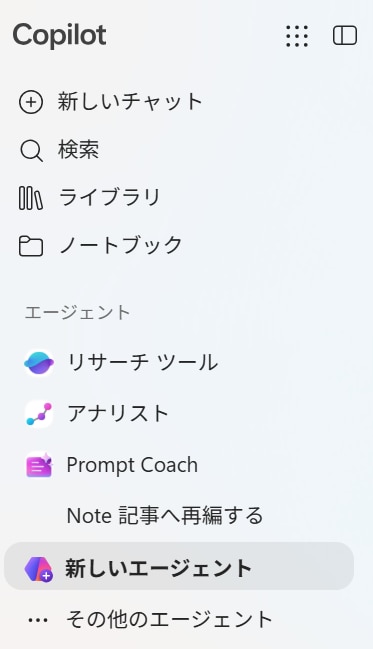
Microsoft 365 Copilotアプリを開き、
「エージェント」から「新しいエージェント」を選択します。
STEP3|役割とナレッジを設定する
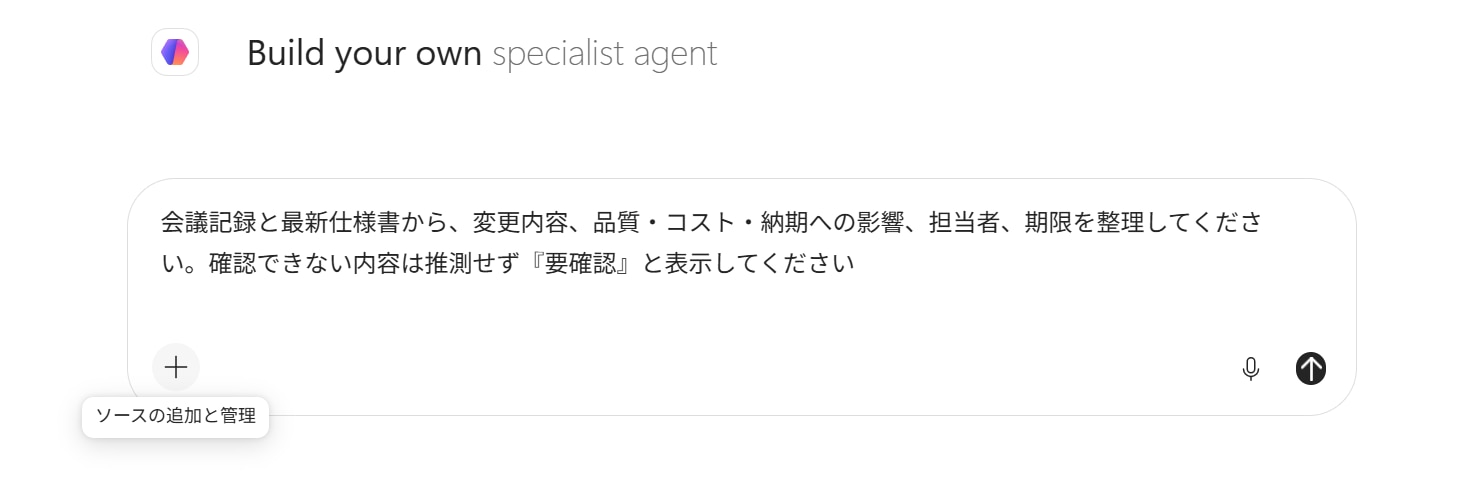
エージェントへ、担当させたい業務を文章で説明します。
たとえば「会議記録と最新仕様書から、変更内容、品質・コスト・納期への影響、担当者、期限を整理してください。確認できない内容は推測せず『要確認』と表示してください」と入力します。
そのうえで、SharePoint、OneDrive、ファイルなどから正本となる資料を追加します。利用できるナレッジや機能は、ライセンスと管理者設定によって異なります。
STEP4|テストして共有する
先ほどのプロンプトと参照データを送信すると、設定に応じたエージェントが作成されるので、まずは「試してみる」で実際の質問を3〜5件入力してみましょう。
回答の根拠、抜け漏れ、形式を確認し、問題があれば指示やナレッジを修正します。問題ないことが確認できたら、右上の「作成」を押します。
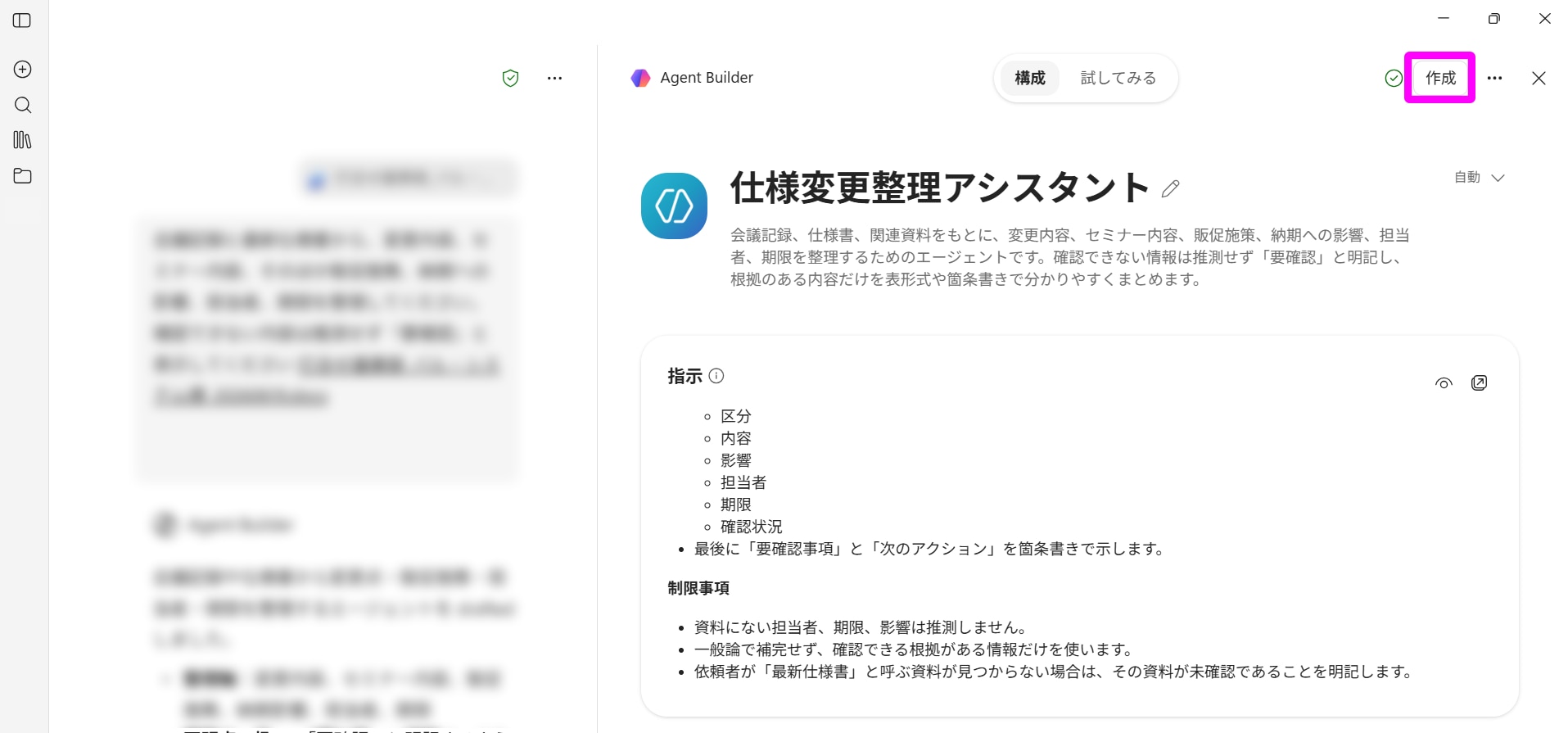
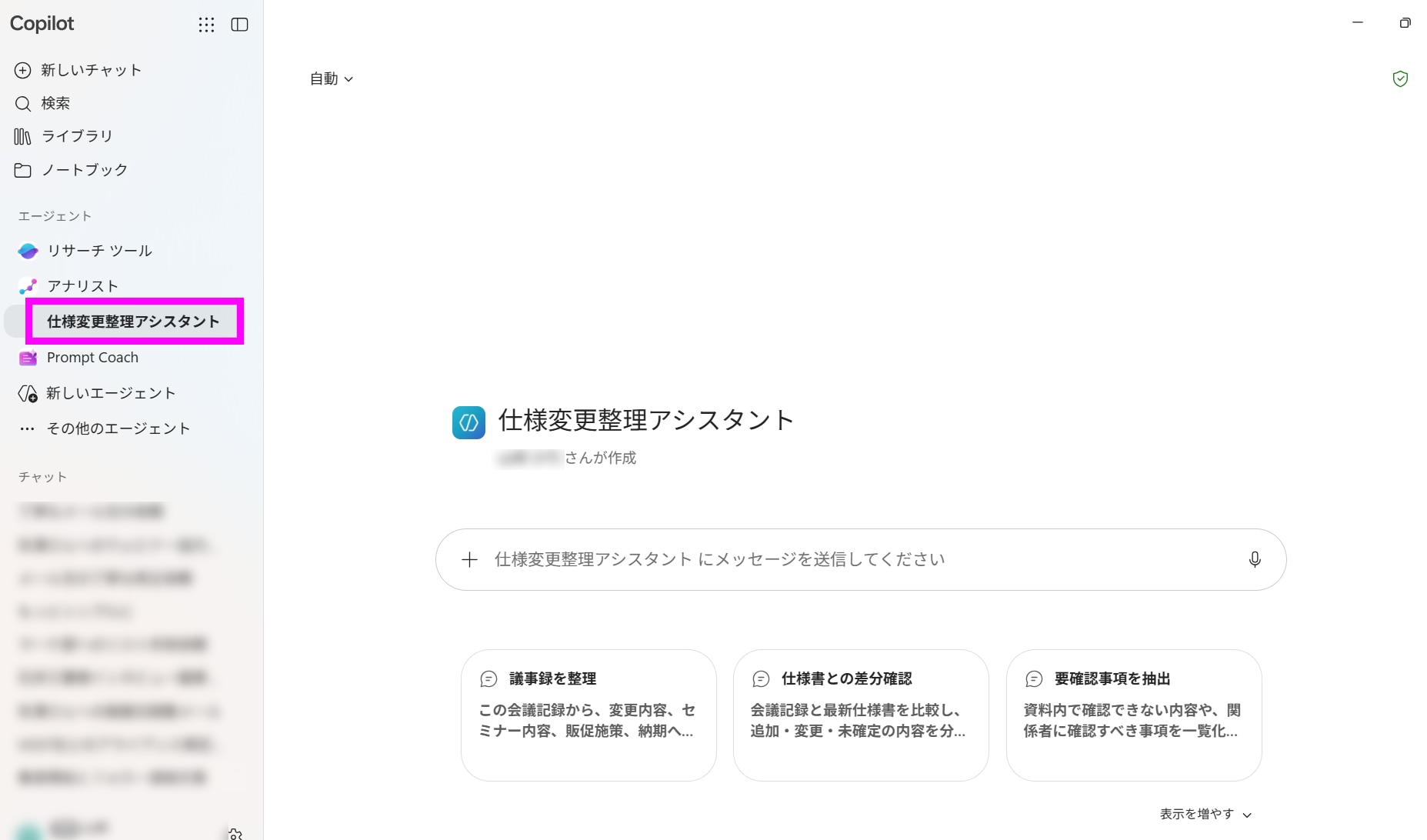
「作成」を押すと、左側のメニューに作成したエージェントが表示されます。
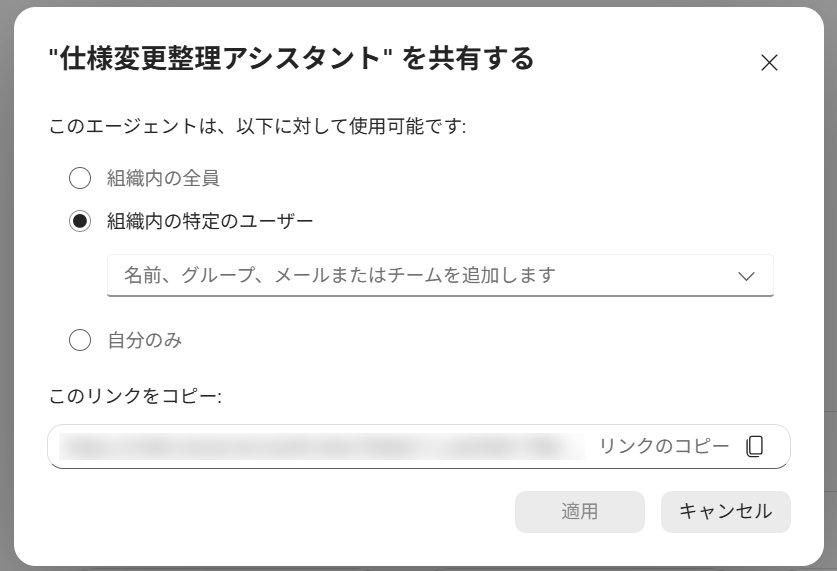
エージェントを共有する相手や範囲は必要に応じて調整できます。
FAQ|Copilot活用でよくある疑問
Q1. 通常のCopilot Chatとエージェントは何が違いますか?
Copilot Chatは幅広い単発業務に向く汎用的な対話環境です。エージェントは、特定業務の役割、指示、ナレッジ、回答形式を再利用できます。繰り返しが多く、業務ルールを固定できる場合はエージェントが向いています。
Q2. エージェントの作成にCopilot Studioは必要ですか?
基本的な業務支援エージェントは、Microsoft 365 Copilotのエージェントビルダーから作成できます。外部システムとの連携、複雑な処理、自動実行、詳細な管理が必要な場合は、Copilot Studioを含む構築方法を検討します。
Q3. Copilotに参照させる資料は多いほどよいですか?
いいえ。資料は量より正確性と関連性が重要です。正本、最新版、対象範囲を整理して参照させましょう。ナレッジ整備に迷う場合はABKSSへご相談ください。
Q4. 古い資料や重複ファイルがあると回答へ影響しますか?
はい。Copilotが古い内容や矛盾した情報を根拠にする可能性があるので、版管理や保存場所の見直しをおすすめします。ナレッジ管理の進め方はABKSSへご相談ください。
Copilot活用を進めるならABKSSへご相談ください

Copilotの回答品質を高めるには、プロンプトだけでなく、業務目的の言語化、参照資料の整理、回答の確認方法、繰り返し業務のエージェント化まで一体で考えることが重要です。
ABKSSのMicrosoft 365/Copilot導入支援サービスでは、Copilotの基本からTeams連携、文書作成、プロンプト活用まで、講習とハンズオン形式で支援します。自社に適した活用方法や進め方にお悩みの場合は、お気軽にご相談ください。


こちらの記事もおすすめです