Autodesk Assistantで初心者がまず使うべき5機能|設計現場で効く実務的な使い方
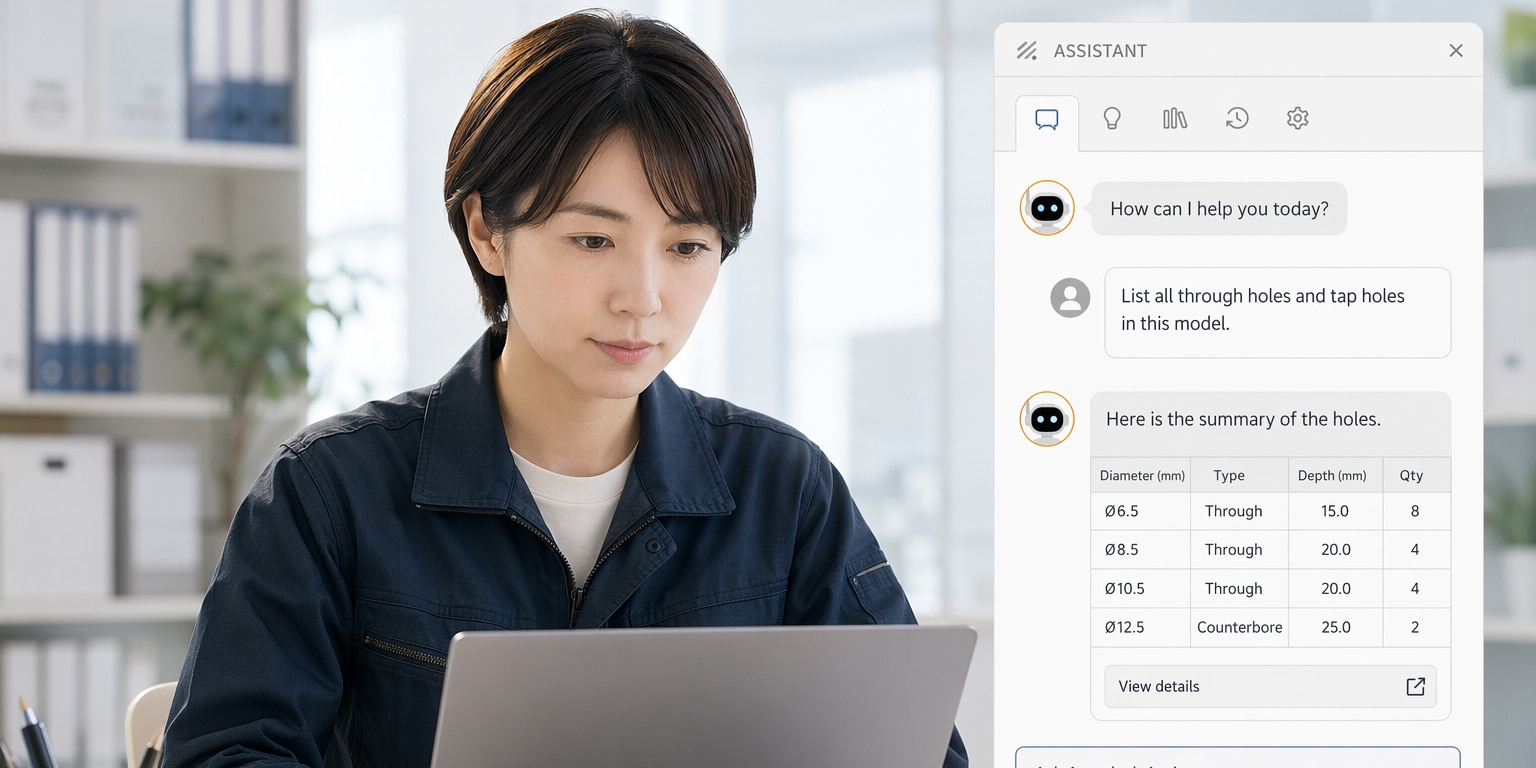
Autodesk Assistantは、FusionをはじめとしたAutodesk製品の中に直接組み込まれた「会話型のAIパートナー」です。 単なるヘルプ検索ではなく、設計データに直接アクセスして解析や操作まで実行できる点が、従来のサポート機能と決定的に異なります。
ただし、機能が広い分、初心者はどこから手をつければよいか迷いがちです。
そこで本記事では、初心者でも使いこなすことのできる5つの機能を、優先順位とともに整理しました。
こんな方におすすめの記事です
- Autodesk製品を触り始めた新人の方
- AI活用に踏み出したい設計者
- CAD業務の効率化を検討中の方
- 新人教育に悩むCAD管理者
- 図面レス対応を進めたい現場
▼FusionのCAM機能を体系的に習得する2日間集中講習も随時開催中です。
目次[非表示]
- ・Autodesk Assistantは設計作業を会話で完結させるAI
- ・初心者がまず使うべきAutodesk Assistant機能TOP5
- ・機能①:自然言語での操作ヘルプ検索
- ・機能②:STEPデータからの穴情報自動解析
- ・機能③:プロンプトによる面取り・フィレット作成
- ・機能④:条件指定での一括選択・一括処理
- ・機能⑤:エラー・トラブルシューティングの即時相談
- ・Autodesk Assistantは従来のヘルプ機能と何が違うのか
- ・Autodesk Assistantはどんな企業に向いているのか
- ・よくある質問(FAQ)
- ・Q1. Autodesk Assistantは追加費用がかかりますか?
- ・Q2. 日本語で使えますか?
- ・Q3. オフラインでも使えますか?
- ・Q4. 履歴のないSTEPデータでも解析できますか?
- ・Q5. AIが作成したフィーチャーは後から編集できますか?
- ・Autodesk AssistantならABKSSへご相談ください
Autodesk Assistantは設計作業を会話で完結させるAI
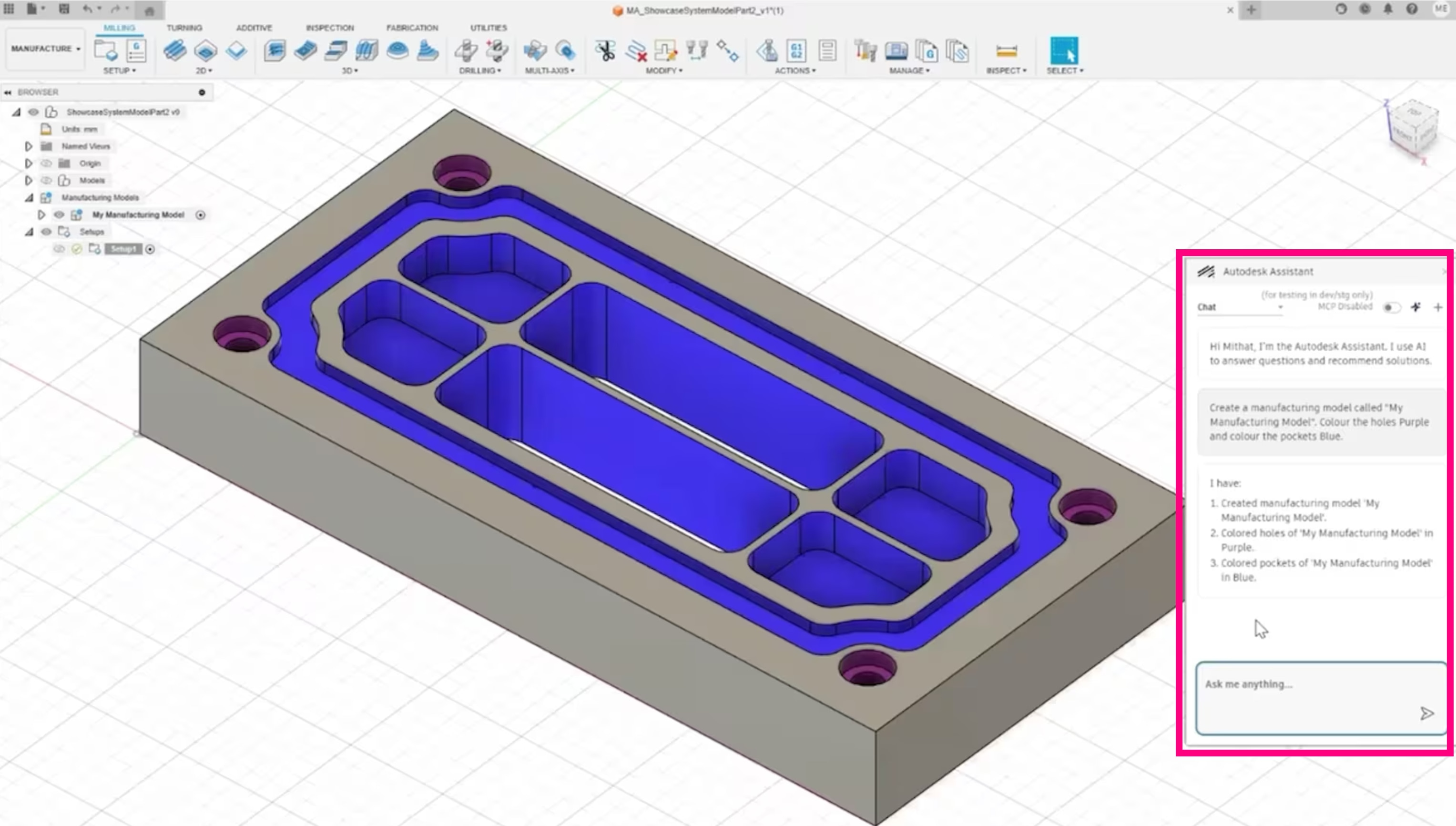
Autodesk Assistantは「調べる→操作する→確認する」という従来3ステップに分かれていた作業を、自然言語の会話だけで一気通貫で完結させるためのインターフェースです。
AutoCAD、Fusion、Revit、Inventor、Civil 3D、Vault、Maya、3ds Maxといった主要製品に組み込まれており、製品を切り替えずに利用できます。
エージェント型AIとして設計されているため、プロンプトからユーザーの意図を検出し、複数の処理を自律的に振り分けて実行する仕組みです。
つまり「日本語で話しかけるだけ」で、フィーチャー作成・モデル解析・ヘルプ検索・管理者操作までこなせる、というのが初心者にとっての最大のメリットです。
▼Autodesk Assistantの基本情報はこちらをご覧ください。
初心者がまず使うべきAutodesk Assistant機能TOP5
機能①:自然言語での操作ヘルプ検索
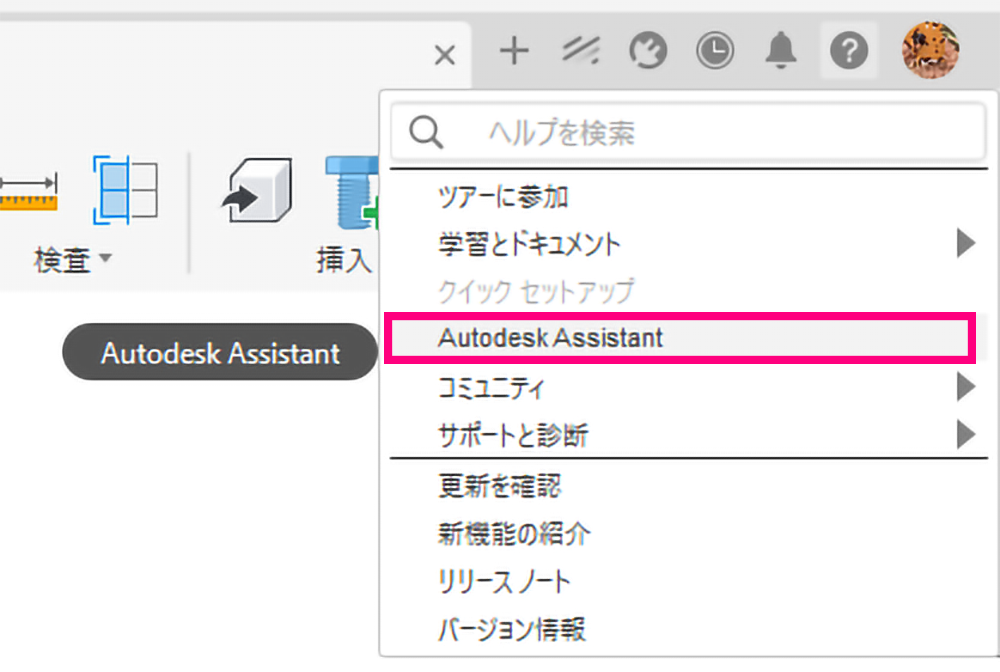
最初の一歩として最適な機能は、自然言語による「ヘルプ検索」です。
たとえば
→「外部参照のパスをまとめて変更したい」「ハッチングが効かない原因を知りたい」
と入力すれば、AIがソースリンク付きの簡潔な回答を返します。
従来であれば検索エンジンを開き、複数のフォーラムを読み比べる必要があった作業が、ワークスペースを離れずに完結します。
新人教育の場面でも有効です。先輩に都度質問していた基本操作の多くを、Assistantが24時間対応の「最初の窓口」として担ってくれるため、教育負担とOJTの停滞リスクを同時に軽減できます。
機能②:STEPデータからの穴情報自動解析
続いて習得したいのが「モデル解析機能」です。
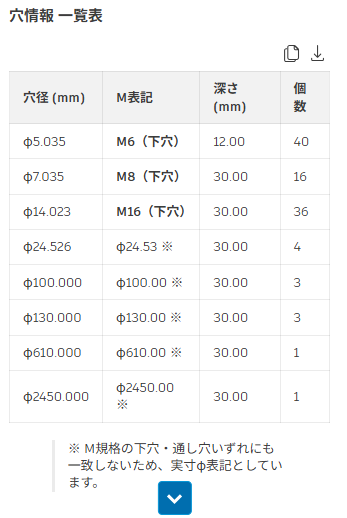
特にFusion上で取引先から支給されたSTEPデータを開き、穴径・深さ・個数を一覧化させる使い方はおすすめです。
検証では、プレートモデルに対して以下のプロンプトを送りました。
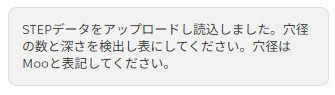
すると、穴径ごとに「M6(下穴)40個」「M8(下穴)16個」「M16(下穴)36個」といった形でM表記付きの一覧表が生成されました。さらにM規格に一致しない大径穴(φ24.53、φ100.00など)は「実寸φ表記」として自動分類されます。
機能③:プロンプトによる面取り・フィレット作成
3つ目は「フィーチャーの自動作成」です。
代表的なのが面取りで、「φ10.0の穴に、0.5の面取りを作成して」と指示するだけで、対象を自動抽出してフィーチャーを生成することが可能です。
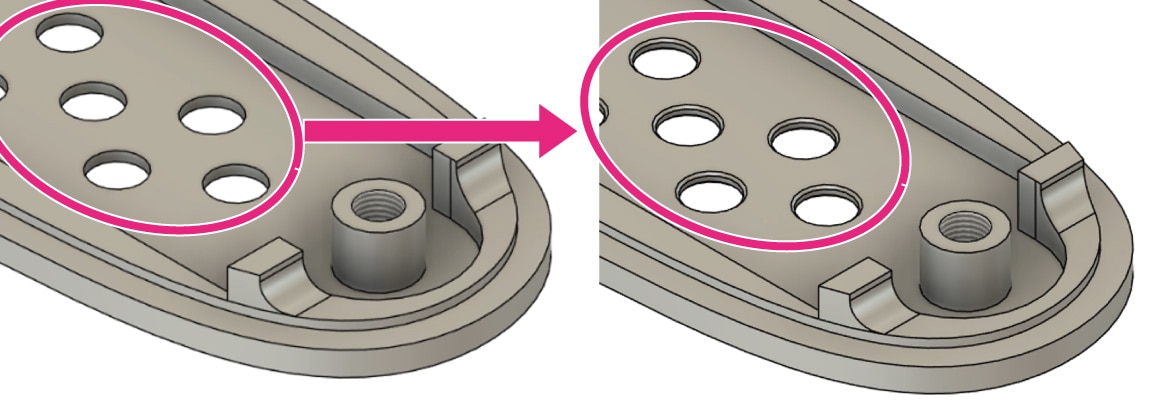
重要なのは、生成された面取りが「面取りフィーチャー」として履歴に残るため、後から面取り径の修正やパラメータ変更が通常通り行える点です。AIに任せたからといってモデルがブラックボックス化することなく、Fusionの履歴ベースの編集性はそのまま維持されます。
新人がいきなり手動で「複数穴を選択してフィレット・面取りを揃える」のは、選択ミスや漏れが発生しやすい作業ですが、Assistantに任せることで、ベテランと同じ精度の処理を再現することも可能です。
機能④:条件指定での一括選択・一括処理
4つ目は「条件付き一括処理」です。
これは応用にあたりますが、習得すると効果が極めて大きいため、早めに体験しておくべき機能です。
たとえば、多面体の球状モデルに対し、このような条件を指示するとします。
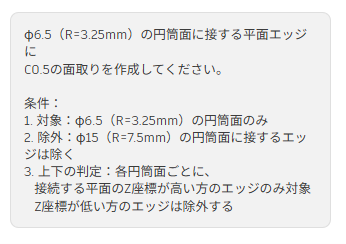
Assistantはこのような複雑な条件であっても内容を解釈し、対象エッジだけを抽出して面取りを実行してくれます。
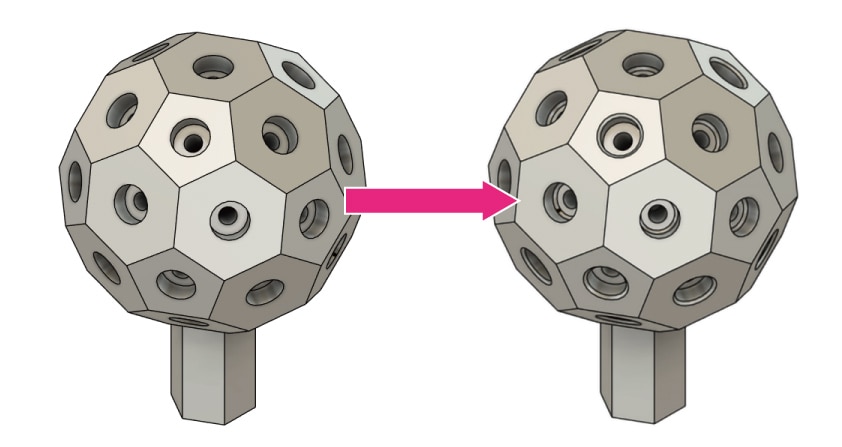
人がやるとミスしやすい「特定径のみ」「位置条件付き」「複数条件AND」の選択作業を、自然言語で正確に再現できます。ベテランの判断基準をプロンプトで形式化できるため、ノウハウ継承の手段としても期待できるでしょう。
機能⑤:エラー・トラブルシューティングの即時相談
5つ目は「トラブル発生時の相談窓口」としての使い方です。
Assistantは製品の使用状況や設計コンテキストを踏まえた回答ができるため、汎用的なAIチャットよりも具体的なエラー対応が得意です。
さらに、自力で解決しなかった場合は
→「サポートケースを作成してエージェントに連絡できますか?」
とプロンプトすることで、Autodeskの公式サポートへエスカレーションする導線まで案内されます。
一次切り分けはAssistant、解決しない場合はサポートへ、という流れを最初から知っておくと、トラブル時の時間ロスを最小化できます。
Autodesk Assistantは従来のヘルプ機能と何が違うのか
従来のヘルプ機能は、キーワードで情報を検索し、関連ページを参照しながらユーザー自身が操作を行う仕組みでした。
一方、Autodesk Assistantは自然言語での会話に対応し、回答を要約して提示するだけでなく、設計データを直接解析しながらフィーチャーの作成や編集まで実行できます。
つまり、最大の違いは「読むAI」ではなく「動かすAI」であることです。
Assistantは設計データに直接アクセスし、情報の検索から解析、操作の実行まで支援するため、一般的な検索AIやチャットAIとは大きく異なります。
比較項目 | 従来のヘルプ/検索 | Autodesk Assistant |
|---|---|---|
検索方法 | キーワード入力 | 自然言語の会話 |
回答形式 | 関連ページ一覧 | 要約+ソースリンク |
設計データ参照 | なし | モデル情報を直接解析 |
操作実行 | 不可(読むだけ) | フィーチャー作成・編集まで実行 |
履歴・編集性 | ― | フィーチャー履歴として残る |
利用場所 | 別ウィンドウ/ブラウザ | 製品内タブで完結 |
Autodesk Assistantはどんな企業に向いているのか

Autodesk Assistantは、単純な操作支援ツールではなく、設計データの解析やフィーチャー作成まで実行できるAIアシスタントなので、設計業務の効率化だけでなく、人材育成やノウハウ継承、モデルベース開発の推進にも効果を発揮します。
特に効果が出やすいのは次のような現場です。
- 新人比率の高い設計チーム
- STEPデータなど履歴のない外部データを多く扱う部署
- 図面レス・モデルベース開発を進めたい企業
- ベテランのノウハウを形式知化したい組織
よくある質問(FAQ)
Q1. Autodesk Assistantは追加費用がかかりますか?
A. 対応バージョンのAutodesk製品に組み込まれた機能として提供されています。 利用条件の 詳細はライセンス契約をご確認ください。
Q2. 日本語で使えますか?
A. はい、日本語の自然言語で操作できます。「このモデルのフィレット半径を全部教えて」「3mmのフィレットを追加して」のような会話形式の指示が可能です。
Q3. オフラインでも使えますか?
A. Autodesk Assistantはクラウド側のAIモデルを利用するため、インターネット接続が必要です。
Q4. 履歴のないSTEPデータでも解析できますか?
A. 可能です。実際の検証では、外部支給されたSTEPプレートに対して穴径・深さ・M規格判定までを自動で表化できました。図面が手元になくても加工検討に活用できます。
Q5. AIが作成したフィーチャーは後から編集できますか?
A. 通常のFusionフィーチャーと同様に履歴ツリーへ登録されるため、パラメータ変更や削除が自由に行えます。AIに任せても編集性は損なわれません。
Autodesk AssistantならABKSSへご相談ください
Autodesk Assistantは「使えば便利」で終わらせず、教育フロー・運用ルール・既存ワークフローへの組み込みまで設計することで、本来の効果を発揮します。
ABKSSではAutodesk製品の導入支援に加え、設計DX・図面レス化・新人教育プログラムの整備までを一貫してご支援しています。「自社のどの業務から適用すべきか分からない」「新人教育に組み込みたい」といったご相談も歓迎ですので、お気軽にお問い合わせください。
▼FusionのCAM機能を体系的に習得する2日間集中講習も随時開催中です。

こちらの記事もおすすめです