3Dプリンタ向けCADデータ作成方法・ソフトの選び方・造形化に必要な物
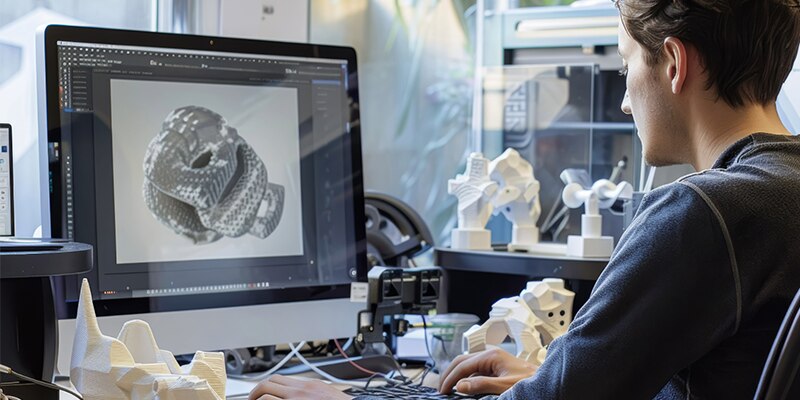
3Dプリンタでオリジナルの造形物を作るには、CADデータの作成が欠かせません。CADソフトやCGソフトを使ったデータのモデリングから、実際の造形までの一連の流れを理解することで、よりスムーズに3Dプリントを楽しむことができます。
本記事では、3Dプリンタで取り扱うファイル形式やデータ作成方法、必要な機材やソフトの選び方などを解説していきます。
このような方におすすめの記事です
- 3Dプリンタの導入を検討している方
- 3Dプリンタを始めたばかりの方
- 3dプリンタ用cadをこれから選びたい方

目次[非表示]
- ・そもそも3Dプリンタとは?
- ・3Dプリンタで扱うデータ形式
- ・3Dプリンタのデータ作成する5つの方法
- ・方法1:3DCADソフトでモデリングする
- ・方法2:3DCGソフトでモデリングする
- ・方法3:3Dスキャナーによる現物取り込み
- ・方法4:2D図面やイラストから3D化する
- ・方法5:3Dデータ作成サービスを活用する
- ・3Dプリンタ導入に必要なもの
- ・3Dプリンタ向けCAD・3DCGソフトの選び方
- ・おすすめ3DCADソフト一覧
- ・おすすめ3DCGソフト一覧
- ・3Dプリンタ造形までの流れ
- ・① 3DモデルをSTLや3MF形式で書き出す
- ・② スライサーに読み込み造形条件を設定
- ・③ G-codeなどの造形指示データを生成
- ・④プリンタへデータ転送し造形を開始
- ・⑤造形完了後に取り外しと後処理を行う
- ・3Dプリンタのご相談はABKSSへ
- ・まとめ
そもそも3Dプリンタとは?
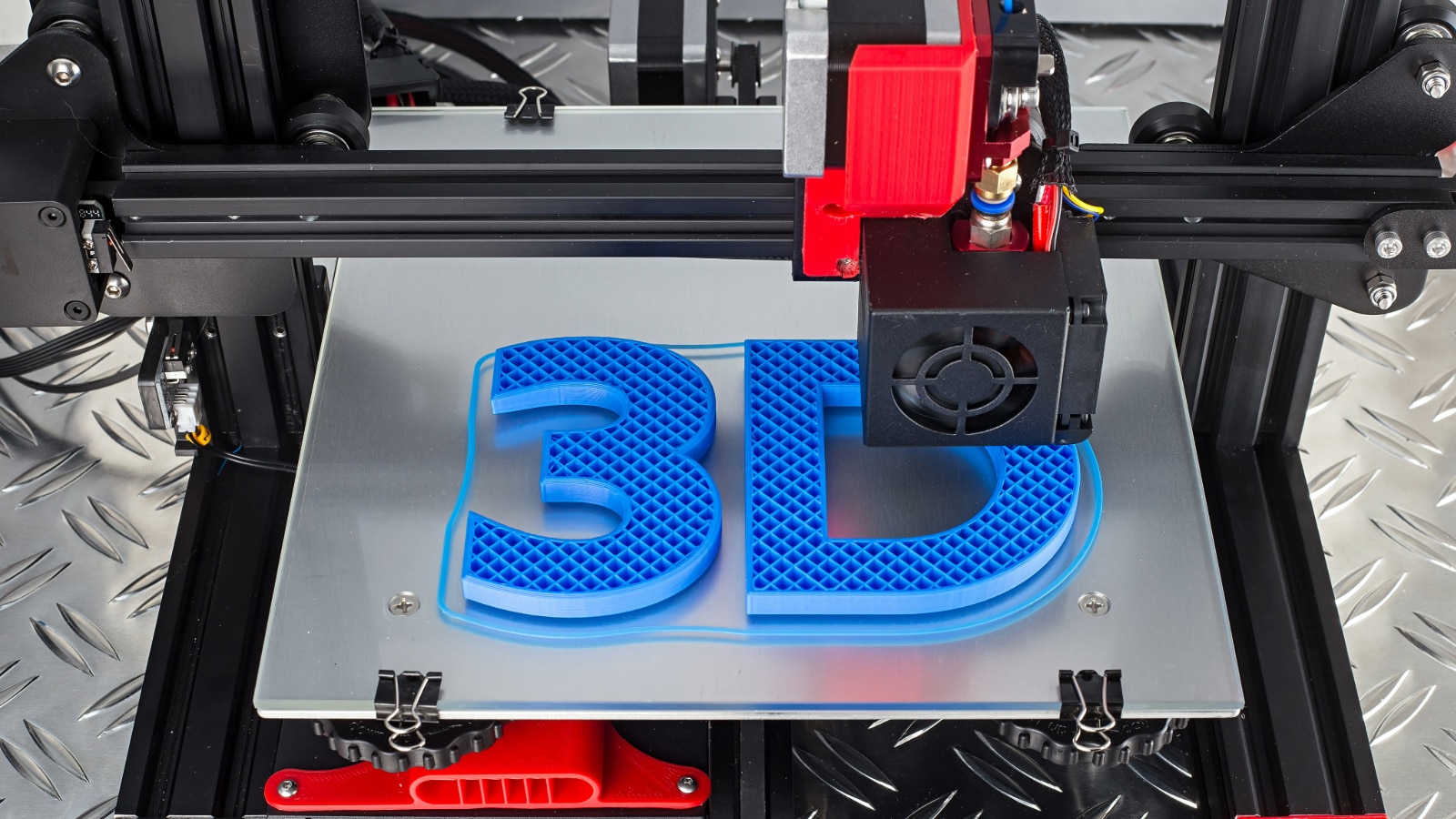
3Dプリンタとは、積層造形と呼ばれる手法で素材を重ね合わせ、立体物を作り上げる装置です。
単純な形状であればフリーの3Dモデルを利用するだけでも造形できますが、独自の寸法や複雑な構造を持つ部品を作る場合は、CADを使った正確なモデリングが欠かせません。CADソフトを使うことで、寸法の誤差を最小限に抑え、部品同士が噛み合うような部品設計もスムーズに行えます。
業務用途だけでなく、趣味でオリジナルのフィギュアやアート作品を作りたい場合でも、CADによる基本設計がプロ品質の仕上がりを支えてくれます。
3Dプリンタで扱うデータ形式
3Dプリンタは一度3Dモデルをモデルデータとしてファイル形式に落とし込んだうえで造形を行います。世の中には数多くのデータ形式がありますが、こちらでは一般的に使われる代表的なファイル形式である「STL」「OBJ」について紹介します。
STL(.stl)
STLは3Dプリンタの分野で最も一般的に利用されるファイル形式で、形状を三角形のメッシュデータとして表現します。シンプルかつ多くのソフトやプリンタに対応しているため、初心者でも使いやすい点が特徴です。
ただし、色や材質などの追加情報を持たないため、複雑なアセットを扱う場合は別の形式も検討が必要です。
STLが主流だが、STEP対応も広がっている
STL形式は多くのソフトで扱える一方、CADのソリッド情報を保持していないため、STEPなど別形式へ変換する工程が発生する場合もあります。
STLは三角形メッシュの集合体で形状を表現するため、円弧や曲面の多いモデルでは造形時にカクつきが出る場合があります。一方、STEP形式はCADのソリッド情報を保持しているため、曲面がより滑らかに再現されやすく、モデルによってはデータ容量を抑えられるケースもあります。
OBJ(.obj)
OBJファイルはテクスチャやマテリアル情報を比較的扱いやすい形式で、VRやCG分野でも広く利用されています。複数のソフトウェアがサポートしているため、モデルを行き来させる際も便利です。
3Dプリンタ用ソフトウェアでも読み込める場合が多いですが、カラーをプリントに反映させたいときはファイル一式の構成に注意しましょう。
▼その他のデータ形式についてはこちらの記事を参照ください。
3Dプリンタのデータ作成する5つの方法
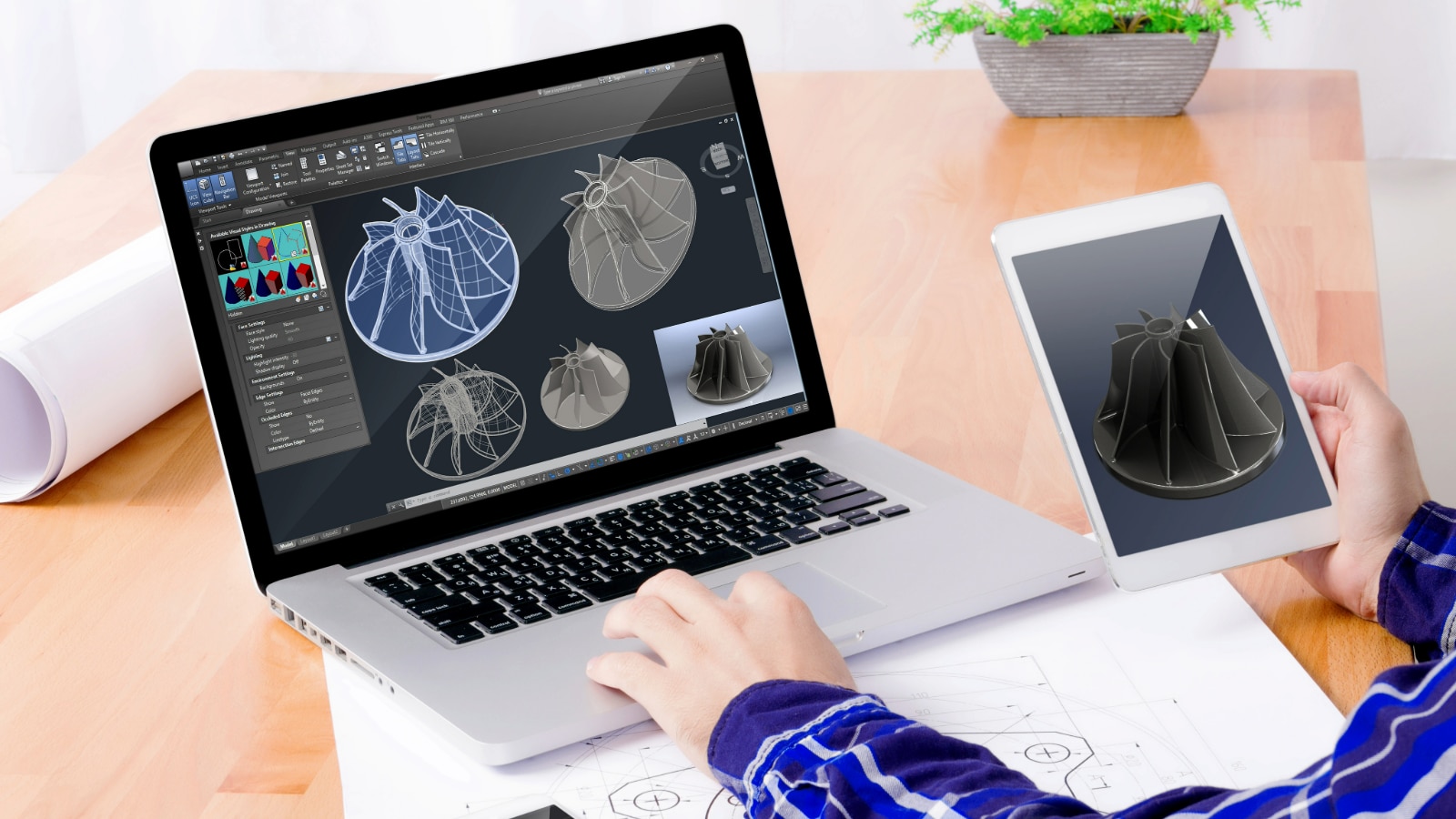
必要な3Dデータを作成する手段は複数あり、3DCADや3DCGといったモデリングソフトを使う方法から、スキャンや外注まで目的に応じて選ぶことができます。こちらでは代表的な5つの方法を紹介します。
方法1:3DCADソフトでモデリングする
CADソフトは寸法を正確に扱えるため、機械部品や試作品の設計に適しています。
パラメトリック設計機能を備えたソフトを使えば、寸法変更に対応しやすく、試作品のバリエーションを短時間で作ることが可能です。
また、複数の部品を組み合わせるアセンブリ設計にも対応できるため、組み立て精度が求められる造形では特にCADの強みが活きてきます。
方法2:3DCGソフトでモデリングする
3DCGソフトはキャラクターやアート系の造形をしたい場合に向いています。
曲面や有機的なシルエットを作るのが得意で、スカルプト機能を使えば粘土細工のようにモデリングすることも可能です。表面のディテール表現やテクスチャの追加など自由度が高いため、アニメやゲーム関係のフィギュアづくりにも活躍します。
方法3:3Dスキャナーによる現物取り込み
既存の物体をそっくりそのままデジタル化できるのが3Dスキャナーです。リバースエンジニアリングをはじめ、レトロパーツの再現や人体のスキャンなど幅広い分野で活用されています。
スキャン後のデータはメッシュ修正が必要になることも多いですが、元形状を正確に再現できるため、効率よくモデリングを進めることが可能です。
方法4:2D図面やイラストから3D化する
紙の設計図やイラストデータをもとに3Dモデリングする方法もあります。スケッチアップしたアイデアを立体に起こすことで、実際の寸法や形状をより具体的に確認できます。
大まかなラフを起点にして徐々に精度を上げていくため、試作段階での使い勝手が良いのも特長です。
方法5:3Dデータ作成サービスを活用する
難易度の高い形状を短期間で製作したい場合や、専門の3Dモデラーに依頼したい場合は外注サービスを利用すると便利です。外注先には専門知識とツールが揃っているため、要望を細かく伝えることで短時間で精度の高い3Dモデルが得られます。
コストはかかるものの、完成度とスピードを重視するなら検討する価値がある方法です。
3Dプリンタ導入に必要なもの
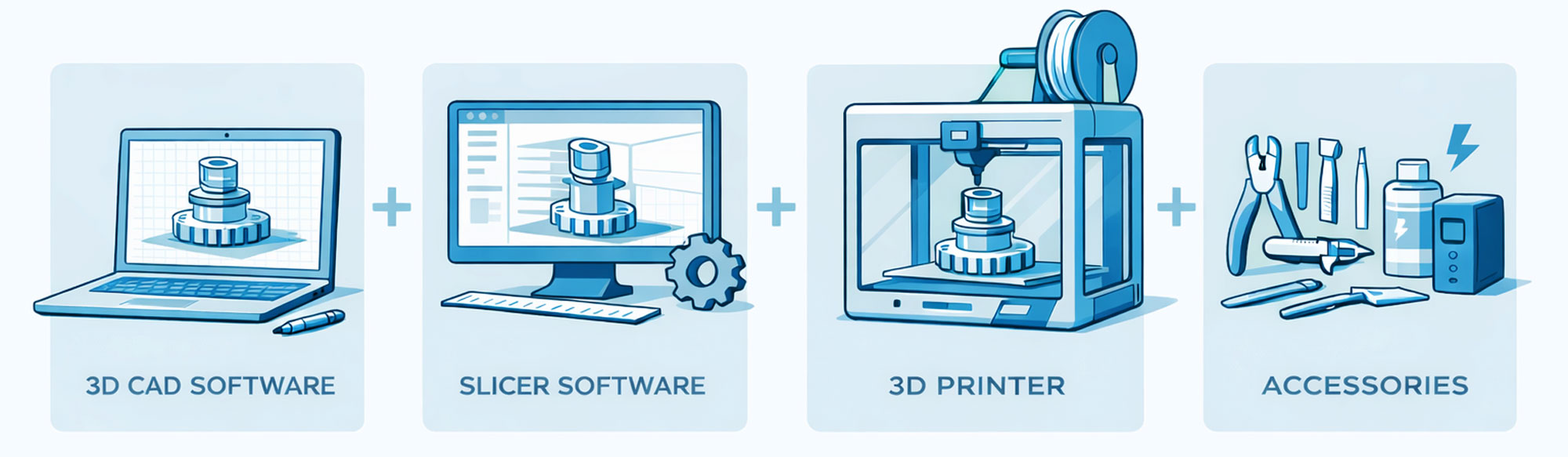
3Dプリンタを導入・運用する際には、プリンタ本体だけでなく、データ作成から造形までを支えるソフトウェアや周辺機器が必要になります。
最低限必要なのは、3D形状を設計するためのモデリングソフトと、作成したデータを造形用に変換・確認するための検証ツールやスライサーソフト、そして実際に出力を行う3Dプリンタ本体です。
3Dプリンタ本体
まずは出力を行うための「3Dプリンタ本体」です。
3Dプリンタ本体には、樹脂フィラメントを溶かして積層する FFF/MEX方式、液体樹脂を光で硬化させる 光造形式(SLA/DLP)、粉末材料を焼結する SLS方式、さらに金属粉末を用いる 金属3Dプリンタ など、さまざまな造形方式があります。
方式ごとに造形精度、強度、対応素材、後処理の手間が異なるため、用途や求める品質に応じた選定が重要です。
また、3Dプリンタは動作音や熱を発するため、安全性を考慮した作業スペースを確保することも重要です。
造形に必要なソフトウェア(CAD・スライサー)
「CADソフト」や「CGソフト」で3Dモデル作成後に、お持ちのプリンタ専用の「スライスソフト」でG-Codeへ変換する作業が必要となります。
スライサーでは層の高さや充填率などを設定し、G-codeなどの造形指示データを生成します。ソフトごとにサポート材の生成やインフィルパターンの種類を選べるので、使い勝手や仕上がりに大きな差が生まれます。
周辺機器
フィラメントや樹脂だけでなく、仕上げ作業に便利なニッパーやヤスリ、塗装道具などを揃えておくと作業効率が向上します。
造形物を取り外すためのヘラや、造形精度を上げるためにベッドのレベリングを行うツールなど、運用するうちに欠かせない周辺アイテムが増えていくケースも多いでしょう。
適切なパソコンスペック
3Dデータは高精度になるほどデータ量が増えるため、ある程度のグラフィック性能を持つパソコンが望ましいです。特に大きなモデルを扱う場合は、メモリ容量が不足すると操作が重くなることもあります。
3Dプリンタ用のパソコン選定に迷った場合は、業者に任せるのが安心です。

3Dプリンタ向けCAD・3DCGソフトの選び方
用途(趣味・業務・試作)で選ぶ
趣味でフィギュアを作る場合や、業務で精密部品を試作する場合など、目的によって求められる機能やサポート体制は大きく異なります。業務用のソフトは多機能かつサポートシステムが整っている一方で、コストが高いケースもあります。
目的に応じて無料ソフトや有料ソフトを比較し、必要な機能が含まれているかを確認することが大切です。
作りたい形状(機械部品・外観・有機形状)で選ぶ
精度が重視される機械部品の設計にはパラメトリックCADが有効です。複雑な曲面を表現する外観デザインや有機形状のモデリングには、3DCGソフトの方が使いやすい場面もあります。
何を最終的に出力したいのかを具体的にイメージし、それに合ったソフトを選ぶことで、モデリング作業がスムーズに進むでしょう。
操作難易度と学習コストで選ぶ
操作画面や手順が複雑すぎるソフトは、初学者にとって敷居が高くなりがちです。逆に、あまりにも機能が少ないソフトでは細かな調整ができずに不便を感じるかもしれません。
自分の習熟度や将来的に求める機能と照らし合わせ、適切な難易度のソフトを選ぶことが継続的な活用につながります。
対応ファイル形式(STL・OBJなど)で選ぶ
3Dプリンタで使用するファイル形式にスムーズに書き出せるかどうかは非常に重要です。
STLだけでなくOBJや3MFなどにも対応していると、さまざまなプリンタやスライサーとの互換性を保ちやすくなります。特に色付きモデルや複数素材を扱う場合は、拡張情報を保持できる形式に対応しているソフトを選ぶとよいでしょう。
おすすめ3DCADソフト一覧
3DCADソフトは機械設計やプロダクトデザインなど、寸法精度が求められる分野で力を発揮します。製造業で長年使われている業務用から、個人利用向けの無料ソフトまで、豊富な選択肢があるのが魅力です。
Autodesk Fusion(Fusion 360)
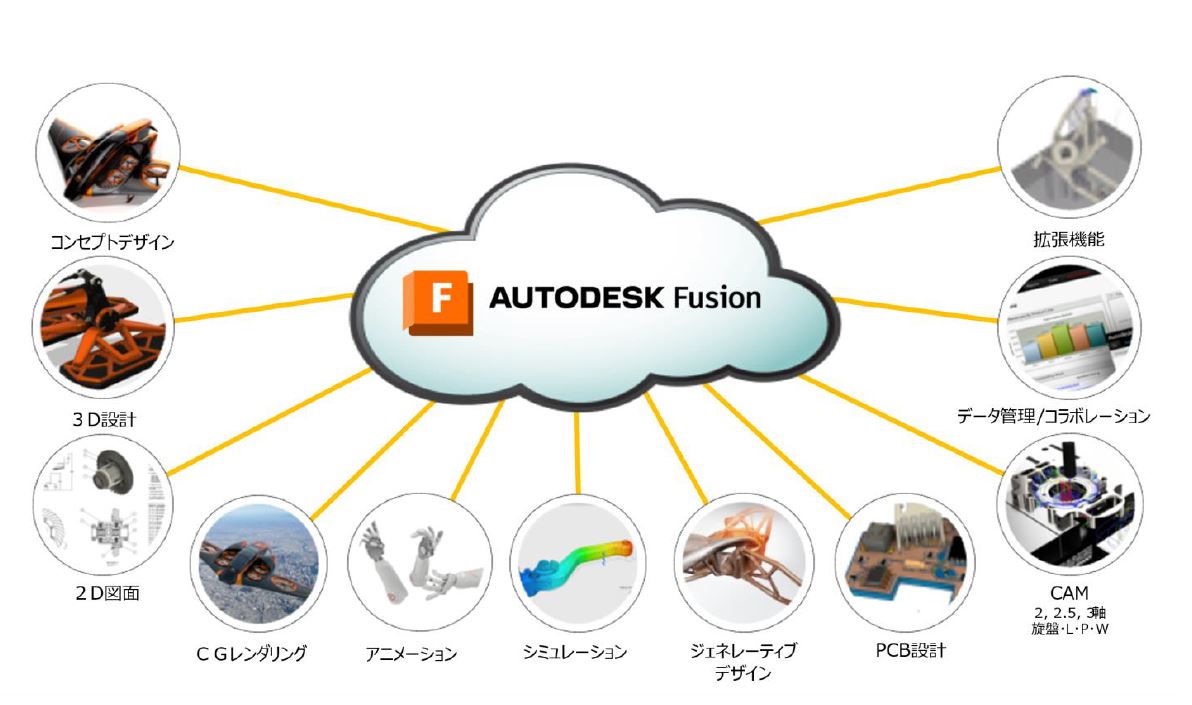
Autodesk Fusion(Fusion 360)は設計、開発、解析シミュレーション、製造をすべてまとめて管理できる統合プラットフォームです。クラウド連携が充実しており、チームでの共同作業も容易に行えます。
3Dプリント用データの生成機能も使いやすく、ソフト内で各種シミュレーションを行える点が大きな特長です。
SOLIDWORKS
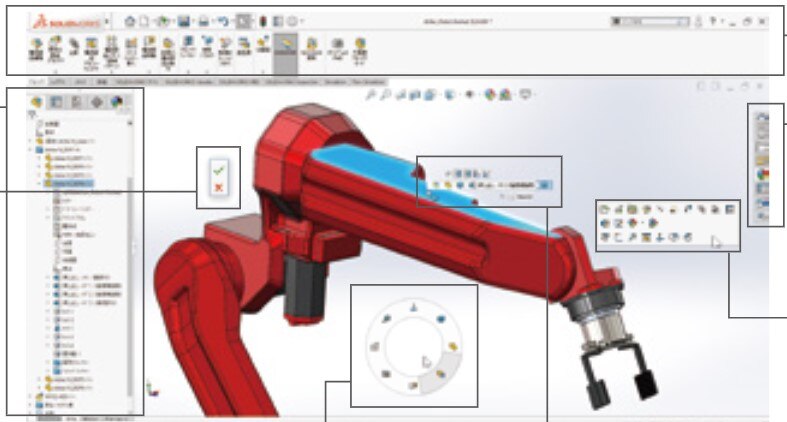
SOLIDWORKSは業務用のCADソフトとして世界的に定評があり、自動車や航空宇宙などの高度なエンジニアリング分野でも利用されています。
高い精度と解析機能に加え、ライブラリやプラグインも充実しており、企業でのチーム開発を円滑に進められる体制が整っています。
ただし、個人が導入するにはコストが高いため、目的と予算のバランスを考慮しましょう。
Tinkercad
Tinkercadは初心者向けの無料ソフトで、ブラウザ上で手軽にモデリングが始められます。
直感的なUIでブロックや基本形状を組み合わせていくスタイルのため、初めて3Dモデルを作る人にもわかりやすいのが魅力です。機能は必要最低限ですが、簡単な造形や学習用としては十分活用できます。
DesignSpark Mechanical
DesignSpark Mechanicalは無償で提供されている3DCADソフトで、ドラッグ&ドロップ中心の操作感が特徴です。形状編集がシンプルなため、思いついたアイデアを素早く立体に落とし込めます。
無料ソフトながらも基本的なモデリング機能は充実しており、プロトタイプの作成に活躍します。
SketchUp
SketchUpはもともと建築やインテリアデザイン向けに開発されたソフトで、3D空間を扱う際の操作性の良さで人気を集めています。
直感的に形状を作ることができ、プラグインを追加することで3Dプリント向けの拡張機能も利用可能です。CAD操作に慣れていない人でも扱いやすい点が魅力です。
おすすめ3DCGソフト一覧
3DCGソフトはキャラクターやアート作品の制作で、曲線や細部の装飾を表現しやすいのが大きな強みです。自由度の高い形状やアート作品を作りたい場合は、3DCGソフトが役立ちます。
Blender
Blender(ブレンダー)は無料のオープンソースソフトウェアながら、高度なモデリングからアニメーションまで行える多機能さが魅力です。カスタマイズ性に優れ、コミュニティによるプラグインも豊富に公開されています。
学習コストはやや高めですが、使いこなせるようになるとさまざまなジャンルの3D作業に対応できる強力なツールとなります。
MeshMixer
MeshMixer(メッシュミキサー)はAutodeskが提供する無料ソフトで、3Dモデルの修正やスカルプト機能に強みがあります。スライサーに渡す前のメッシュ修正やサポート材の自動生成に便利なため、造形前の最終調整ツールとしても活躍します。
既存モデルを加工して独自の形状を作りたいときにも重宝するでしょう。
Metasequoia
Metasequoia(メタセコイア)は日本発の軽量3Dモデラーで、ポリゴンベースの編集がしやすいのが特徴です。
海外製ソフトに比べUIがシンプルで習得しやすく、手軽に始められます。細かい設定を行うよりはサクッとモデリングしたい場面に向いているため、ライトユーザーでも導入しやすいでしょう。
3Dプリンタ造形までの流れ
① 3DモデルをSTLや3MF形式で書き出す
まずは作成した3Dモデルをプリント対応のファイル形式にエクスポートします。STLが一般的ですが、色情報や複数素材を扱う場合は3MFなどを使うケースもあります。
エクスポート時にはモデルに穴や重複面がないかチェックし、問題があればメッシュ修正ツールを使って修正しておくと安心です。
② スライサーに読み込み造形条件を設定
スライサーソフトにモデルを読み込んだら、層の厚み(レイヤーハイト)、充填率、サポート材の有無などを設定します。これらの条件は造形時間や強度に直結するため、用途や仕上がりイメージに合わせて調整しましょう。
サポート材があれば取り外しの手間が増えますが、複雑な形状を支えるためには欠かせない機能です。
③ G-codeなどの造形指示データを生成
設定を終えたらスライサー上でG-codeを生成し、プリンタに渡す指示データを用意します。
G-codeはノズルの移動経路や押し出し量、ベッド温度など細かな制御を含んだファイルです。ソフトによってはプレビューが可能で、造形がどのように進むか事前に確認できるため、エラーを未然に防ぐ手助けとなります。
④プリンタへデータ転送し造形を開始
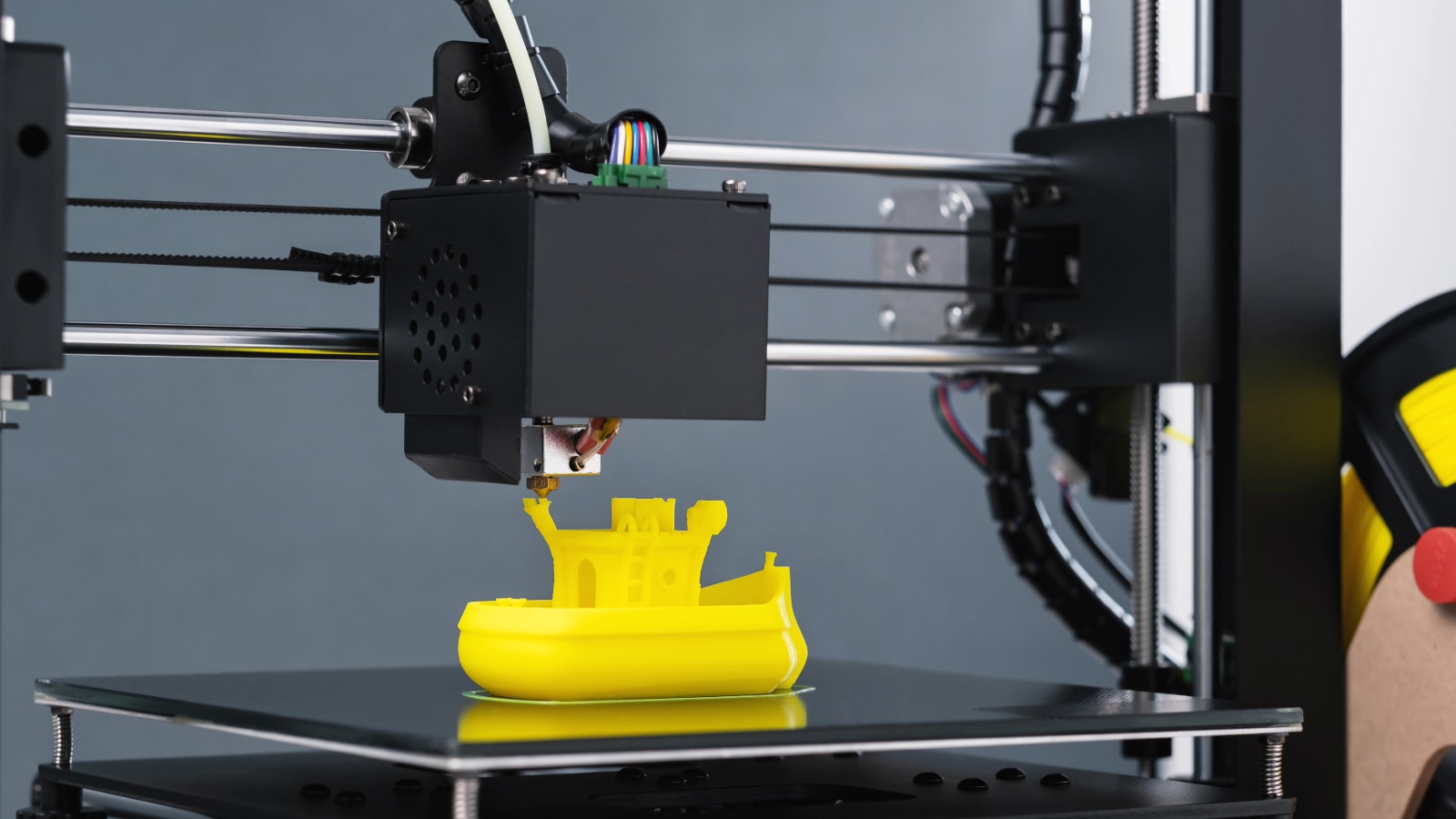
USBメモリやSDカード、無線LANなどを使い、プリンタにG-codeを転送します。あとは造形を開始し、正常に動いているか定期的に確認しましょう。
大型のモデルや複数個同時造形の場合、数時間から数十時間かかることも珍しくありません。
⑤造形完了後に取り外しと後処理を行う
プリントが完了したら、造形物を慎重に取り外します。必要に応じてサポート材を除去し、ヤスリがけや研磨など表面仕上げを行うと見た目や手触りが向上します。塗装やコーティングでさらに完成度を高めることも可能です。
データ作成の難易度や造形トラブルなど、現場で直面しやすい3Dプリンタ課題は、導入後に初めて見えてくるケースも少なくありません。最後まで気を抜かないようにしましょう。
3Dプリンタのご相談はABKSSへ
ABKSSの3Dプリンタ支援サービスでは、導入前のヒアリングから方式・機種選定、現場で安定して活用するための運用設計までを一貫してサポートしています。
用途や予算、造形目的を整理したうえで最適な構成を提案し、設置・初期設定、造形条件の調整、社内向けの教育・トレーニングまで対応可能です。
また、自社でのモデリングが難しいケースや、高い精度が求められる部品、複雑形状のデータ作成についてもお気軽にご相談ください。
まとめ
3Dプリンタで思い通りの造形を行うには、適切なソフトの選択やデータ作成の手順が重要です。自分の用途に合った環境を整え、実際に造形を楽しんでみましょう。
3Dプリンタで高品質な出力を得るには、データ作成の段階から正確さと工夫が必要です。CADでの寸法設計や3DCGでのアートモデル作成、素材の選定、造形条件など、各工程をしっかり把握することでエラーを減らし、完成度を上げることができます。少しずつ経験を積みながら、より高度な形状や複雑なプロジェクトにも挑戦してみましょう。


こちらの記事もおすすめです
3Dプリンタの販売・導入支援ならABKSS