【2026年】3Dプリンタ向けソフトウェア19選|モデリング・スライサー・補助ツールまで網羅
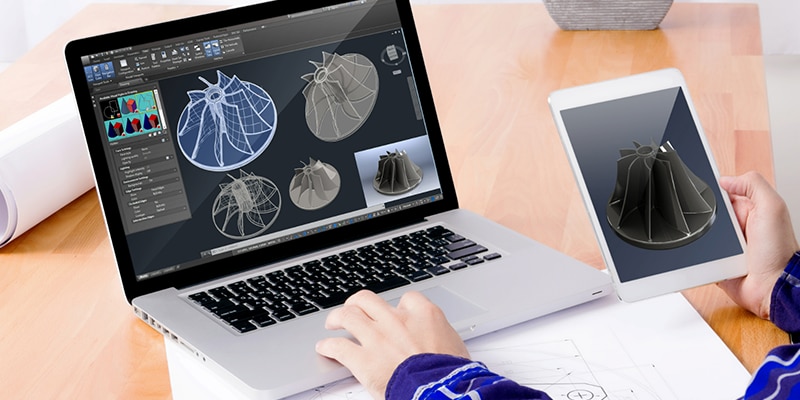
3Dプリンタ運用をスムーズに進めるには、いくつかのソフトが必要になります。
まずモデリングソフトで3D形状を作り、STL/OBJ/3MFで書き出し、スライサーで積層ピッチやサポートを設定してG-codeなどへ変換する、というのは基本的な流れです。加えて、修復・変換・チェック用ツールによる事前点検も必要になることがあります。
そこで本記事では、3Dプリンタ運用で中心となる「3Dモデリング」と「スライサー」の違いを整理したうえで、それぞれの人気おすすめソフトを紹介します。あわせて、スキャンデータや受領STLの修復・変換・チェックに役立つ補助ツールや、選び方のポイントもまとめました。参考になりますと幸いです。
このような方におすすめの記事です
- 3Dプリンタの導入を検討している方
- 3Dプリンタを始めたばかりの方
- 3Dプリンタで使用するソフト選定に迷っている方

目次[非表示]
3Dプリンタ用ソフトの種類について
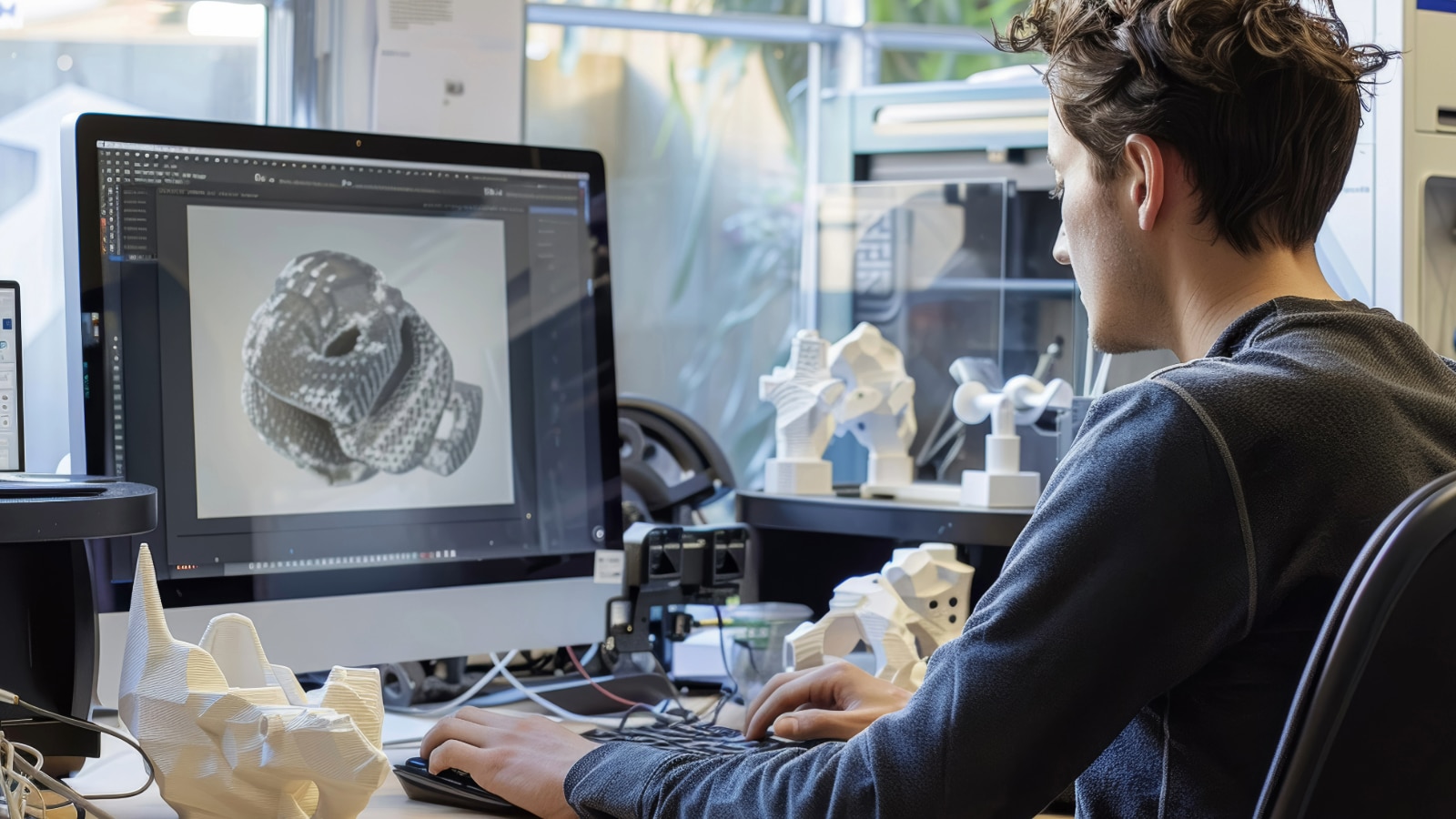
3Dプリンタのワークフローは大きく「形を作る(モデリング)」と「プリンタ用データに変換して出力条件を決める(スライス)」に分かれます。
基本は、モデリングソフトで3D形状を作り、STL・OBJ・3MFなどで書き出し、スライサーで積層ピッチやサポートなどの条件を決めてプリンタが理解できるデータ(多くはG-code等)に変換します。
さらに、現物をスキャンしたデータや配布STLのように『そのままでは印刷に向かない』データも多いため、修復・変換・チェック用の補助ツールがあると便利です。特に、穴や裏返った面、壊れたメッシュはスライサーが誤動作しやすく、印刷前の点検が不可欠です。
3Dモデリングソフトとは
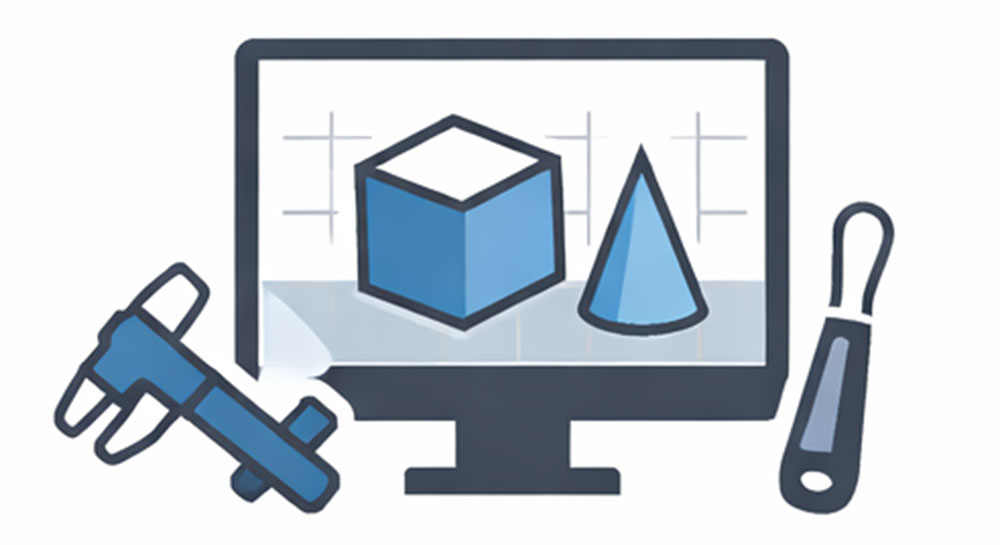
3Dモデリングソフトは、3Dプリントしたい形状そのものを作成するソフトです。大きく分けると、寸法を正確に管理しやすい「3DCAD」と、見た目の造形表現に強い「3DCG」があります。
3DCADは、機械部品・治具・ケースなど「寸法の正確さ」が求める場合に最適です。パラメータ(寸法)を後から変更して全体形状を追従させやすく、穴径や嵌合などを設計意図どおりに維持しやすいです。
3DCGは、フィギュアや有機的な曲面、彫刻的な表現など「形状の美しさ」を求める造形におすすめです。代表的な出力形式には「STL」「OBJ」「3MF」などがあります。
3Dスライサーソフトとは
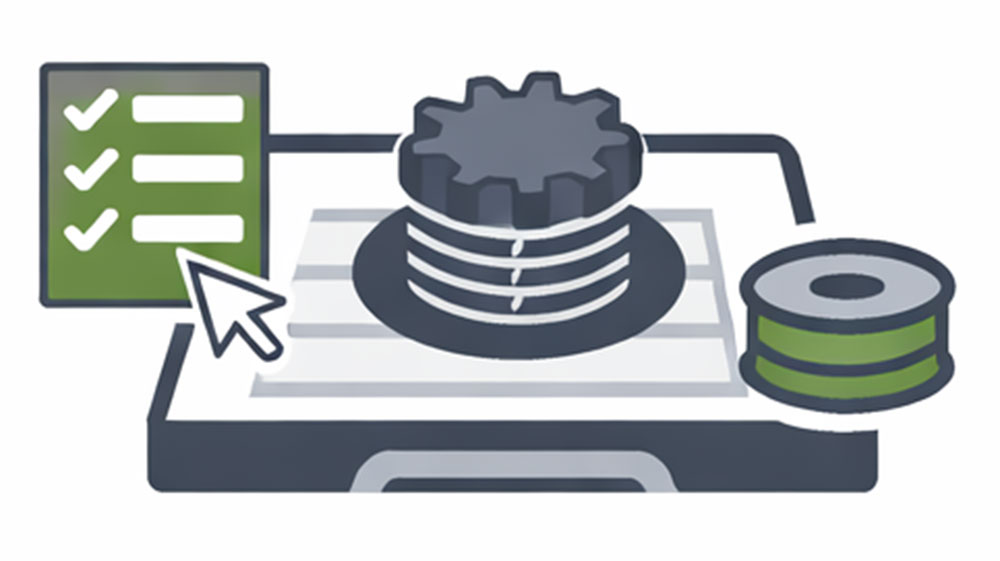
3Dスライサーソフトは、STLや3MFなどの3Dモデルを積層用の薄い層に分割し、プリンタが動ける指示データへ変換するソフトです。
ここで、積層ピッチ、壁の厚み、充填率、速度、温度、サポート、ブリムやラフトなどの条件を設定するのですが、これが造形品質と失敗率を大きく左右します。
スライサー選びでは、対応プリンタのプロファイルがあるか、プレビューで問題(薄肉、宙に浮いた層、サポート不足)を見抜けるか、などがポイントとなります。
3Dスキャナー連携や編集ツールなどその他のソフト

モデリングとスライサーだけでは、実務で発生しがちな「データの乱れ」まで拾いきれないことがあります。3Dスキャナー由来の荒れたメッシュや、受領したSTLの穴・法線不良などは、造形失敗の原因になりがちです。
そこでメッシュ編集・修復・形状チェック・形式変換ツールを使い、印刷可能な状態へ整えます。作り直しが難しい場面でも、手戻りを抑えて工程を前に進められます。
おすすめ3Dモデリングソフト9選
Autodesk Fusion(旧Fusion 360)
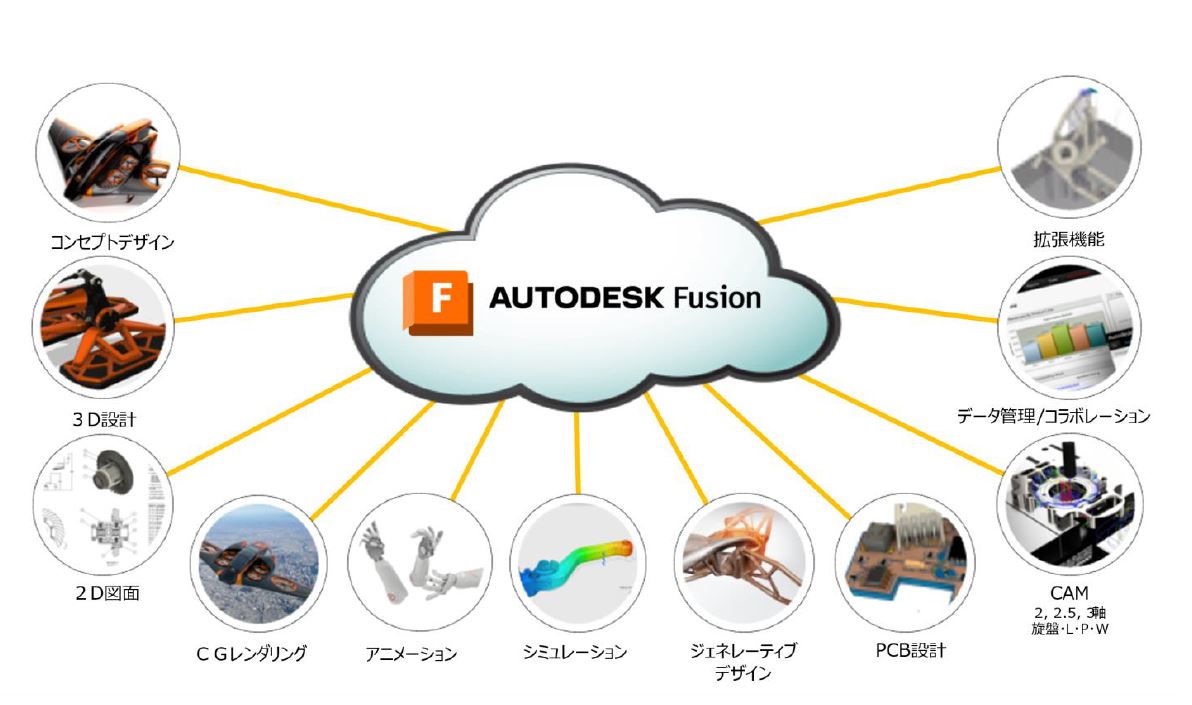
Autodesk Fusion(Fusion 360)は設計、開発、解析シミュレーション、製造をすべてまとめて管理できる統合プラットフォームです。
クラウド連携が充実しており、チームでの共同作業も容易に行えます。3Dプリント用データの生成機能も使いやすく、ソフト内で各種シミュレーションも行えます。
主な特徴
- CAD/CAM/CAE/PCBを一つで扱える
- 個人向け無償プランあり(制限あり)
- クラウド共有と履歴で共同作業しやすい
- 有償(個人利用は無料プランあり)
ZW3D Lite
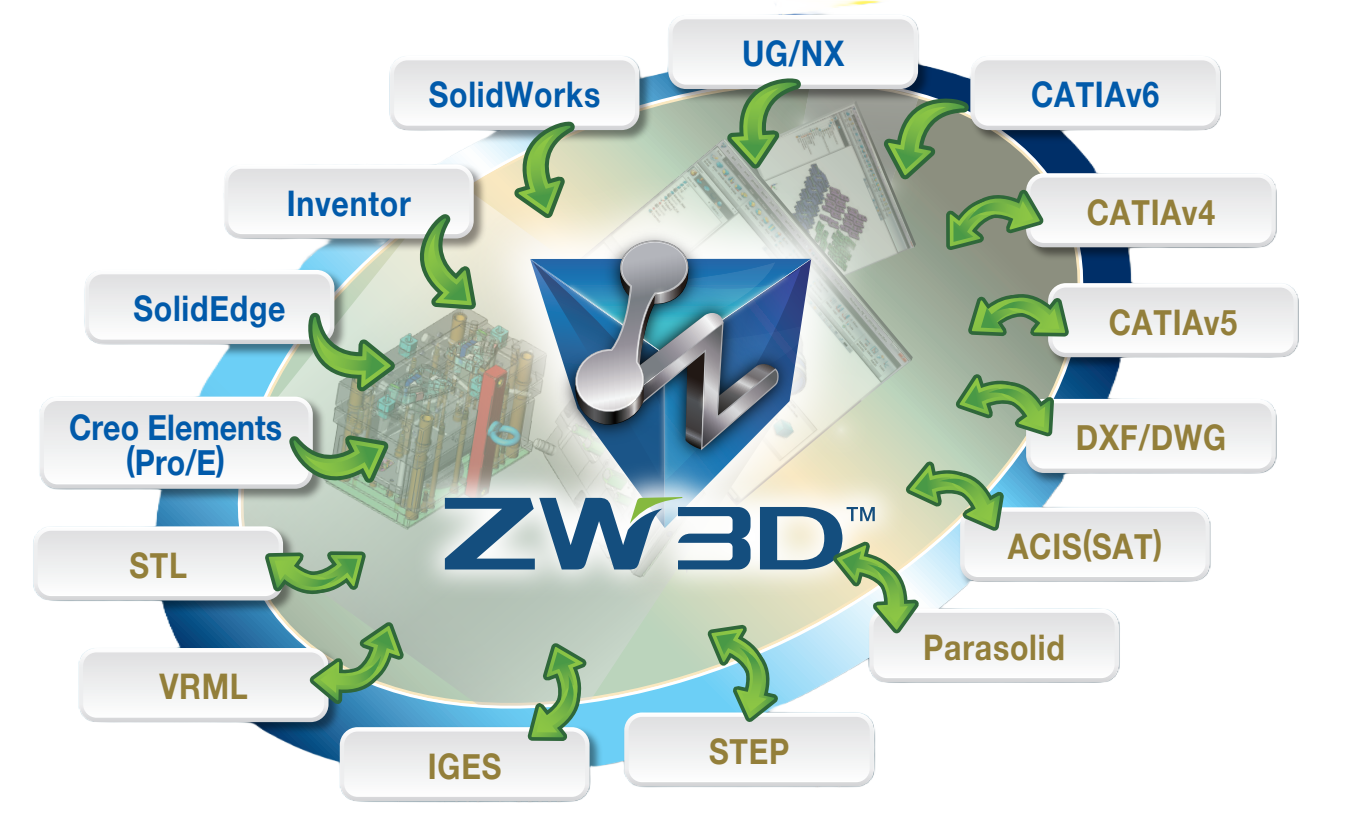
ZW3D Liteは機械設計向けで、必要機能を絞って導入しやすいベーシック3D CADです。
ソリッドとサーフェスを混ぜるハイブリッドモデリングに対応し、2D資産からの3D化や豊富なトランスレーターで受領データ起点の設計、組立、図面化もスムーズに進められます。
機械設計の基本を押さえたい中小企業の導入に向いています。
主な特徴
- ハイブリッドモデリング対応
- 多様な変換機能で受領データに強い
- 上位版より機能整理されているので軽め
- 有償
SOLIDWORKS
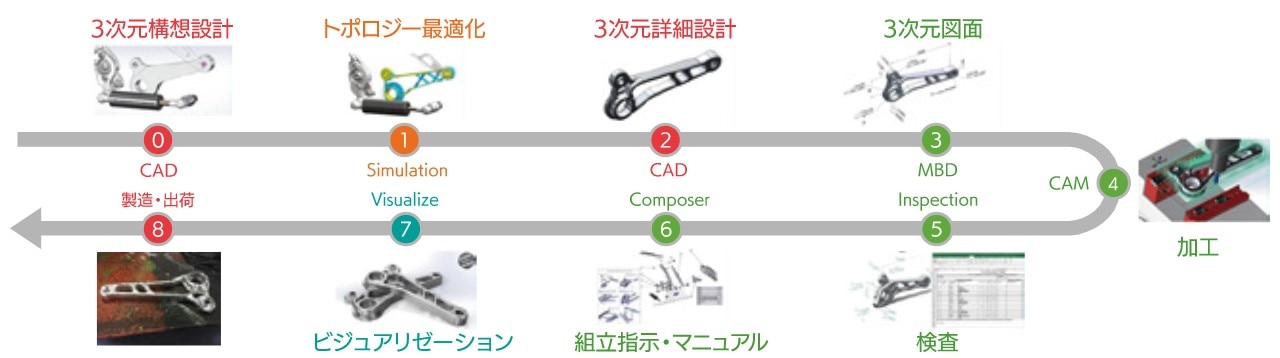
SOLIDWORKSは業務用のCADソフトとして世界的に定評があり、自動車や航空宇宙などの高度なエンジニアリング分野でも利用されています。
高い精度と解析機能に加え、ライブラリやプラグインも充実しており、企業でのチーム開発を円滑に進められる体制が整っています。部品・組立が強く、チームでの機械設計に使われることが多いです。
主な特徴
- 部品・アセンブリ・図面作成を軸に設計を進められる
- 周辺ツールが豊富で拡張しやすい
- 業務向けワークフローに強い
- 有償
Creo
CreoはPTCの3D CAD群で、パラメトリック設計を中心に大規模アセンブリや製造まで視野に入れて運用できます。
生成設計のような最適化機能も用意され、条件や制約から形状案を作って検討する際もスムーズです。大規模設計や変更管理が前提の現場で選ばれやすいです。
主な特徴
- 堅牢なパラメトリック設計
- 生成設計など最適化機能
- 大規模設計や製造連携に強い
- 有償
Tinkercad
Tinkercadは初心者向けの無料ソフトで、ブラウザ上で手軽にモデリングが始められます。
直感的なUIでブロックや基本形状を組み合わせていくスタイルのため、初めて3Dモデルを作る人にもわかりやすいのが魅力です。機能は必要最低限ですが、簡単な造形や学習用としては十分活用できます。
主な特徴
- ブラウザで動き導入が軽い
- 基本形状を組み合わせて作る
- STLなどでエクスポートできる
- 無料
DesignSpark Mechanical
DesignSpark Mechanicalは無償で提供されている3DCADソフトで、ドラッグ&ドロップ中心の操作感が特徴です。形状編集がシンプルなため、思いついたアイデアを素早く立体に落とし込めます。
無料ソフトながらも基本的なモデリング機能は充実しているので、個人利用におすすめです。
主な特徴
- ダイレクトモデリングで変更が速い
- 無料提供(登録が必要)
- 治具・ケース作りなどに便利
- 無料(登録要/一部上位は有償)
SketchUp
SketchUpはもともと建築やインテリアデザイン向けに開発されたソフトで、3D空間を扱う際の操作性の良さで人気を集めています。
直感的に形状を作ることができ、プラグインを追加することで3Dプリント向けの拡張機能も利用可能です。CAD操作に慣れていない人でも扱いやすい点が魅力です。
主な特徴
- 直感的なモデリング操作が売り
- STL入出力で3Dプリントに繋がる
- 無料(Freeあり/上位は有償)
Blender
Blenderは無料のオープンソースソフトウェアながら、高度なモデリングからアニメーションまで行える多機能さが魅力です。カスタマイズ性に優れ、コミュニティによるプラグインも豊富に公開されています。
有機形状に強いので、フィギュアや造形表現重視の個人におすすめです。
主な特徴
- 無料のオープンソース
- スカルプトで有機形状が得意
- 制作機能が一式そろう
- 無料
Metasequoia
Metasequoia(メタセコイア)は日本発の軽量3Dモデラーで、ポリゴンベースの編集がしやすいのが特徴です。海外製ソフトに比べUIがシンプルで習得しやすく、手軽に始められます。
細かい設定を行うよりはサクッとモデリングしたい場面に向いているため、ライトユーザーでも導入しやすいです。
主な特徴
- ポリゴン中心で軽快に扱える
- Windows/macOSに対応
- 無料(機能制限あり/解除は有償)
おすすめのスライサーソフト7選
CURA(UltiMaker Cura)
UltiMaker Curaは定番の無料スライサーで、多数のプリンタープロファイルと豊富な設定項目を持ちます。
細かなパラメータで造形品質を詰められ、初心者でもプリセットで比較的容易にスタートできます。ユーザー数も多く、困った時の解決策などもインターネット上で探しやすいため、最初のスライサーとしておすすめです。
主な特徴
- 定番スライサー、ユーザー数が多い
- 多数のプリンタープロファイル
- 設定を細かく詰めて品質調整
- 無料
PrusaSlicer
PrusaSlicerはPrusa Researchが開発するオープンソースのスライサーで、Slic3rを基に発展してきました。
Windows/macOS/Linuxに対応し、プロファイルやプレビューの扱いも容易です。Prusa機以外にも使える設計で、品質重視で運用したい人におすすめのソフトです。
主な特徴
- Slic3r由来で成熟した系譜
- 主要OSに対応(Windows/macOS/Linux)
- 無料、オープンソース
OrcaSlicer
OrcaSlicerはオープンソースの次世代系スライサーで、Bambu Labのスライスソフト「Bambu Studio」からの分岐、派生したものになります。
流量や圧力進角などのキャリブレーション機能もまとまっています。調整機能が豊富なので、プリンタを追い込みたい人におすすめです。
主な特徴
- 高速スライスと高機能を両立
- キャリブレーション機能が充実
- 無料、オープンソース
ChiTuBox
CHITUBOXはレジン(SLA/MSLA/DLP系)向けで有名なスライサーで、レイアウトや中空化、サポート生成などをまとめて行うことが可能です。
無料のBasicがあり、上位のサブスク版では高速化や高度な修復・編集機能が増えます。レジン向けが強いので、光造形メインの人におすすめです。
主な特徴
- レジンプリンタ向け機能に強い
- 中空化・サポート生成が基本装備
- 無料(Basic)/有償(サブスク版)
Simplify3D
Simplify3Dは、米国Simplify3D社が提供する3Dプリンタ用スライサーソフトです。自在なサポート材設定や大容量データの高速処理など、造形品質を大幅に改善できます。
バージョン5系では高速化や品質向上機能も追加され、互換性のある機種も広がりました。安定運用を狙う現場や、設定を整理したい現場向けです。
主な特徴
- 有償の高機能スライサー
- サポート設計と最適化が売り
- 高速化・品質向上機能を継続追加
- 有償
Slic3r
Slic3rはRepRap系コミュニティ発のオープンソーススライサーで、3Dプリント用ツールパス生成の基礎を作ってきた存在といわれます。
GUIだけでなくコマンドラインにも対応し、バッチ処理や自動化と相性が良いです。
主な特徴
- コマンドライン対応で自動化向き
- 多くの派生スライサーの土台
- 無料、オープンソース
Lychee Slicer
Lychee Slicerはレジン中心に強いスライサーで、直感的UIと自動サポート(Magic Modeなど)で人気があります。無料で使い始められ、アプリ内でPlusなど上位機能も追加することが可能です。
プロファイルや樹脂設定の共有文化もあり、サポートが使いやすいので、レジン初心者にもおすすめです。
主な特徴
- 自動サポートと分かりやすいUIが魅力
- 樹脂設定やプロファイルが豊富
- 無料/有償(Plus)
修正・変換・チェック用おすすめソフト3選
MeshLab
MeshLabは三角形メッシュを処理するオープンソースの定番で、編集・クリーニング・修復・検査・変換まで幅広く扱えます。
3Dスキャンの生データを整えたり、プリント前に不正形状や穴を直したりする用途に強みがあります。
主な特徴
- 編集・修復・検査・変換が一通り使える
- 3Dスキャン/点群由来データにも強い
- 無料、オープンソース
MeshMixer
MeshMixerはAutodeskが提供する無料の3Dメッシュ編集ツールで、3Dモデルの穴埋め・法線修正・クリーニング・中空化など、3Dプリント前の調整・修復に強いのが特徴です。
複数モデルの結合や形状のスカルプト編集も可能で、細かな造形準備が求められる実務でも使えます。
主な特徴
- 中空化・厚み解析など前処理が得意
- 開発停止だが入手して使える
- スキャンデータの整形にも向く
- 無料(開発停止)
Microsoft 3D Builder
Microsoft 3D BuilderはWindowsに同梱されていた3Dプリント向けアプリで、モデルの読み込みや簡易編集、エラー修復に使われてきました。
今はサポート終了が案内され、ストアからも削除される流れなので新規入手は難しいです。
主な特徴
- Windows標準の3Dプリント系アプリ
- 簡易編集とモデル修復が主用途
- 無料(サポート終了、新規入手は困難)
よくある質問
3Dスキャナーとの連携方法は?
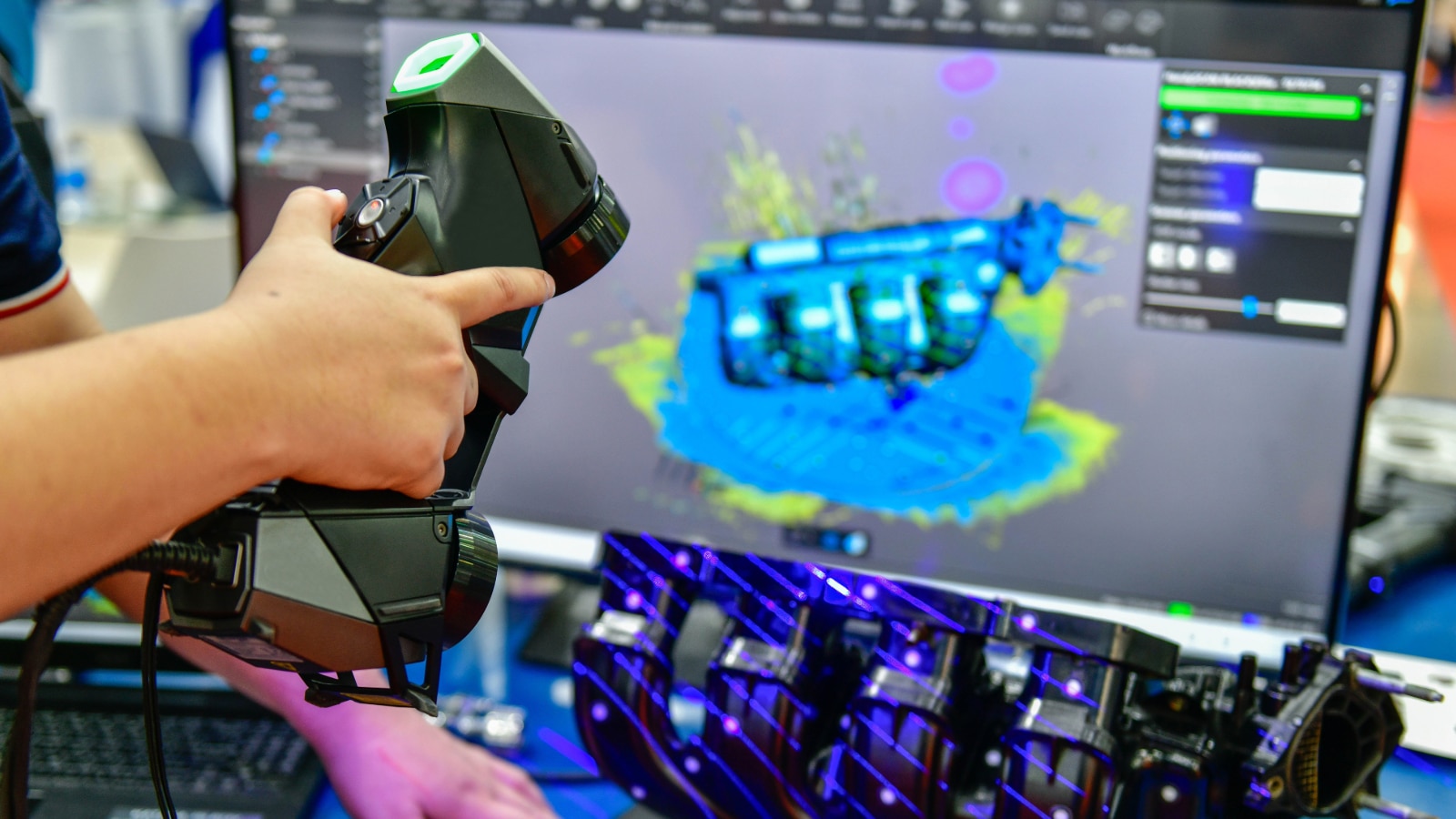
代表的な流れは、スキャナーで取り込み、点群またはメッシュ化し、ノイズ除去や穴埋めを行い、必要ならCADで再設計してからスライサーへ渡す、という手順です。
中間ファイル形式の選び方
中間ファイル形式は、スキャナー側の出力や用途によって選びます。
メッシュデータであれば「OBJ」や「STL」が一般的です。
色やテクスチャ情報が必要な場合は「OBJ」や「PLY」が使われることが多く、特にPLYはスキャン由来データと相性が良く、色情報を保持したまま扱えるケースがあります。
一方、形状確認や造形を目的とした3Dプリントでは、「STL」や「3MF」で十分な場合が多いです。
また最近では、STEP(STP)ファイルに対応しているスライスソフトも出てきています。
STLは円弧を三角メッシュで表現するため、条件によっては円弧がカクカクとして綺麗に出ないことがありますが、STEPなら滑らかな円弧を再現できるパターンもあります。
初心者にはどのソフトがおすすめ?
たとえば簡単な小物や名前札ならTinkercad、寸法が必要なケースや治具ならAutodesk Fusion、有機的な表現やフィギュアならBlenderが候補になります。造形したいものを明確にしてから選ぶと失敗しにくいです。
スライサーの場合は、FDMならCURAやPrusaSlicer、レジンならChiTuBoxやLychee Slicerが分かりやすいでしょう。
迷った場合は専門業者に相談するのが安心です。ABKSSの3Dプリンタ支援サービスでは、用途や予算、造形目的を整理したうえで最適なソフトをご提案可能です。
3Dソフトの動作環境はどの程度必要?

3Dプリンタを活用するためのPC構成ですが、使用するソフト(CAD・CG・スライサー)によって求められる性能が異なるので、一概には言えません。
一般的には、CADは単体では比較的軽めだとしてもアセンブリや解析で一気に重くなりますし、CGは高ポリゴン表示やスカルプト、レンダリングでCPU・メモリ・GPUを広く使います。スライサーも、大きいモデルや高精細設定、サポート生成などで処理負荷が跳ね上がりがちです。
最低要件を満たしているからといって快適に作業できるとも言い切れないので、基本は推奨要件を目安に考えるのが安全です。
ノートPCは持ち運びに便利ですが冷却と拡張性に限界があり、長時間の重い処理では性能が落ちることがあります。安定運用や将来の増設を重視するなら、デスクトップが有利です。
ABKSSの3Dプリンタ支援サービスでは、用途や予算、造形目的、使用するソフトを考慮したPC構成の提案も可能です。お気軽にご相談ください。
3Dプリンタに関するご相談はABKSSへ

ABKSSの3Dプリンタ支援サービスでは、導入前のヒアリングから方式・機種選定、現場で安定して活用するための運用設計までを一貫してサポートしています。
用途や予算、造形目的、使用するソフトなどを整理したうえで最適な構成を提案し、設置・初期設定、造形条件の調整、社内向けの教育・トレーニングまで対応可能です。
また、自社でのモデリングが難しいケースや、高い精度が求められる部品、複雑形状のデータ作成についてもお気軽にご相談ください。
おわりに
3Dプリンタ向けソフトは、モデリング・スライサー・修復ツールと役割が分かれており、用途やスキルに合った選択が重要です。最初から完璧を目指す必要はなく、目的に合うソフトを組み合わせることで、造形の失敗や手戻りを減らせます。
本記事を参考に、自分に合ったソフト環境を整えてみてください。

こちらの記事もおすすめです
3Dプリンタの販売・導入支援ならABKSS