3Dプリンタを実際に使ってみた|Bambu Studioで試作したリアルな感想
3Dプリンタは試作や治具製作など、業務現場での活用が広がっています。一方で「設計が難しそう」「挑戦するハードルが高い」と感じている方も多いのではないでしょうか。
でも実際は、すべてをゼロから設計しなくても大丈夫です。最近は完成度の高いオープンデータやテンプレートが充実しているため、まずは「既存データを少し加工して試す」だけでも、実用レベルの造形物を出力できます。
今回はBambu Studioのオープンデータを活用し、実務を想定した制作に挑戦しました。実際に作ってみて分かったことを、リアルな視点でご紹介します。
こんな方におすすめの記事です
これから3Dプリンタを活用していきたい方
導入前に使用感を知りたい方
Bambu Studioに興味がある方

▼3Dプリンタで制作できる作品例についてはこちらをご覧ください。
目次[非表示]
はじめに|業務でも使える3Dプリンタを試してみた
3Dプリンタは、試作品の作成や簡易治具の製作、社内備品づくりなど、業務用途での活用が広がっています。設計部門だけでなく、製造現場や営業部門でも「ちょっとしたものをすぐに作れる」メリットは非常に大きいものです。
しかし実際には、
設計が難しそう
ソフトの使い方が分からない
導入後に運用できるか不安
といった声も少なくありません。
そこで今回は、Bambu Studio内のオープンデータを活用し、実務を想定した制作を行ってみました。
今回の制作内容まとめ
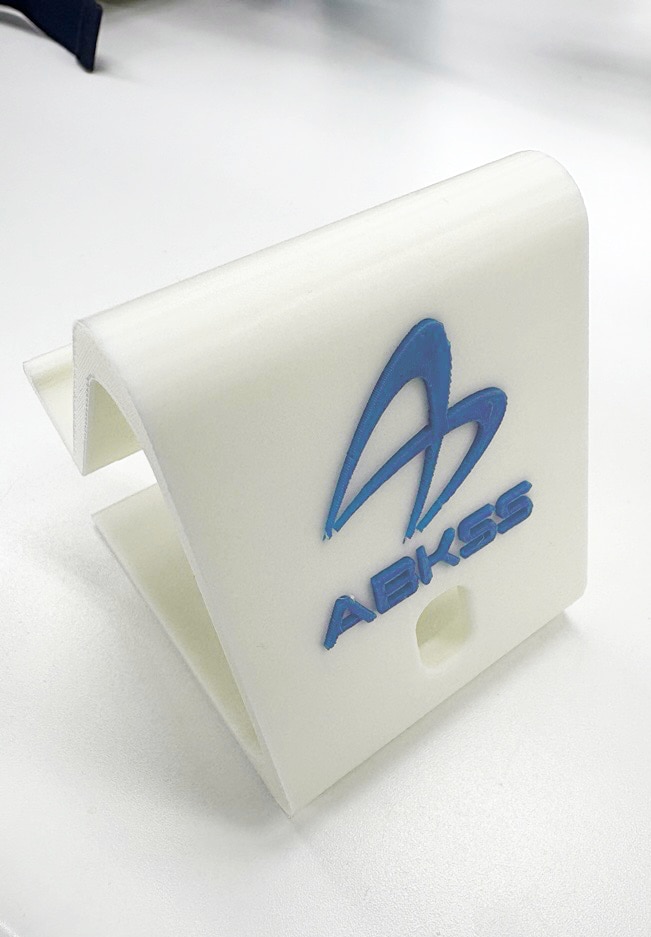
今回制作したのは「会社ロゴ入りスマホスタンド」です。
使用環境
3Dプリンタ:Bambu H2D Combo(AMS2Pro付)
ソフト:Bambu Studio
データ:Bambu Studio内のオープンデータを流用
今回はゼロから設計するのではなく、既存のオープンデータをベースに編集を加える方法で制作していきます。
Bambu H2D Combo
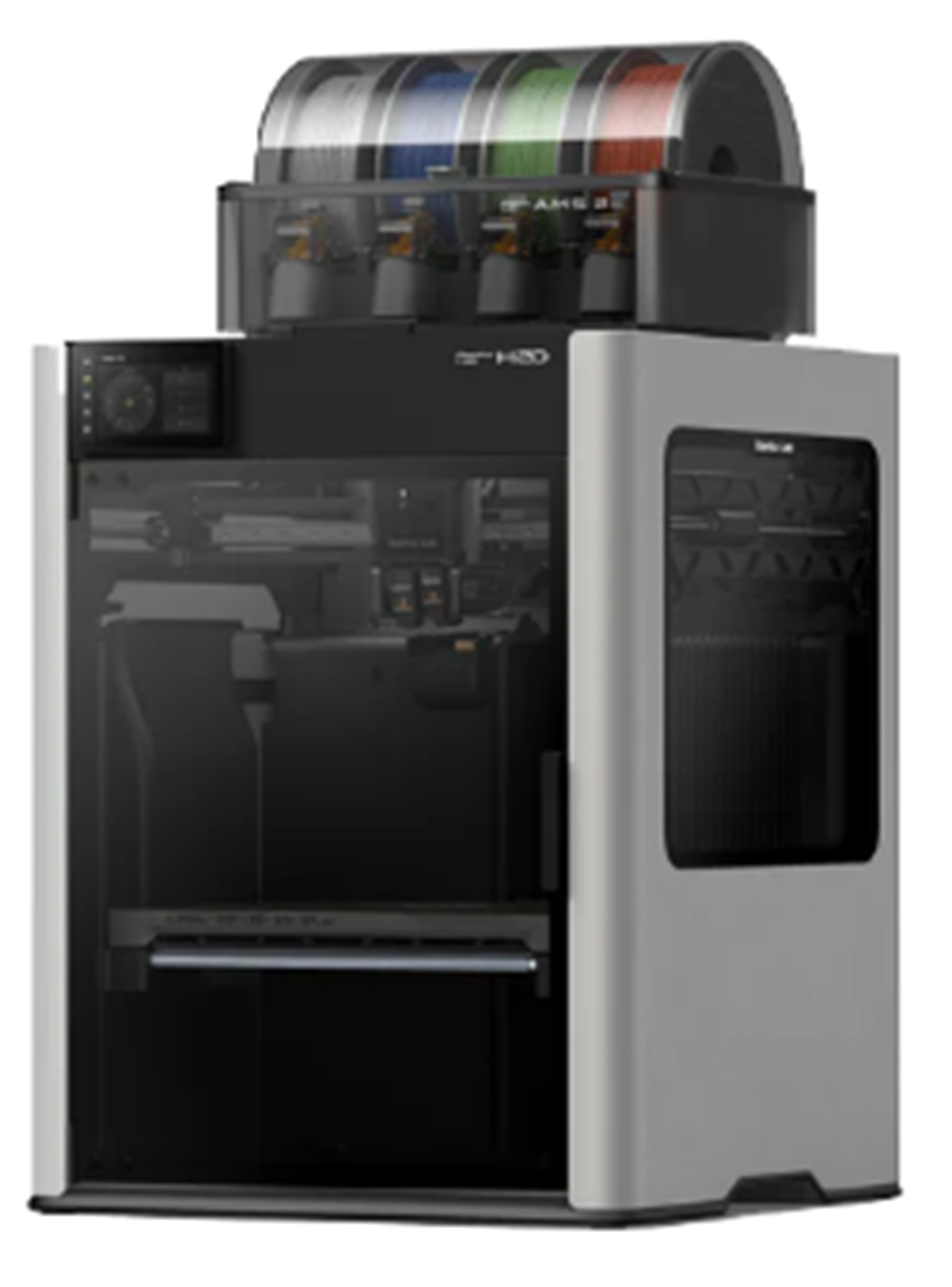
- デュアルノズルでマルチマテリアル対応
- 10W/40W レーザー&カッティングモジュール選択可能
- 350×320×325mm³の大容量造形体積
- 5μm精度の光学モーションキャリブレーション
- クローズドループサーボ式エクストルーダー
- 350℃ノズル&65℃アクティブチャンバー加熱
- 対応電圧範囲:100-120V
制作フロー
① オープンデータの選定
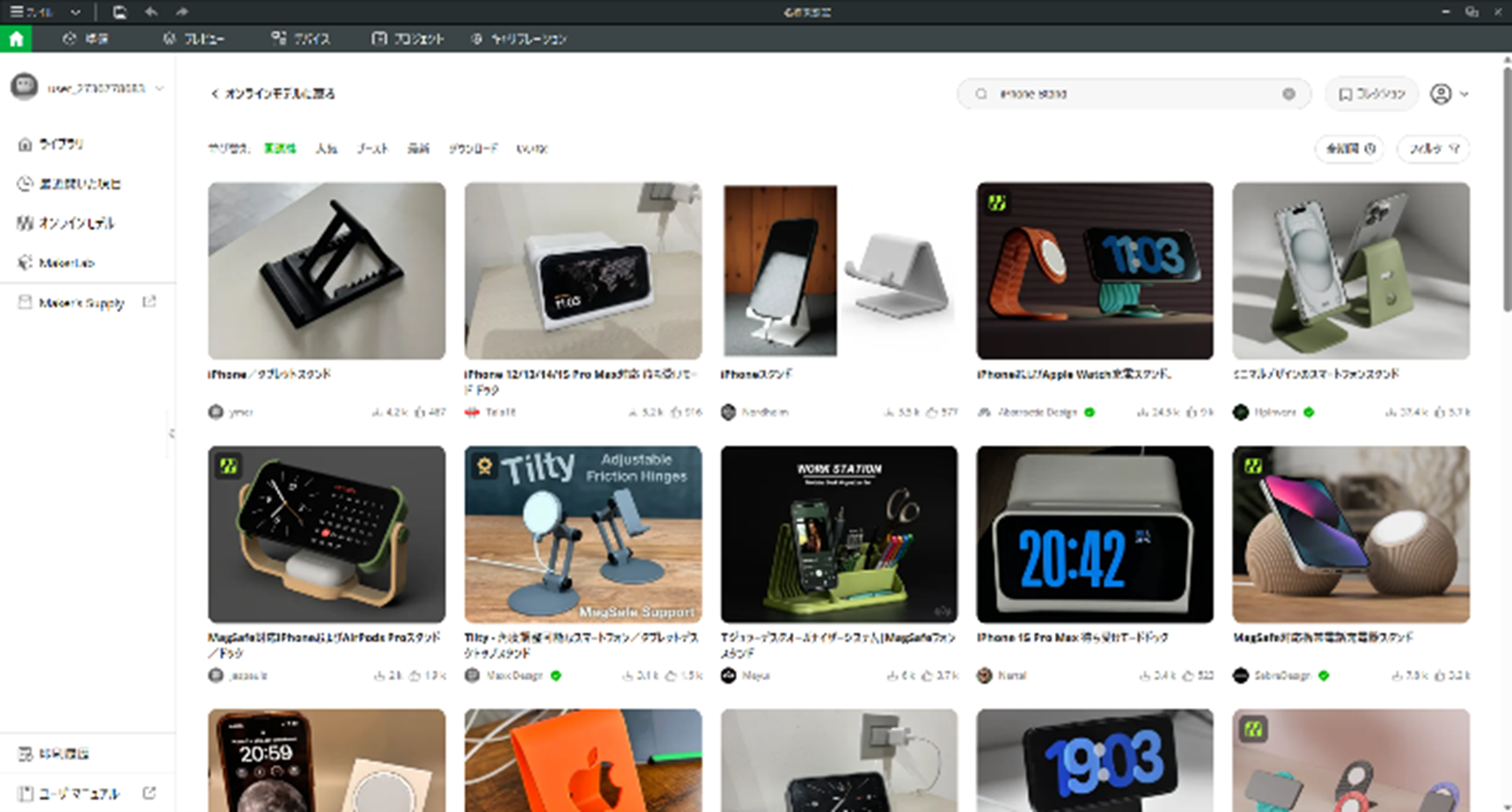
まずはBambu Studio内で公開されているオープンデータを確認します。その中からイメージに近そうなスマホスタンドのデータを選定しました。
既に完成度の高いデータが公開されているため、ゼロからモデリングする必要がない点は大きなメリットです。
② Bambu Studioでのデータ編集
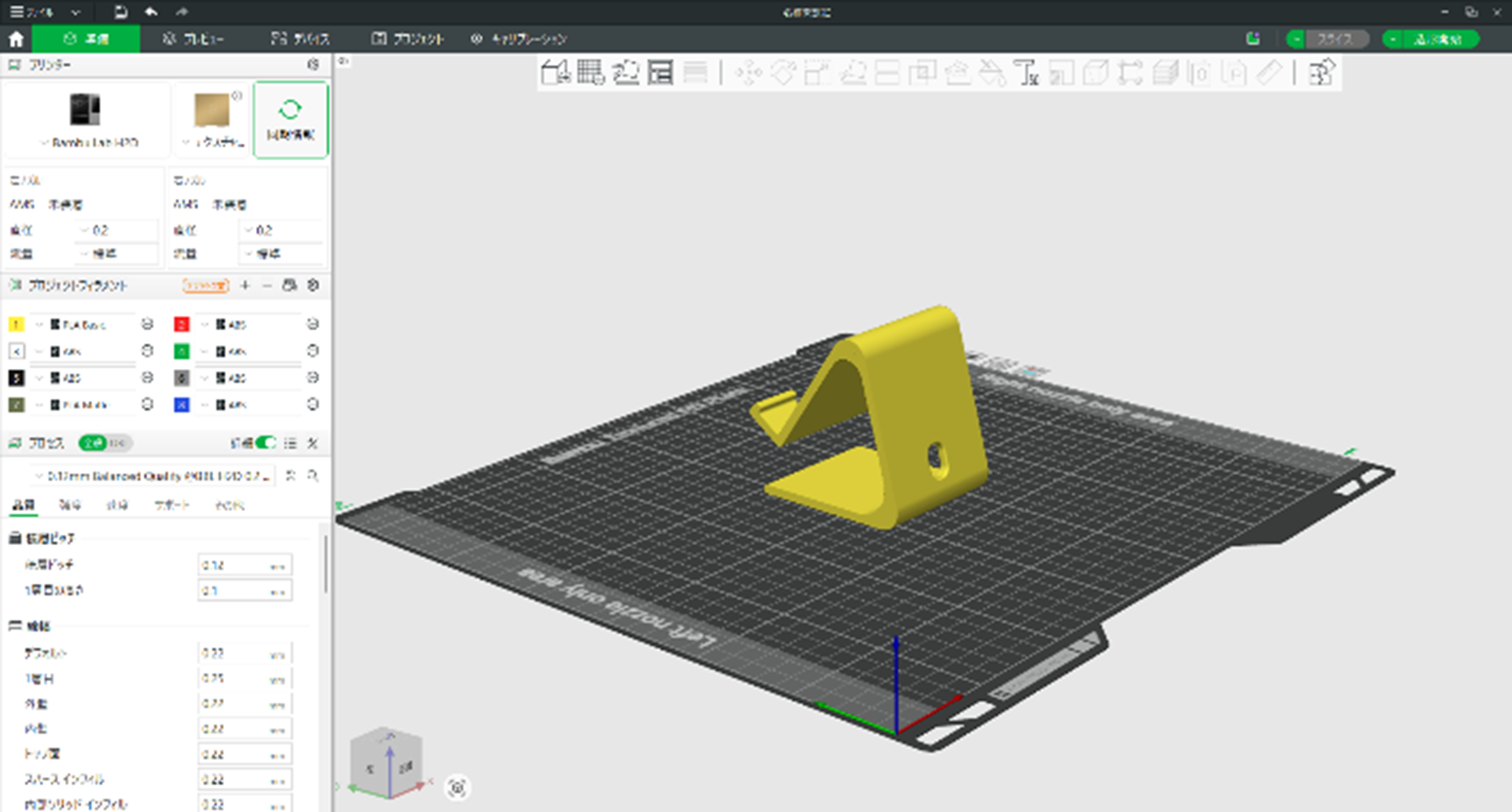
②-1 データ読み込み
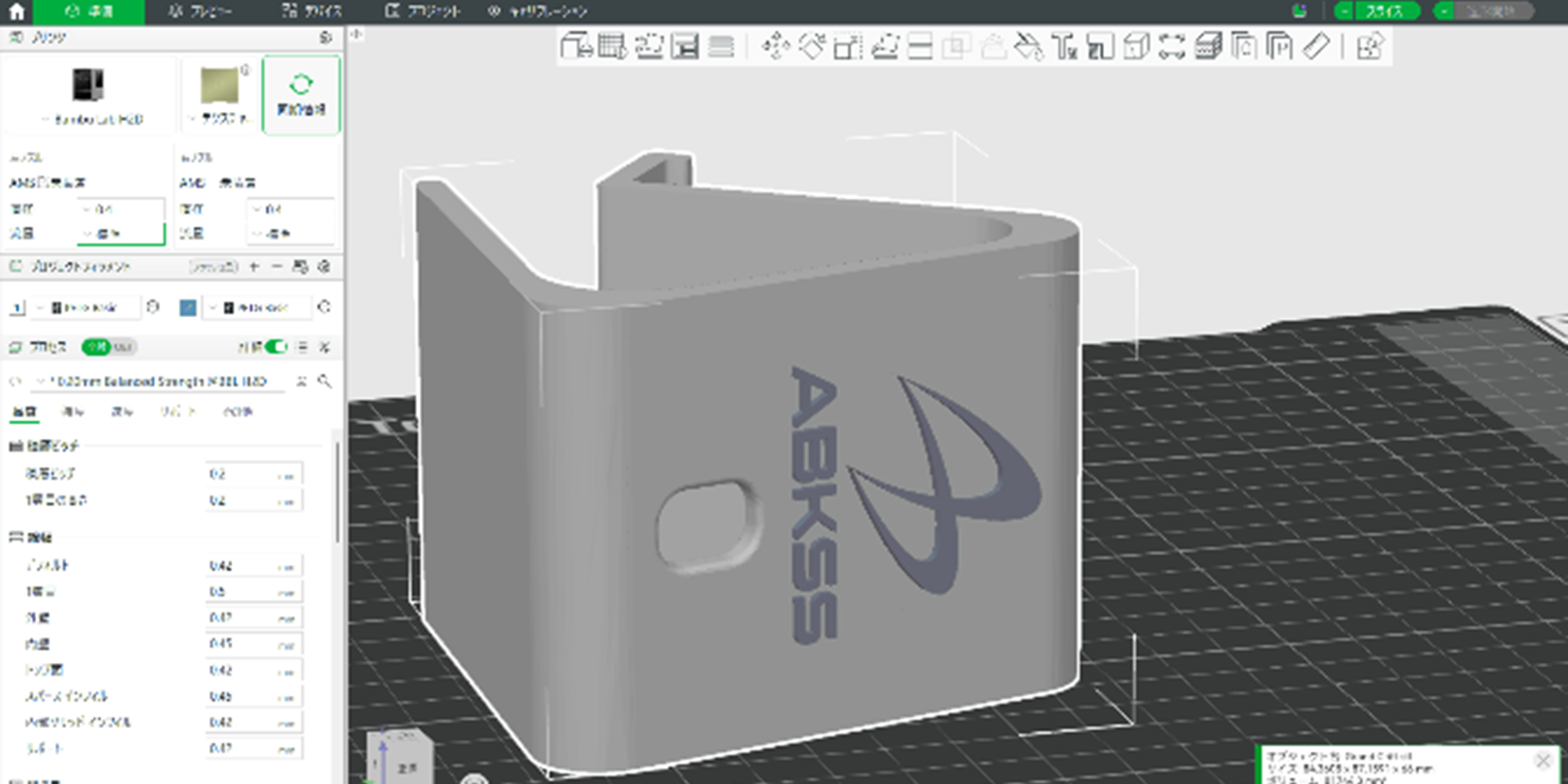
選定したオープンデータをBambu Studioに読み込み、3Dビューで全体形状やサイズ感を確認します。立体的に確認できるため、実際の使用シーンをイメージしながら検討できます。
②-2 ロゴの追加
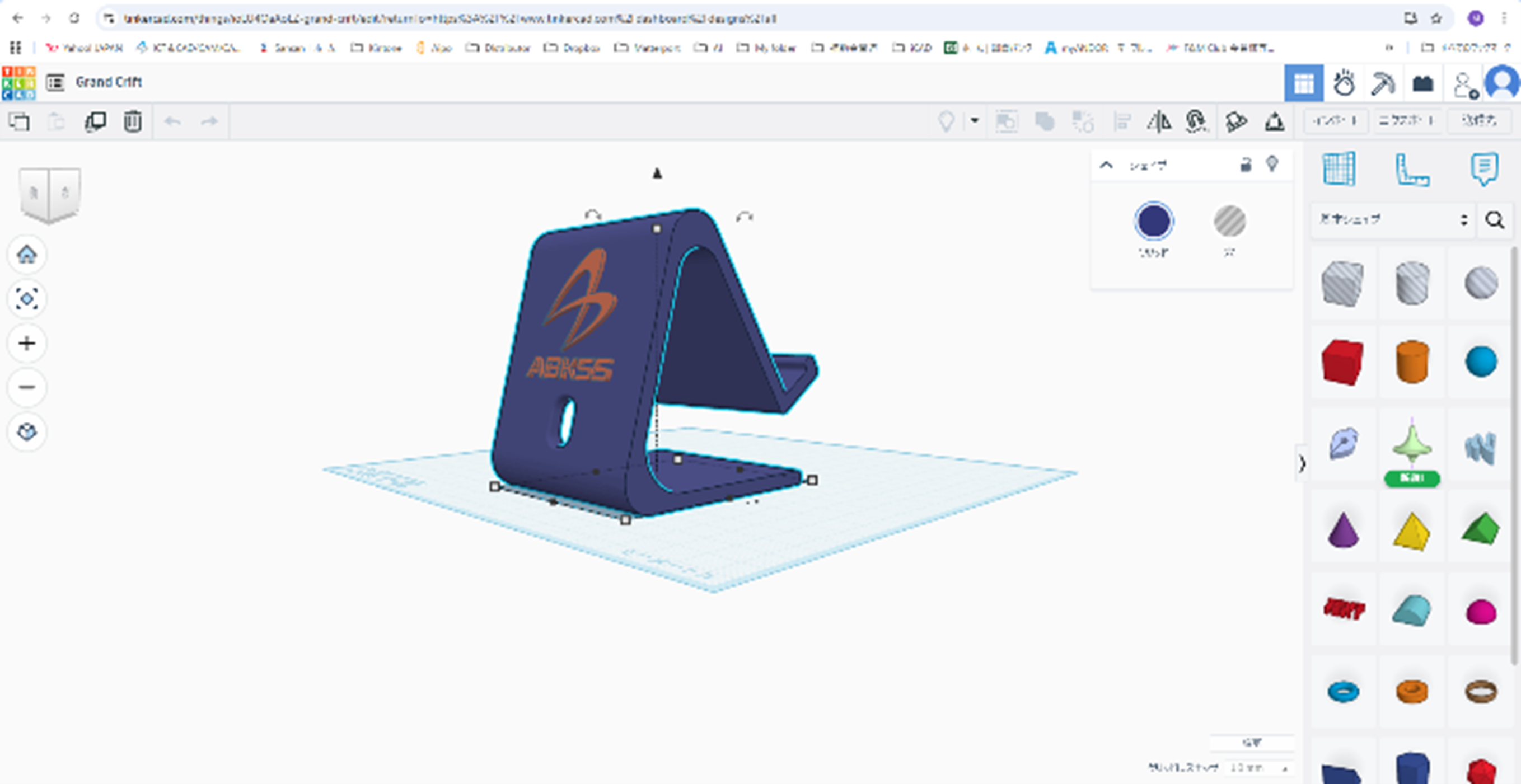
今回は事前にSTLデータの段階でロゴを追加しました。
ロゴは、JPGデータをSTLに変換するサービスを使用して作成しています。その後、スタンド本体のSTLとロゴのSTLをブーリアン処理で統合しました。
Bambu Studio単体での合成は難しいため、TinkerCAD(AUTODESK社の無料ブラウザCAD)を活用しました。
会社ロゴを読み込んだら、スタンド前面へ配置します。主張しすぎないサイズ感と、造形しやすい厚みを意識して調整していきます。
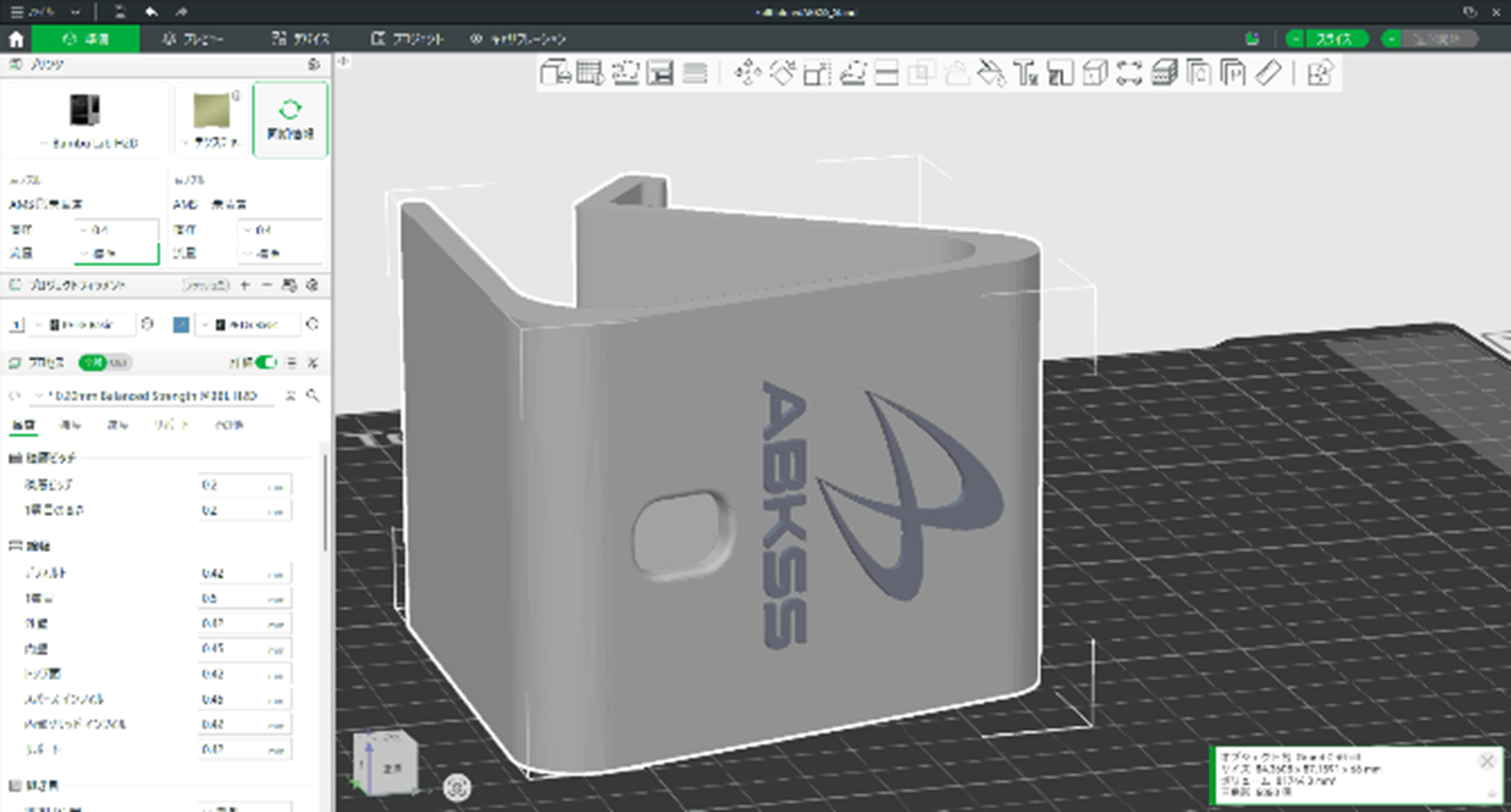
②-3 サイズ・配置の調整
スマートフォンの厚みや角度を想定し、微調整を行います。
ここでは「多少の誤差があっても使えるか」という視点が意外と重要だったりします。業務利用では、完璧さよりも実用性が求められる場面も多くあります。
③ スライス設定
スライスはBambu Studioの標準設定をベースに使用しました。
プレビュー機能では、印刷時間や積層の状態を事前に確認できます。
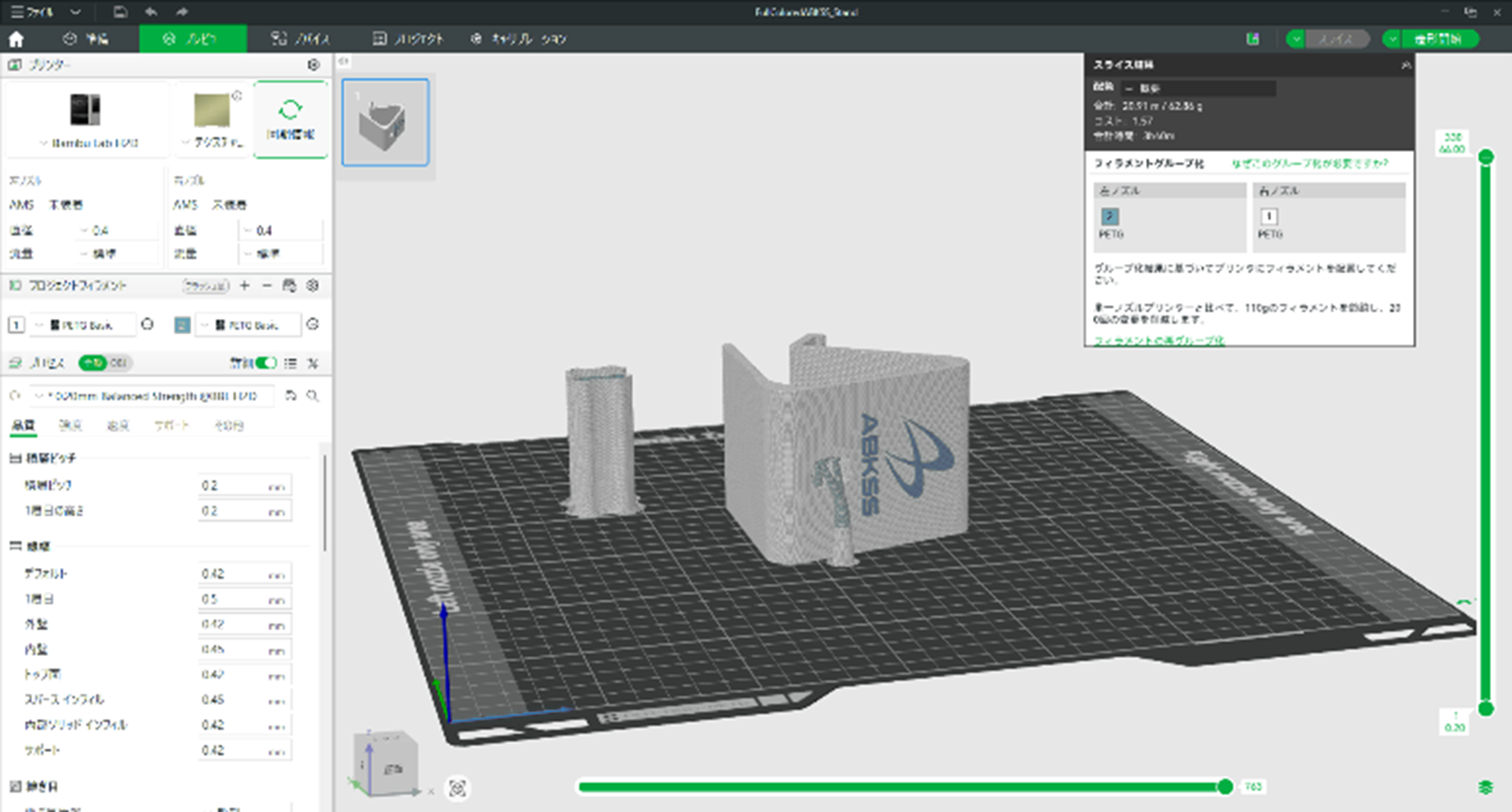
造形前に結果をシミュレーションできるため、失敗のリスクを大きく減らせます。
④ 印刷
データ送信後、印刷を開始します。
特別な調整は行わず、基本的には標準設定のまま進めました。
なお、Bambu H2D Combo ではこのようなタイムラプスが自動保存されます。
⑤ 完成・取り外し
印刷完了後、造形物を取り外します。
サポートはツリー状になっており、簡単に取れるようになっていました。
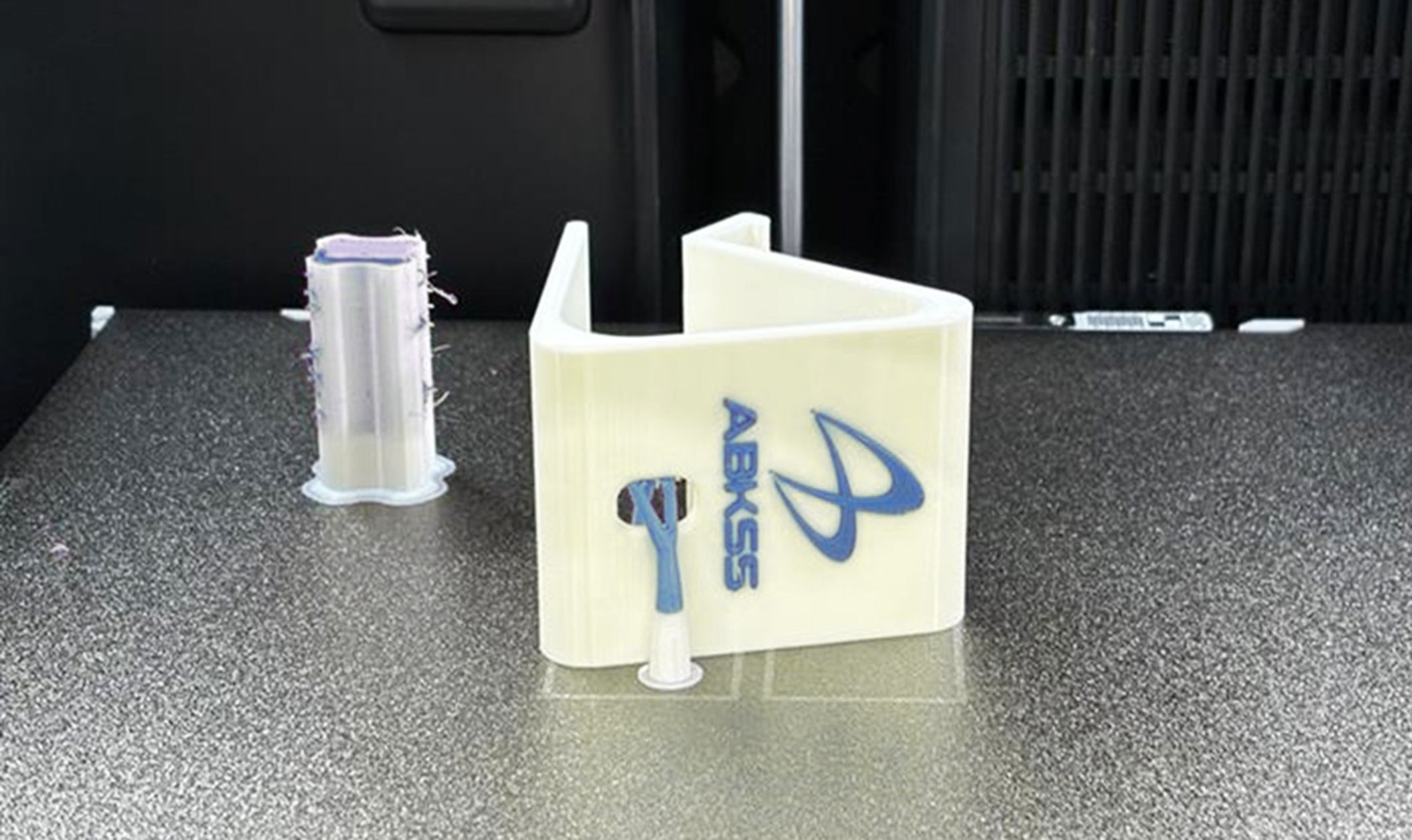
完成品レビュー
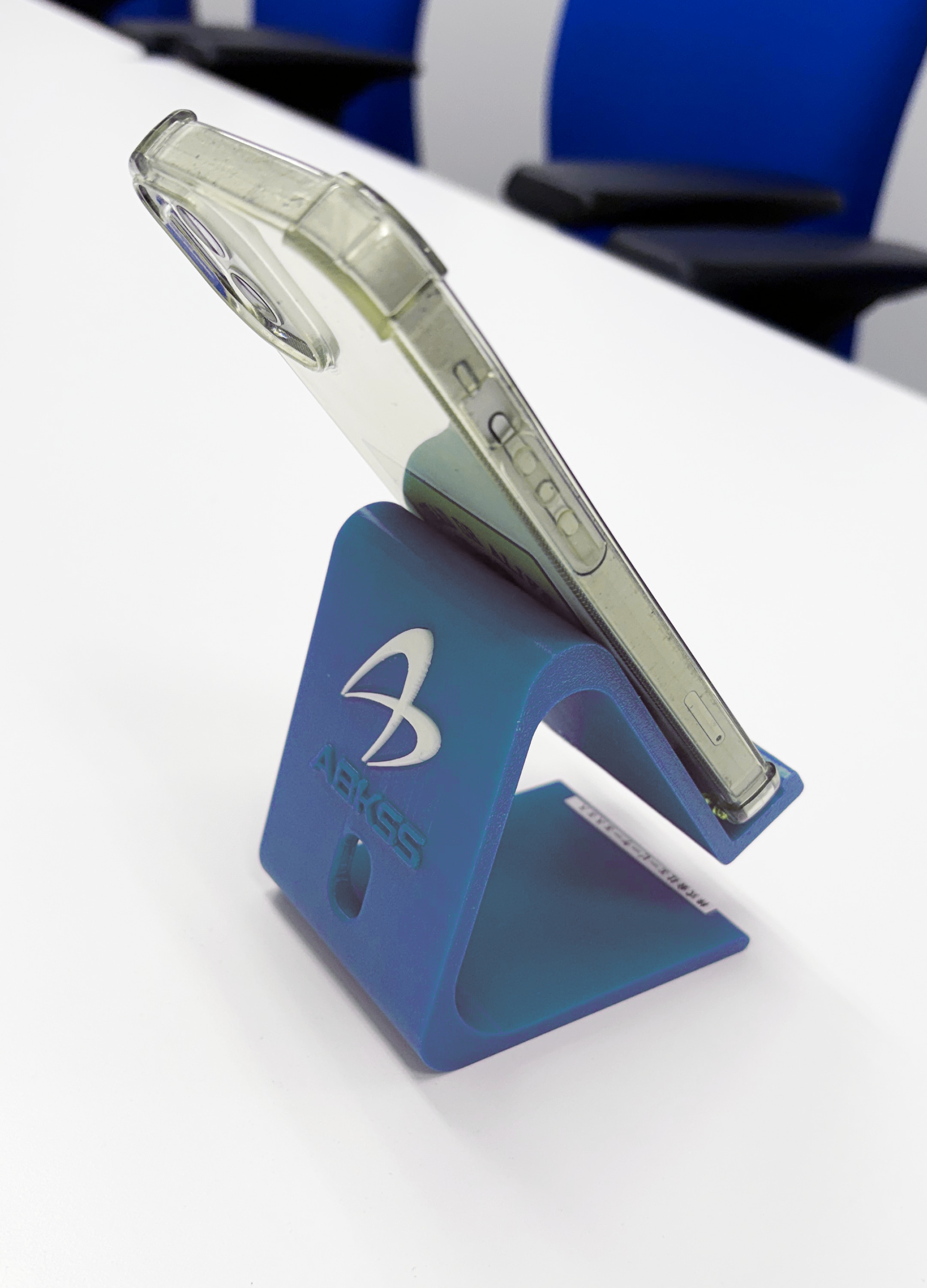
完成したスマホスタンドは、実用性・見た目ともに十分な品質でした。こちらのスマホスタンドは社内でも好評だったのでカラーバリエーションを増やして、何台か制作してみました。
社内備品としてはもちろん、展示会ノベルティなどへの応用も考えられます(会社ロゴ入りのスマホスタンドが本当に喜ばれるかは検討の余地がありますが)
例えば、ホームページのQRコードを載せたコイン型ノベルティなど、より実用性や訴求力の高い形も考えられそうです。
3Dプリンタは「何を作るか」という発想力も重要だと感じました。
作ってみて分かったこと
良かった点
スムーズに進められたので、まだ3Dプリンタを始めたばかりの方でも使いこなせるだろうな、と感じました。さらにオープンデータを活用することで、実務レベルの制作もハードルが下がるのではと思います。
サポートがツリー状になっていて、取り外しが容易なのもポイントです。
また、標準設定の完成度もかなり高い印象です。樹脂のMFR(メルトフローレート)を考慮した吐出量などがデフォルトで設定されており、基本的には変更不要です。
むしろ安易に設定を変えると失敗する可能性もあるかもしれないので、どうしても特別に設定を変えたい場面でない限りは標準設定のままで良いと思います。
気になった点
スムーズな制作工程が魅力ながらも、社内展開を考える場合は、やはり一定の運用ルールやサポート体制は必要だと感じました。
例えば、
・ビルドプレートを素手で触らない
・造形物を剥がす際はプレートを曲げる
といった基本操作も、事前に共有しておく必要があるでしょう。
「導入後に何が起きるか」を想定しておくことが、スムーズな活用につながると感じました。
Bambu Studioについて
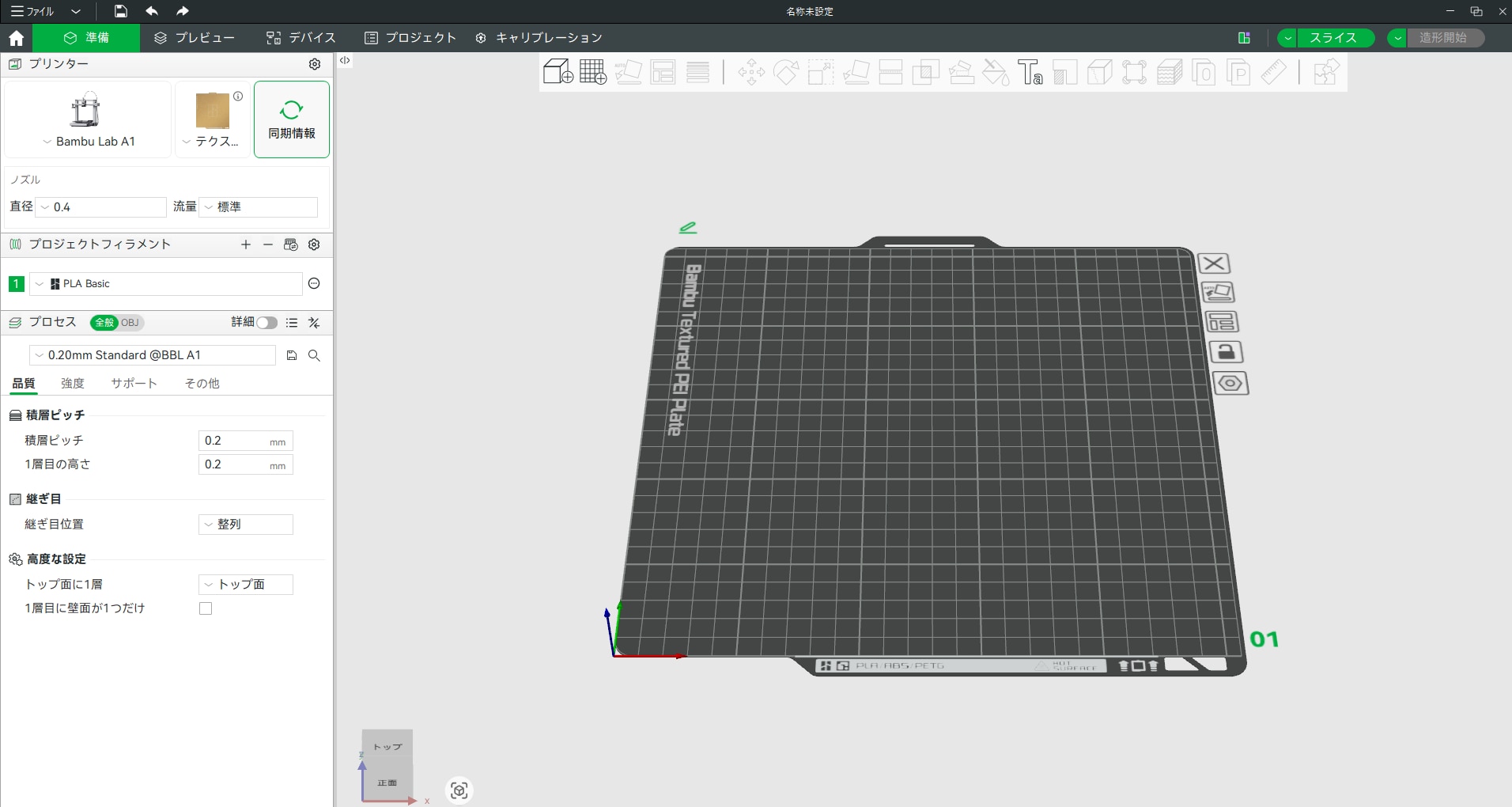
今回使用したBambu Studioは、Bambu Lab製3Dプリンタに対応したスライスソフトです。
とにかくUIが使いやすく、造形設定から印刷まで直感的に進められます。元々PrusaSlicerをベースにしているため、既に触ったことがある人なら操作感もつかみやすいはずです。
さらにSTLだけでなくSTEPファイルも取り込めるので、円弧表現の精度向上にもつながります(G-CodeでG2・G3が活用されやすい点も魅力)。
直感的で使いやすいインターフェース
プロジェクト単位のワークフロー
高速かつ高品質なスライス処理
多色/複数フィラメント対応
リモート送信・モニタリング機能
STEP形式の取り込みと3Dテキスト機能
AMSとの自動フィラメント管理対応
3Dプリンタに関するご相談はABKSSへ

ABKSSの3Dプリンタ支援サービスでは、導入前のヒアリングから方式・機種選定、現場で安定して活用するための運用設計までを一貫してサポートしています。
用途や予算、造形目的、使用するソフトなどを整理したうえで最適な構成を提案し、設置・初期設定、造形条件の調整、社内向けの教育・トレーニングまで対応可能です。
また、自社でのモデリングが難しいケースや、高い精度が求められる部品、複雑形状のデータ作成についてもお気軽にご相談ください。

こちらの記事もおすすめです
3Dプリンタの販売・導入支援ならABKSS