Archicad AI Visualizerの機能・できること・使い方を解説(Archicad28)
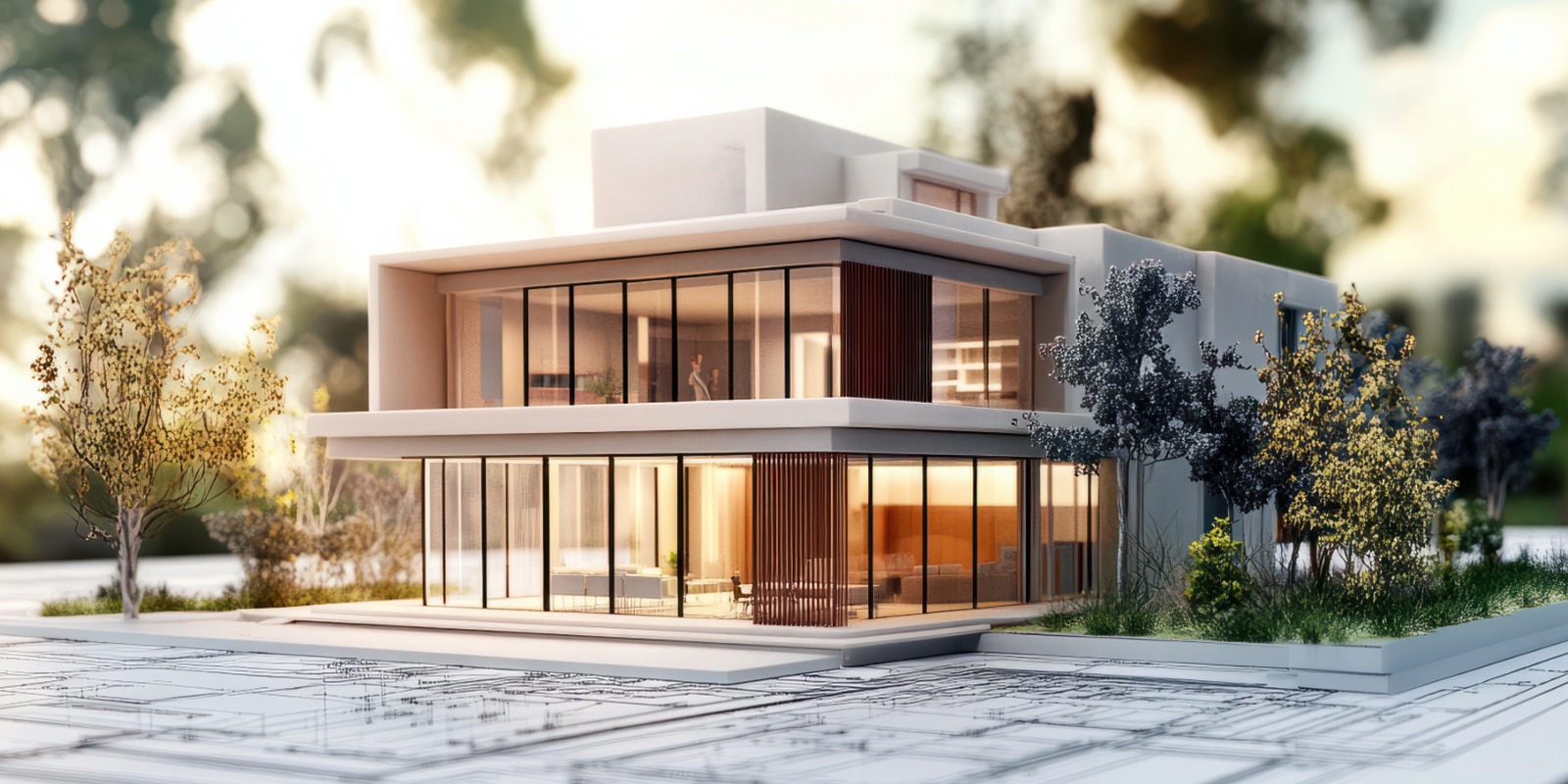
Archicadの「AI Visualizer(AIビジュアライザー)」は、3DモデルをもとにAIが建築ビジュアルを生成する機能です。
簡単なコンセプトモデルからでもイメージをつかみやすいビジュアルを短時間で作成できるため、詳細なモデル作成やレンダリングの前段階として、設計初期の検討やクライアントへの提案に活用できます。
本記事では、Archicad28に搭載されているAI Visualizerの機能やできること、基本的な使い方をわかりやすく解説します。なお、Archicad29ではAI Visualizer 2.0が搭載され、設定画面などの仕様が一部変更されています。
このような方におすすめの記事です
Archicadの新機能を知りたい方
AIでパース作成を効率化したい方
BIM設計の表現力を高めたい方
建築プレゼンを強化したい方
目次[非表示]
Archicad AI Visualizerとは(Archicad28)
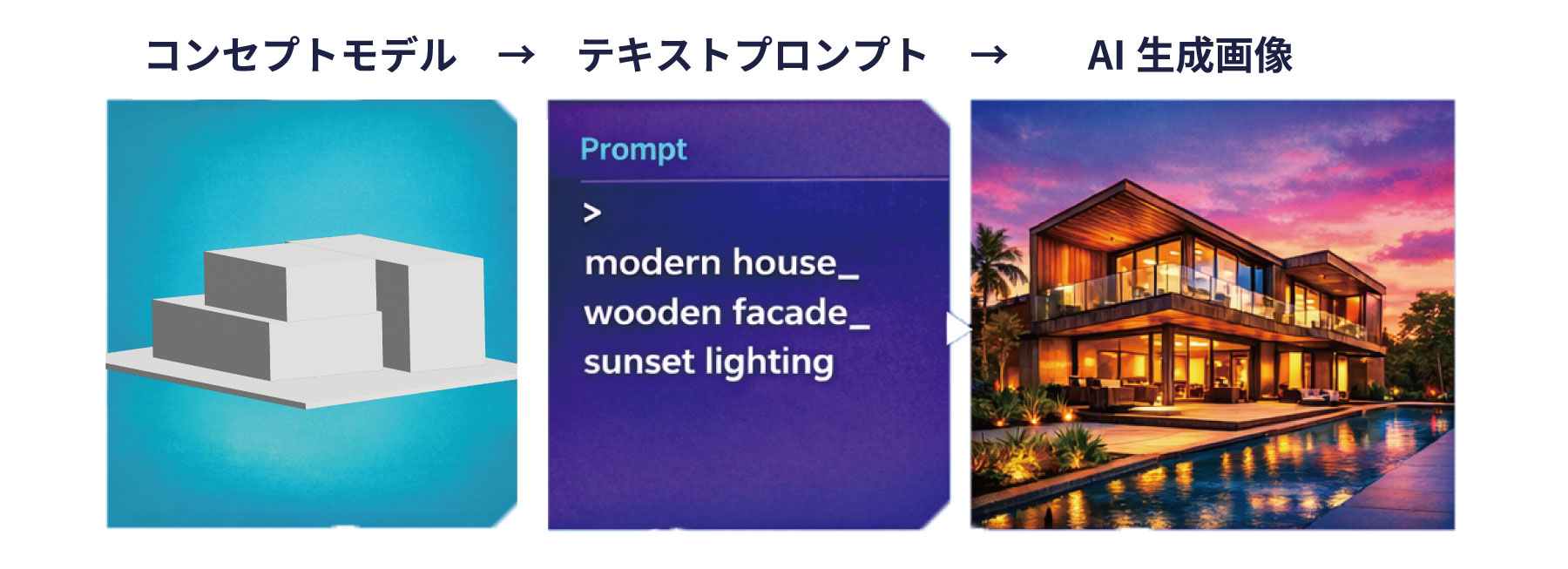
AI Visualizerは、Archicadの3DモデルをもとにAIがビジュアルイメージを生成する機能です。
テキストから画像を生成する深層学習モデルである Stable Diffusion ベースの画像生成AIを活用し、簡単なモデルからリアルな建築イメージを作成できます。
従来のレンダリングとは異なり、細かなマテリアル設定や照明設定を行わなくても、AIが雰囲気やスタイルを反映したビジュアルを生成します。
本記事では、Archicad28に搭載されたAI Visualizerの機能をもとに解説しています。
▼Archicadについて知りたい方はこちらもご覧ください。
AI Visualizerでできること
コンセプトモデルからリアルなビジュアル生成
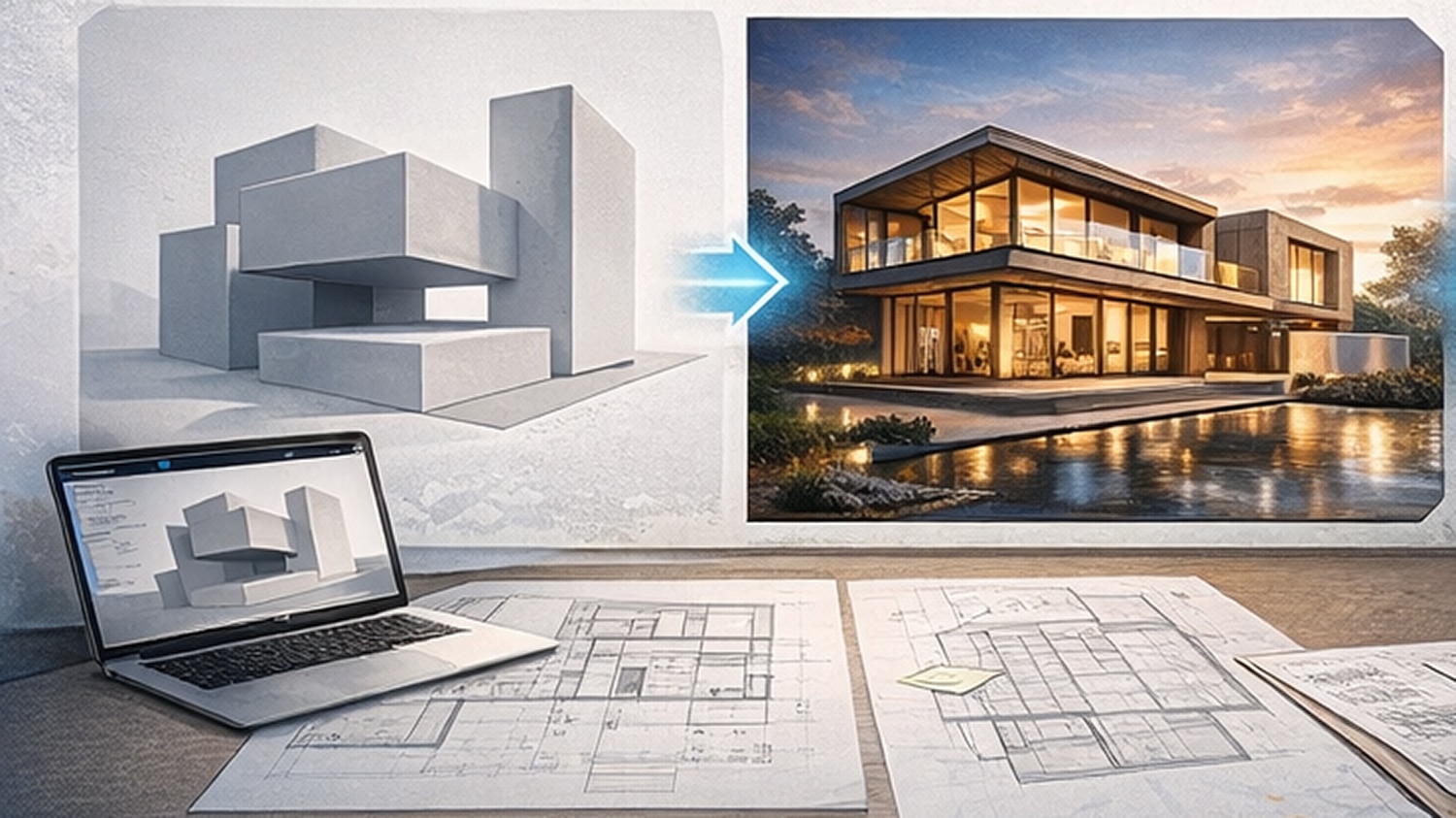
AI Visualizerでは、簡単なマスモデルや3Dモデルからリアルな建築イメージを生成できます。
詳細なモデリングやレンダリング設定を行わなくても、AIが建物の形状や空間を参考にビジュアルを作成します。
これにより、設計初期段階でも完成イメージに近いビジュアルを短時間で作成できるため、コンセプト検討やデザインアイデアの共有が行いやすくなります。
テキストプロンプトによるデザイン指定
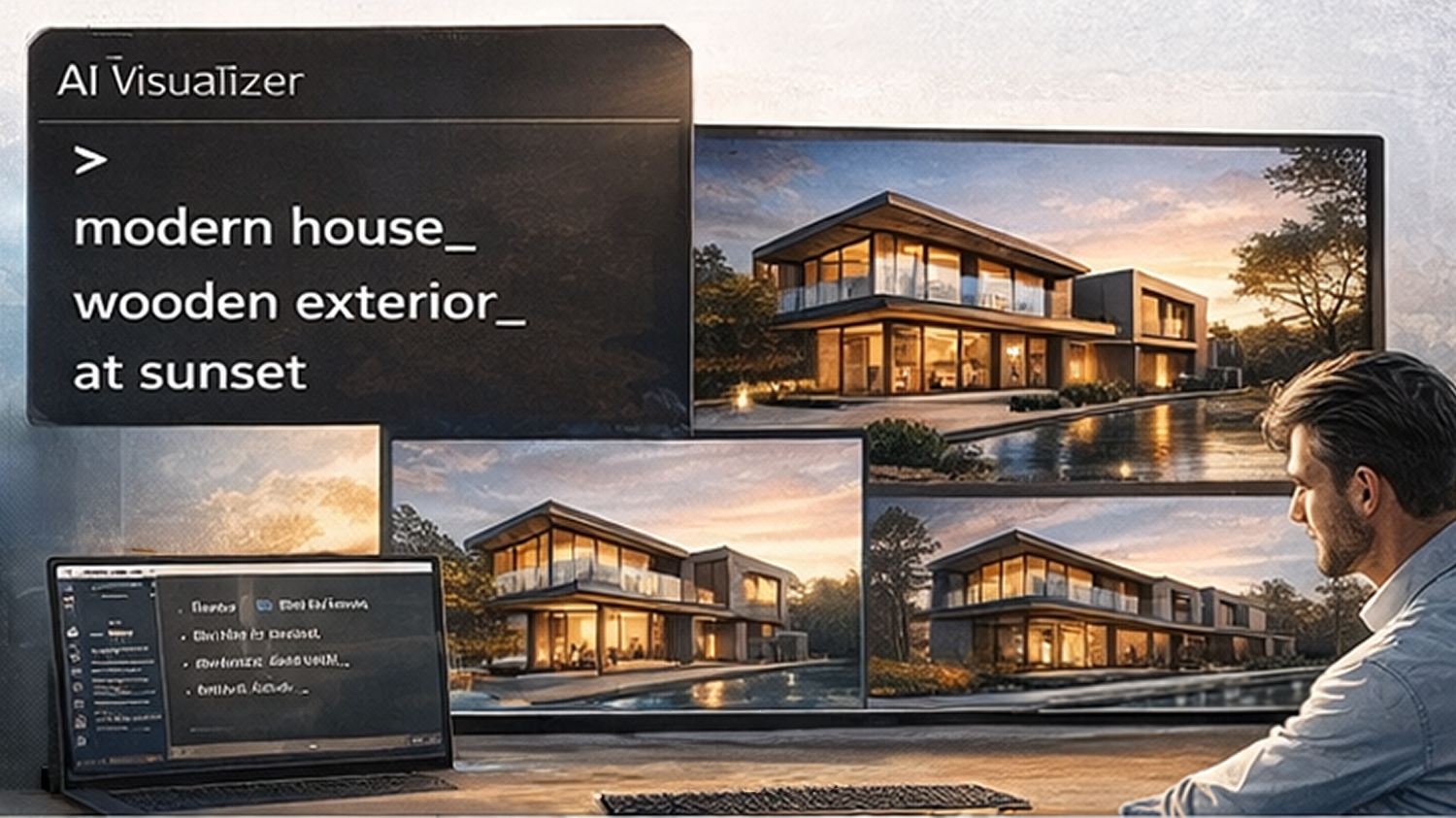
AI Visualizerでは、テキストによる指示(プロンプト)を入力することで、生成するビジュアルの雰囲気やスタイルを指定できます。
例えば以下のような要素をテキストで指定できます。
建築スタイル
材料や仕上げ
照明や時間帯
周囲の環境
複数のデザインバリエーションを生成
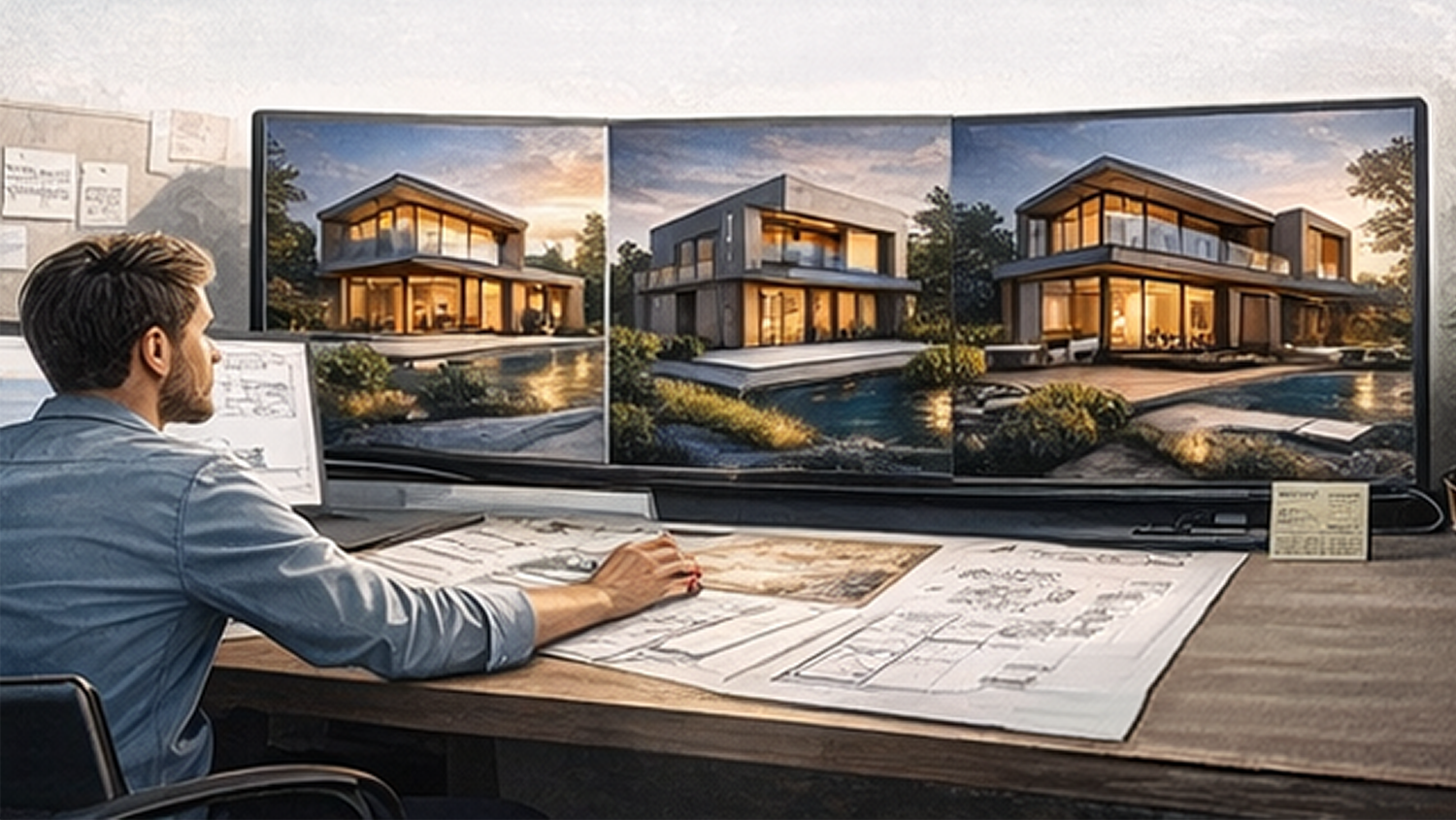
AI Visualizerは、一度の操作で複数のビジュアルを生成できるので、短時間でさまざまなデザインバリエーションを確認できます。
例えば、外装の素材や雰囲気の違いなどを比較しながら検討することが可能です。
クライアントへの提案資料に活用
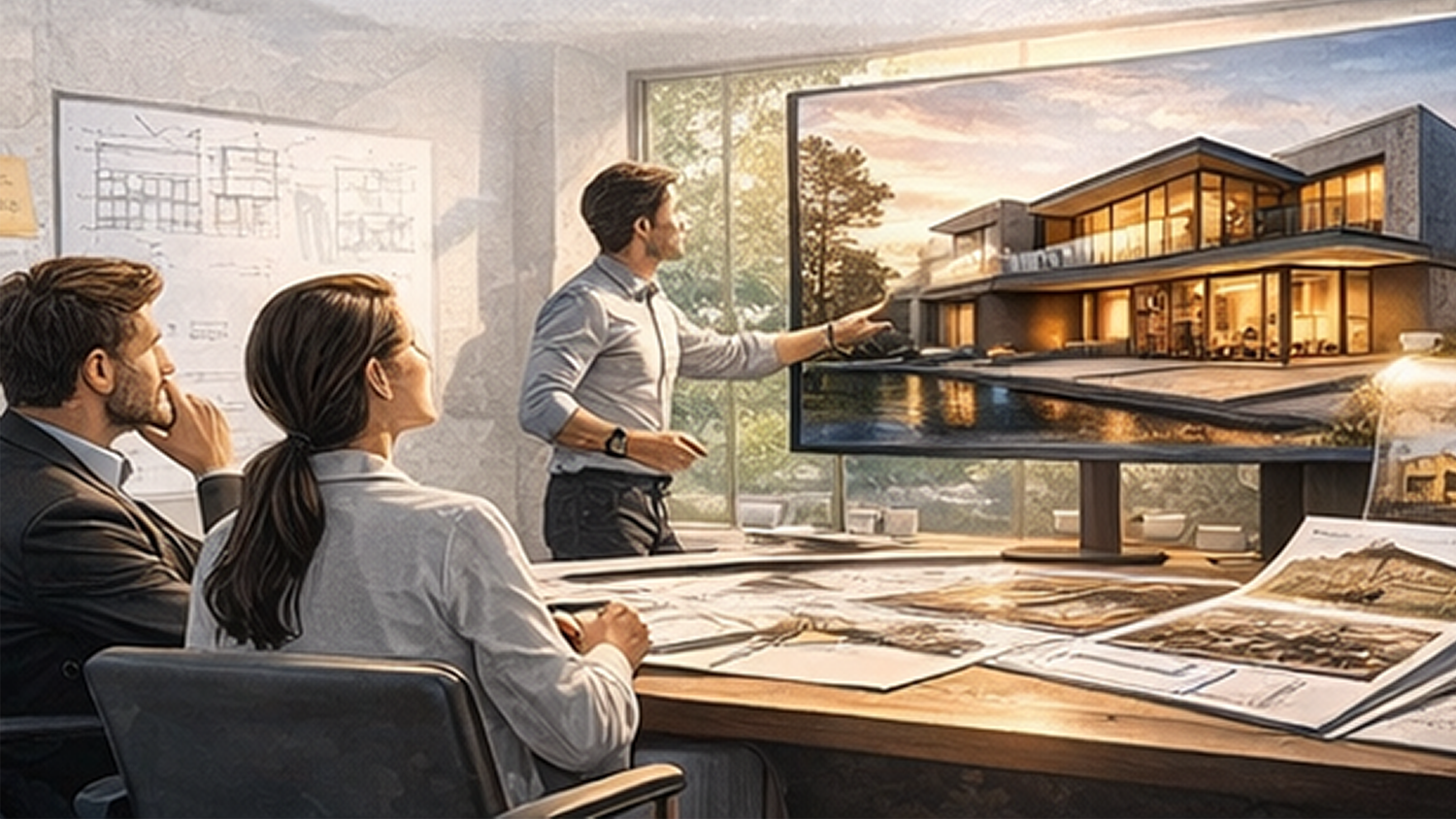
AI Visualizerで生成したビジュアルは、クライアントへの提案資料としても活用できます。
コンセプト設計の段階では、詳細なパースを作成する前にイメージを共有したい場面があります。AI Visualizerを活用することで、短時間で視覚的なイメージを提示でき、設計の方向性を共有しやすくなります。
プレゼンテーションや打ち合わせの場面でも、設計意図を伝える補助資料として役立ちます。
AI Visualizerを使う際の基本的な流れ

STEP1:3Dモデルを準備する
AI Visualizerを利用するには、Archicadで3Dモデルを作成しておきます。
詳細なモデリングは必須ではなく、建物の形状がわかる程度のシンプルなモデルでも利用できます。コンセプトモデルやボリュームスタディの段階でも活用できる点が特徴です。
STEP2:AI Visualizerパレットを開く
Archicadでは、パレットからAI Visualizerを起動できます。
メニューの「ウィンドウ」からAI Visualizerパレットを表示し、現在の3Dビューをもとに画像生成を行います。モデルの視点を調整してから生成することで、作成したいアングルのビジュアルを得ることができます。
STEP3:プロンプトを入力する
生成するビジュアルの雰囲気は、テキストプロンプトで指定します。
例えばこのような条件を文章で入力します。
建築スタイル
材料
周囲の環境
加えて、CreativityやPrompt Strengthなどの設定を調整することで、モデル形状を重視した表現から、プロンプトを強く反映した表現まで生成結果をコントロールできます。
プロンプトと設定を組み合わせることで、よりイメージに近いビジュアルを生成できます。
STEP4:画像を生成する
設定が完了したら、画像生成を実行します。
Image Sizeで画像サイズを、Iterationsで生成時の反復回数を調整してから実行すると、用途に応じた生成結果を得やすくなります。
AIがモデル形状とプロンプトの内容をもとに画像を生成し、複数の結果が表示されます。生成された画像を比較しながら、利用したいものを選定しましょう。
STEP5:生成した画像を保存する
生成したビジュアルは保存して、提案資料やプレゼン資料に活用できます。コンセプト段階のデザインイメージとして共有することで、設計の方向性を視覚的に伝えることができます。
AI Visualizerの主な設定項目
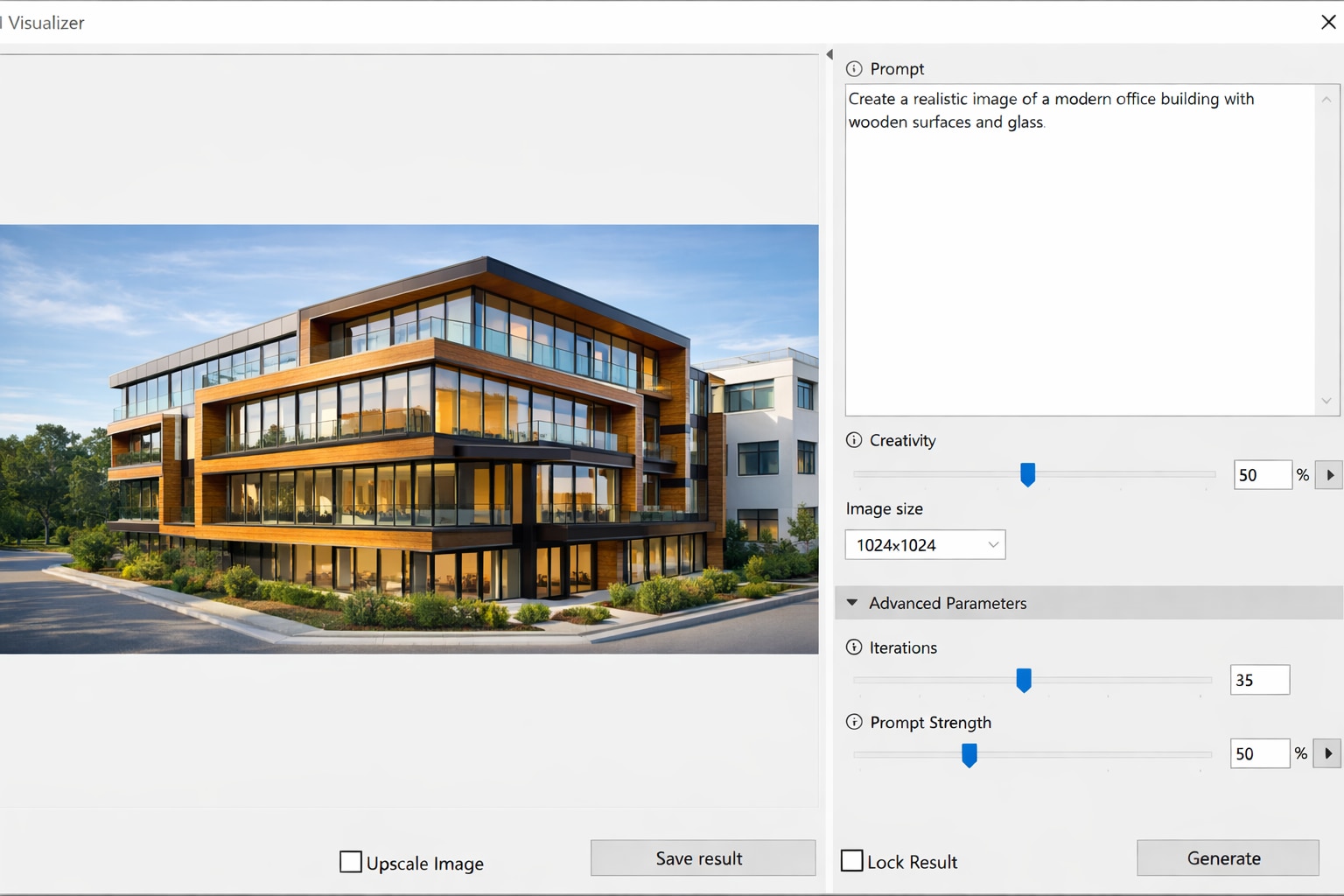
AI Visualizerでは、いくつかの設定を調整することで、生成されるビジュアルの表現やバリエーションをコントロールできます。主な設定項目は次のとおりです。
※ここで紹介している設定項目は、Archicad28のAI Visualizerの画面をもとに説明しています(Archicad29では設定画面や項目が変更されている場合があります)
Creativity(創造性)
AIがどれだけ自由にデザインを変化させるかを調整するスライダーです。
- 低い値:元の3Dモデルの形状に近い結果が生成される
- 高い値:AIがより自由にデザインを変化させ、独創的な形状や外観が生成される
例えば同じプロンプトでも、Creativityの値を変えることで、ファサードの表現や建物の印象が異なるデザイン案を生成できます。
Image Size(画像サイズ)
生成する画像の解像度を設定する項目です。一般的には 1024×1024 などのサイズを選択でき、サイズを大きくするとより高解像度の画像を生成できます。
Iterations(反復回数)
AIが画像生成を行う際の反復処理の回数を設定する項目です。
- 値を増やすほど、より細部まで処理された画像が生成されやすくなります
- 一方で、生成時間が長くなる可能性があります
そのため、用途に応じてバランスを調整することが重要です。
Prompt Strength(プロンプト強度)
入力したテキストプロンプトの影響度を調整する設定です。
- 低い値:3Dモデルの形状を重視した結果になりやすい
- 高い値:プロンプトの内容が強く反映されたビジュアルになる
例えば、材料や雰囲気を細かく指定したプロンプトを入力している場合は、この値を高めることで、よりプロンプトに沿ったデザインが生成されます。
AI Visualizerの活用シーンとメリット

AI Visualizerは、建築設計のさまざまな場面で活用できます。
例えば次のようなシーンです。
コンセプトデザインの検討
クライアントへのプレゼンテーション
建築パースのアイデア検討
外装素材や雰囲気の比較検討
短時間で複数のビジュアルを生成できるため、デザイン案の比較やイメージ共有を効率よく進めることができます。
ArchicadのAI Visualizerのライセンスは?
Archicad AI Visualizerは、Archicad 28以降ではソフトに組み込まれたクラウドベースの機能として提供されています。そのため、追加のアドオンを別途インストールする必要はありません。
AI Visualizerは、主に次のサブスクリプションライセンスで利用できます。
Archicad Collaborate
Archicad Studio
教育版
現在のバージョンでは、通常の製品版ライセンスではAI Visualizerを利用できない場合があり、対象となるサブスクリプションライセンスが必要です。
なお、AI Visualizerはクラウドで処理される機能のため、基本的にはローカル環境で利用する形となり、Teamwork環境では利用できない点にも注意が必要です。
AI Visualizerが使えない場合のよくある原因
AI Visualizerが利用できない場合、いくつかの要因が考えられます。特に多いのは、ライセンスや利用環境に関する制限です。次のような点を確認してみてください。
ここでは、Archicad28のAI Visualizerを前提とした主な原因を紹介します。
対象ライセンスではない
AI Visualizerは、Archicad Collaborate、Archicad Studio、教育版などのサブスクリプションライセンスで利用できます。通常の永続ライセンスでは利用できない場合があります。
Archicadのバージョンが対応していない
AI Visualizerは、Archicad 28以降で提供されている機能です。古いバージョンでは利用できません。
Teamworkプロジェクトで作業している
AI Visualizerは、Teamworkプロジェクトでは利用できません。ローカル環境で使用する必要があります。
インターネット接続がない
AI Visualizerはクラウド上で画像生成を行う機能のため、インターネット接続が必要です。
これらの条件を満たしていない場合、AI Visualizerのパレットが表示されない、または画像生成が実行できないことがあります。まずはライセンスと利用環境を確認しましょう。
Archicad活用ならABKSSにご相談ください

ABKSSでは、ArchicadをはじめとしたBIM・CADソリューションの導入支援を行っています。製品の選定や導入相談、活用方法のご提案まで幅広くサポートしています。
「Archicadを導入したい」「BIMを活用した設計環境を整えたい」とお考えの方は、ぜひABKSSまでお気軽にご相談ください。
おわりに
本記事では、Archicad28に搭載されているAI Visualizerの機能やできること、基本的な使い方をわかりやすく解説してきました。
AI Visualizerは、3DモデルをもとにAIが建築ビジュアルを生成できる機能です。設計初期段階でもリアルなイメージを作成できるため、コンセプト検討やプレゼンテーションに役立ちます。
Archicad29ではAI Visualizer 2.0が搭載され、機能や設定画面がアップデートされています。今後、新しいバージョンの情報が整理され次第、本記事でも内容を更新していく予定です。
Archicadの活用方法やBIM環境の構築を検討している場合は、ABKSSへのご相談もぜひご検討ください。

こちらの記事もおすすめです