BricsCADのAI機能|最新アシスト機能について徹底解説

BricsCADのAI機能は、いわゆる生成AIのように文章や画像を作るものではなく、設計者の操作を支援して品質とスピードを同時に高めるアシステッドAIとして活用できます。
本記事では、BricsCADにおけるAIの考え方と、作図・編集、データ整理で役立つ代表機能をコマンド単位で整理し解説します。
このような方におすすめの記事です
- AIでもっと業務を効率化したい方
- AI機能のあるCADを探している方
- BricsCADユーザー、または導入を検討している方
▼すぐにCADを購入できるオンラインショップを開設しました!当サイトからのご購入なら見積書発行が可能です。支払方法も、請求書払い・クレカ決済が選べます。
目次[非表示]
- ・BricsCADにおけるAI技術(アシステッドAI)
- ・BricsCADのAI機能
- ・_BLOCKIFYで一括でブロックに変換
- ・_PARAMETRICBLOCKIFYでブロック化
- ・_SIMPLIFYで複雑図形を簡略化
- ・_DMSIMPLIFYで3Dデータを軽量化
- ・_FINDOUTLIERSで外れ図形を探す
- ・_CONNECTで図面要素をスマートに接続
- ・_OPTIMIZE で形状を最適化
- ・AIアシストタブで次の操作候補を表示
- ・ガイドコピー、ガイド移動、3Dガイドコピー
- ・AI判定による点群の自動分類(クラス分け)
- ・_DWGHEALTH、_DRAWINGHEALTH で図面診断
- ・よくある質問
- ・BricsCADのAI予測ツールはどのようにアクセスする?
- ・Bricsysと共有するデータを選択できる?
- ・AI CADツールが含まれているBricsCADエディションは?
- ・購入する前にBricsCADを試すことはできる?
- ・BricsCADのご相談はABKSSへ
- ・おわりに
BricsCADにおけるAI技術(アシステッドAI)

BricsCADのAIは、提案・反復作業・整形・分類などを通じて操作をアシストする方向で設計されています。
次に使うコマンド候補の提示、同形状や外れ値の発見、点数削減や微小誤差の補正、点群や要素のグルーピングなどがあります。
これらのAI機能は、いつもお使いの作図手順の中にコマンドとして組み込まれているため、プロンプトで指示を作り込むようなことは必要なく、現場で使い始めるハードルも低いです。
効果が出やすいのは、設計そのものよりも設計前後の整備です。取り込み図面の整形、標準化、ズレの補正、不要データの除去など、経験者の勘に頼りがちな作業をAIが一定のルールに基づいて補助します。
BricsCADのAIがもたらすメリット
BricsCADのAI機能は、品質面・時間面の改善を支援する機能が用意されています。
品質面では、微小なズレや外れ値、重複など、見落としやすい問題を検出するのに役立ち、図面やモデルを扱いやすい状態に整えます。
時間面では、同形状のブロック化、点数の多い図形の簡略化、不要要素の検出など、クリック数が増えがちな複数の整地作業を効率化する機能が用意されています。
BricsCADのAI機能
_BLOCKIFYで一括でブロックに変換
BLOCKIFY(ブロック化)は、図面内の同一形状を自動検出してブロック化し、標準化と再利用性を高めるコマンドです。
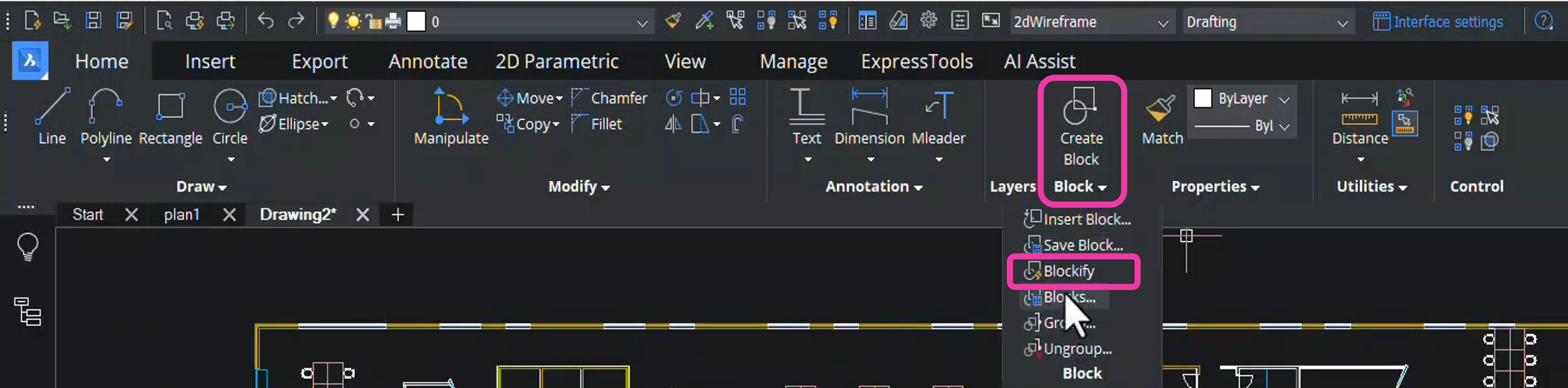
同じ部品や記号が線要素のまま存在すると、修正時に漏れが起きやすくなります。BLOCKIFYを使うことで目視確認や再ブロック化の手間の削減が期待できます。
_PARAMETRICBLOCKIFYでブロック化
_PARAMETRICBLOCKIFYは、形状差分をルール化し、パラメータ付きブロックとして統合する機能です。同一形状だけでなく、寸法違いの似た要素も整理対象にできます。

開口部や建具記号、設備記号など、サイズ違いが多い要素をまとめることで、個別ブロック管理の破綻を防ぎ、設計変更時の管理を効率化するのに役立ちます。
_SIMPLIFYで複雑図形を簡略化
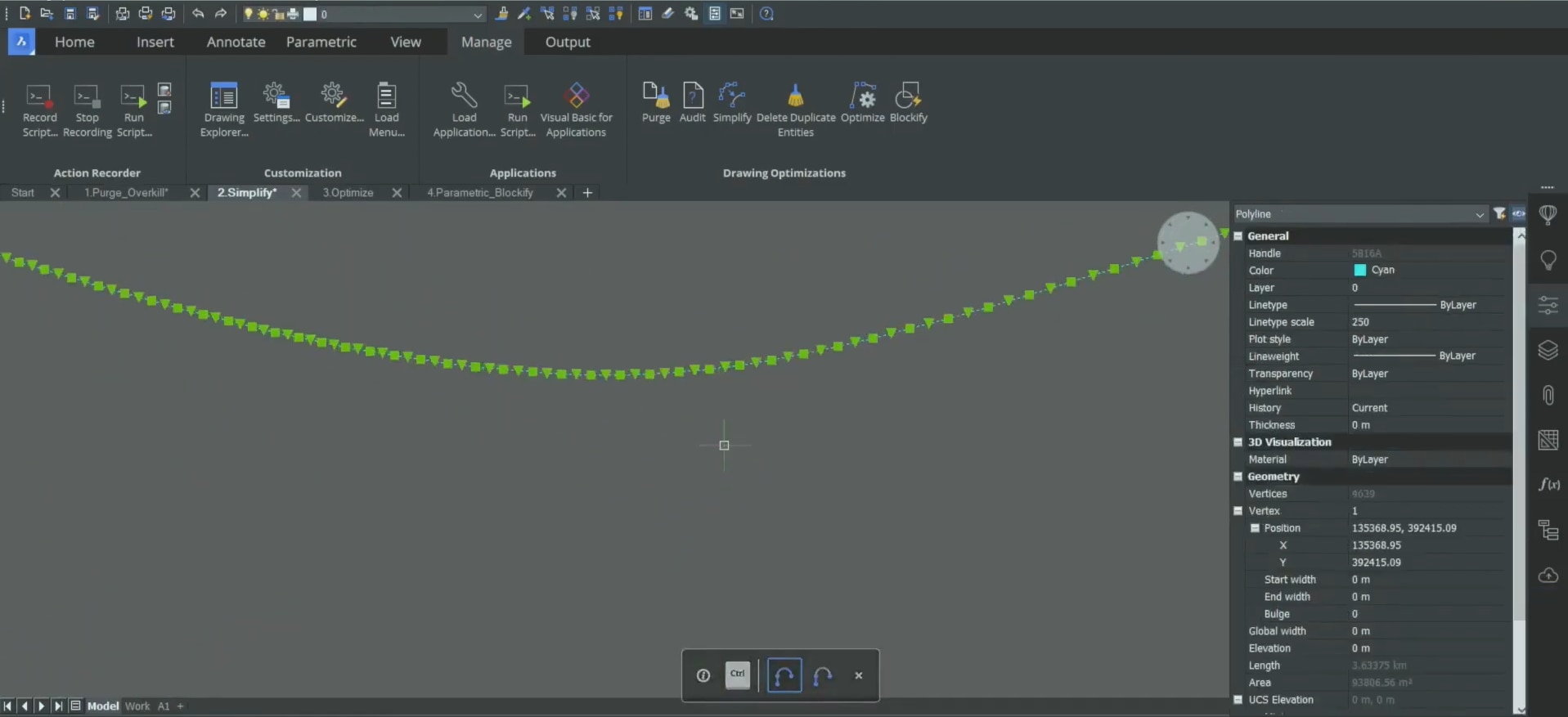
SIMPLIFY(簡略化)は、点が多いポリラインやスプライン、ハッチを、見た目の変化を抑えつつ点数を削減するためのコマンドです。

外部データ由来の細かく分割された線は、編集や選択を重くし、操作ミスの原因になります。点数を減らすことで、グリップ編集やトリムの編集作業の効率化が期待できます。
_DMSIMPLIFYで3Dデータを軽量化
DMSIMPLIFY(3D簡略化)は、3Dソリッドの不要エッジや複雑なトポロジーを整理し、モデルを扱いやすくする簡略化機能です。
面分割が多すぎるモデルは、フィレットやブーリアン処理の失敗原因になりがちです。
他システムから受け取ったソリッドでは内部構造が問題になることも多いですが、DMSIMPLIFYで整えることで後工程での処理の安定化が期待できます。
_FINDOUTLIERSで外れ図形を探す
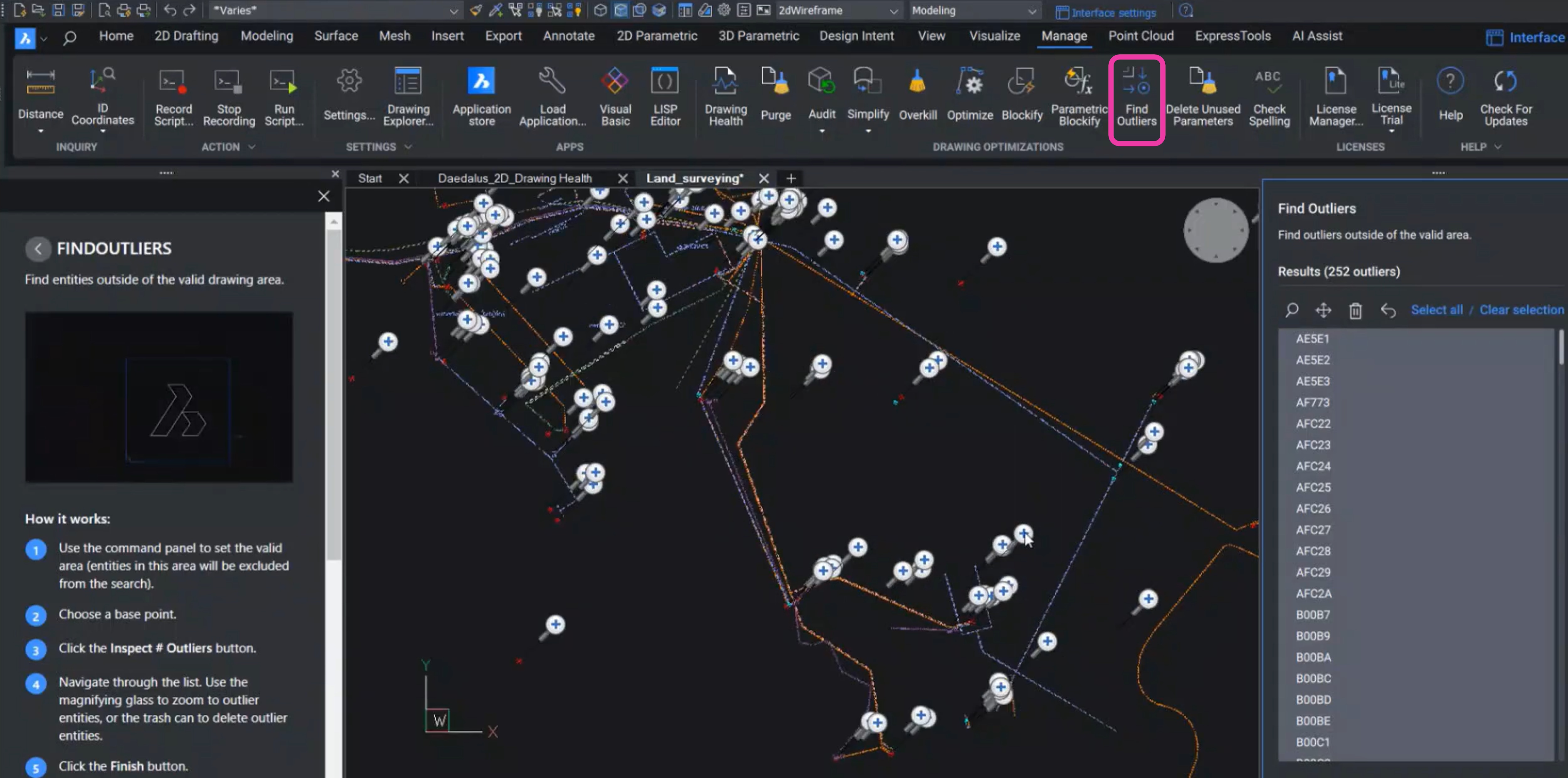
FINDOUTLIERSは、図面範囲外や意図しない位置にある要素を検出し、整理するコマンドです。共同編集や他CAD連携の多い環境では、気づかないうちに遠方へゴミ要素が発生することがあります。
外れ要素は表示や印刷、選択処理を重くする原因になります。納品前や共有前に納品前チェックの一環として活用すると安心です。
_CONNECTで図面要素をスマートに接続
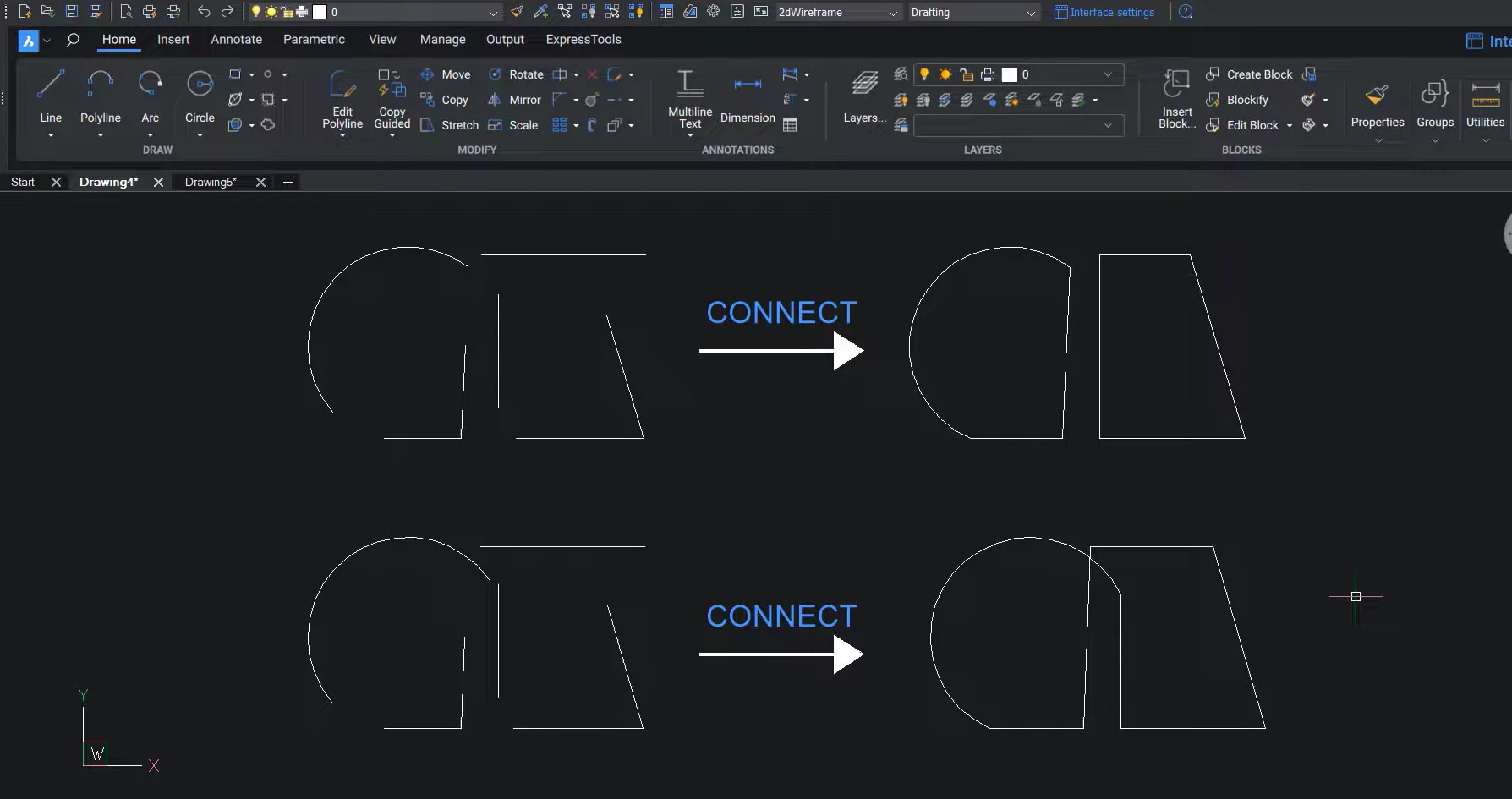
CONNECT(接続)は、線分やポリラインを一括で接続し、隙間や切れを整える機能です。
手作業では延長やトリムを繰り返しがちですが、CONNECTで早期に整えることで、面作成やハッチング、数量拾いなど後工程の処理をスムーズにするために役立ちます。
_OPTIMIZE で形状を最適化
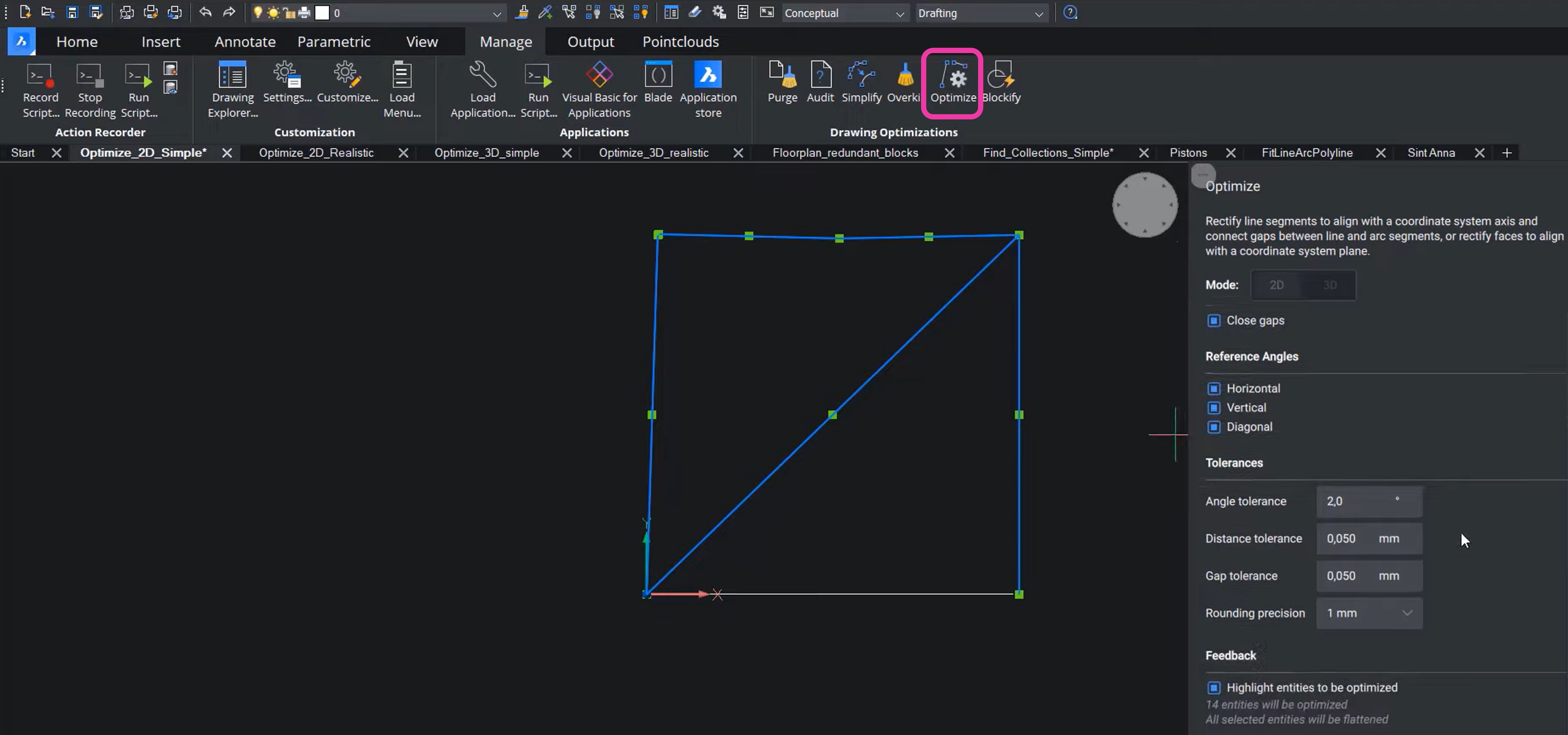
OPTIMIZE(最適化)は、微妙なズレや寸法誤差、微小な隙間を整え、図面の整合性を整える目的で使用されます。
見た目では分からないズレが、数量拾いや面生成に影響することがあります。
最適化は後工程の不整合予防が目的です。許容差を適切に設定し、プレビュー確認しながら段階的に適用すると安全に運用できます。
AIアシストタブで次の操作候補を表示
AIアシスト(AIアシストリボンパネル)は、操作状況から関連コマンドを提示し、次の操作を探す手間を減らすことを目的とした仕組みです。
編集パターンが変わると最短手順に迷うことがありますが、操作の選択肢を素早く確認できる点が特徴です。

ガイドコピー、ガイド移動、3Dガイドコピー
COPYGUIDE(ガイドコピー)や MOVEGUIDE(ガイド移動)、3Dガイドコピーは、ガイド線に沿った移動やコピーを半自動化する機能です。
通常の編集作業でよく使う「移動」と「複写」を効率的に行える機能です。

コピー前後の整形まで含めて処理できるため、手戻りを減らしたい場合などに使ってみるといいかもしれません。
AI判定による点群の自動分類(クラス分け)
点群の自動分類は、床や壁、樹木などにクラス分けし、表示切替や抽出をしやすくする機能です。必要な対象物が見えにくい点群作業でも、分類により現況把握やモデリングの見通しが良くなります。
▼BricsCADの点群データ活用についてはこちらの記事も併せてご覧ください。
_DWGHEALTH、_DRAWINGHEALTH で図面診断
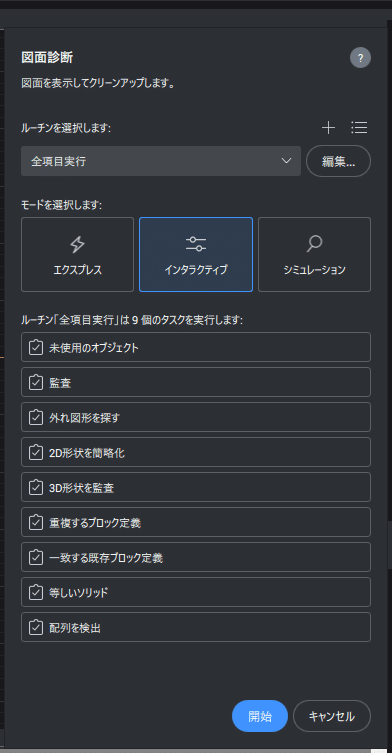
DWGHEALTHや DRAWINGHEALTHは、健全化や最適化タスクをまとめて実行し、図面を定期メンテナンスする機能です。
納品前や共有前だけでなく、プロジェクトの節目で実行すると小さな不整合を早期に発見・対処するのに役立ちます。
よくある質問
BricsCADのAI予測ツールはどのようにアクセスする?
AI予測は、AIアシストの関連機能として、リボンやコマンド入力の中で確認できます。
AIアシストのリボンパネルは、空の状態と、学習結果が反映されて提案が表示される状態の2つがあります。
提案が入った状態を使うには、まず「AIアシスト」タブの「共同使用プログラム」からBricsCAD使用状況データプログラムにサインアップし、同意してログインします。
Bricsysと共有するデータを選択できる?
共有データは「AIアシスト」タブの「データ設定」内にある「使用状況データの管理」から選択・変更できます。必要に応じて共有停止も可能です。
何を共有するかは、提案機能の改善に影響する可能性があるため、利便性とガバナンスのバランスを見ながら判断しましょう。
AI CADツールが含まれているBricsCADエディションは?
BricsCADのAI機能はすべてのエディション( Lite、Pro、BIM、Mechanical、Ultimateの全ラインナップ) に含まれています。
各エディションに搭載される機能は異なりますので、あらかじめ確認しておきましょう。
重複した線の自動削除や、コマンド予測など、AIを活用した生産性支援ツールが各エディションに搭載されています。
購入する前にBricsCADを試すことはできる?
BricsCADは、すべての機能を利用できる30日間の無料体験版をダウンロードできます。製品の操作感や互換性を事前に十分確認した上で購入を検討することができます。
- 全機能を試用可能: Lite、Pro、BIM、Mechanical、Ultimateなど、すべての製品レベルの機能を30日間試すことができます。
- 無料・登録不要: クレジットカードの登録なしでダウンロード可能です。
- 30日以上の試用: 体験期間中(または直後)に申請すれば、さらに1回に限り延長が可能です。

BricsCADのご相談はABKSSへ

BricsCADの導入を検討されている方には、ライセンス選定から導入後の運用まで、ABKSSが丁寧にサポートいたします。
各エディションの違いや最適なプランのご提案はもちろん、操作方法や設定、トラブルシューティング、バージョンアップ対応など、導入後も安心してご利用いただける体制を整えています。
初めての方でも安心して導入できるようオンライン相談やデモのご案内も行っています。
▼すぐにCADを購入できるオンラインショップを開設しました!当サイトからのご購入なら見積書発行が可能です。支払方法も、請求書払い・クレカ決済が選べます。
おわりに
BricsCADのアシステッドAIは、図面標準化・軽量化・外れ値検出・最適化・コマンド提案などを通じて、品質とスピードを両立させる実務的な機能群です。まずは効果の出やすいコマンドから試してみましょう。
BricsCADのAIは生成ではなく、設計者の操作を補助して手戻りを減らす実務型です。
成果を出すポイントは、個人の便利機能で終わらせず、取り込み直後、編集の節目、納品前などに組み込むことです。
まずはBLOCKIFY、SIMPLIFY、FINDOUTLIERS、OPTIMIZE、DWGHEALTHのように効果が見えやすいところから試し、社内の標準手順に落とし込みましょう。

こちらの記事もおすすめです