BricsCAD点群から作図する6つの手順【単位・座標・面生成まで】
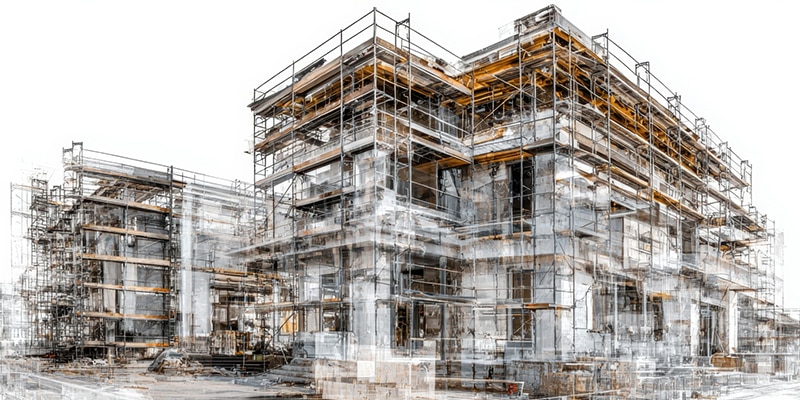
点群データは3Dスキャンで取得した膨大な点の集合であり、現物形状を座標情報として保持するデータです。3Dレーザースキャナーやモバイルスキャナー、ドローン測量などの普及により、点群データは製造業・建築業の現場で急速に身近な存在になりました。
本記事では、DWGベースで運用できるBricsCADを使った点群活用をテーマに、準備から仕上げまで6つのSTEPに分け、つまずきやすいポイントを手順と判断基準で整理します。
このような方におすすめの記事です
- 点群データを設計・施工に活かしたい方
- 点群データの処理に適したCADを探している方
- BricsCADユーザー、または導入を検討している方
▼すぐにCADを購入できるオンラインショップを開設しました!当サイトからのご購入なら見積書発行が可能です。支払方法も、請求書払い・クレカ決済が選べます。

目次[非表示]
点群データとBricsCADについて
点群データとは何か
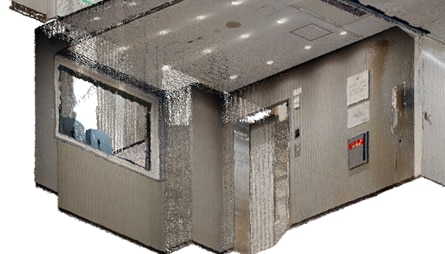
点群データは、3Dスキャンによって取得した無数の点を集めた3次元データです。各点はXYZ座標を持ち、機器や設定によっては色(RGB)や反射強度などの属性も一緒に記録されます。
見た目は写真のように見えることもありますが、実体は「座標を持つ点の集合」であり、現物形状を数値として扱えるのが特長です。
データの取得は、Matterportなどの3Dスキャナーなどを使い対象にレーザーや光を当て、反射の時間や角度などから大量の点を計測して行います。
点の密度や精度、遮蔽物による欠損の有無が再現性を左右するため、計測後にノイズ除去、位置合わせ、不要部分の削除などの前処理を行う場合もあります。
BricsCADとは
BricsCADは、ベルギー発のDWGネイティブ対応CADソフトウェアで、多彩な設計機能を兼ね備えています。AutoCADなどの主要ソフトと同様のコマンド系統を持ち、他CADからもスムーズに移行できる点が大きな魅力です。
また、BIMや3Dモデリング、機械設計など幅広い業務に対応できるエディションがラインナップされており、必要な機能だけを選択することでコストを最適化できます。
さらに、サブスクリプションだけでなく、永久ライセンスも選択できることも人気の理由となっています。
BricsCADは点群データが編集可能
点群データは現況を正確に捉えられる一方で、重くて扱いにくく、範囲抽出や断面・寸法確認に手間がかかり、設計に活かし切れないことがあります。ですがBricsCADなら、点群をDWG上で編集でき、確認・切り出し・作図までを同一環境で完結できます。
マルチコア前処理と表示の自動最適化で大規模データも軽快に操作でき、バブルビューで取得視点のまま直感的な確認も可能です。
また、クロップやスナップ、カラーマップ表示で根拠を拾いながら作図でき、図面や3Dモデルへの落とし込みまでつなげやすくなります。
E57/LAS・LAZ/PTS・PTX/RCP・RCSといった主要点群フォーマットにも対応しています。
こちらの記事も併せてご覧ください。
点群データの準備から活用までの流れ
点群活用の全体像
点群データをBricsCADで設計に活かすには、作業をいくつかのSTEPに分けて考えると迷いにくくなります。基本的にはこのような流れで進めていきます。
[STEP1] 取り込み前の準備として、単位・テンプレート・座標合わせを行う
[STEP2] 点群を取り込み、まず全体像を把握してから作業範囲へ絞る
[STEP3] 切り出しと表示最適化によって、点群を「設計できる速度」に整える
[STEP4] 点群を下敷きにして線・面・ソリッドを起こし、設計成果物へ落とし込む
[STEP5] 必要に応じてTINなどで床・地形・基準面を面として持たせる
[STEP6] 成果物として使える情報(単位・座標系・基準点・点群の版)を揃える
STEP1:取り込み前の準備
点群活用は最初の準備が重要です。単位や座標がずれたまま進めると、後工程で作った図面やモデルの根拠が揺らぎます。
BricsCADでの前処理(キャッシュ化)
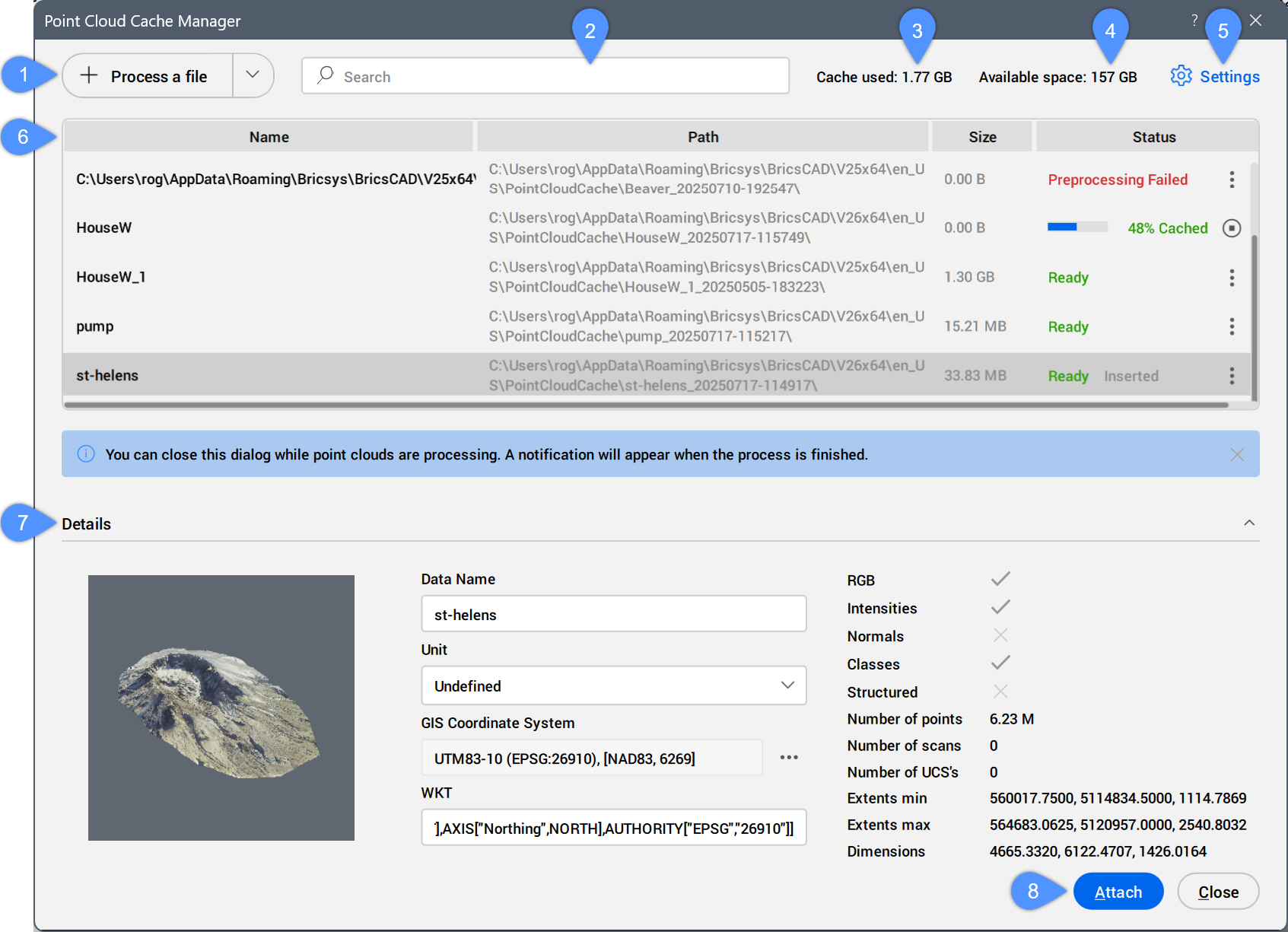
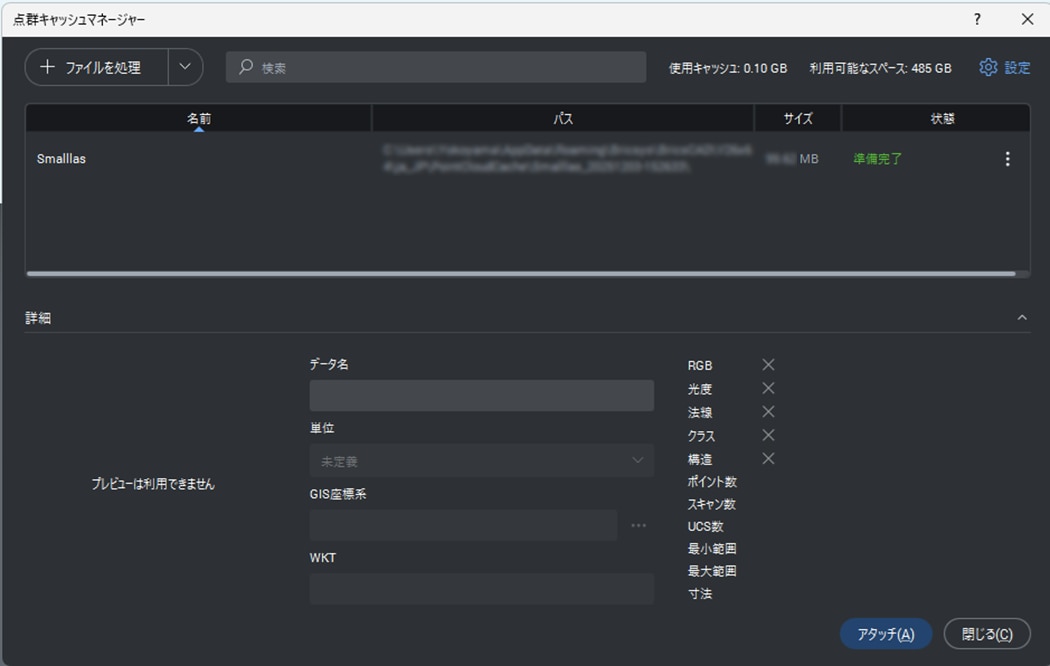
BricsCADでは、点群を設計で扱う前に 点群の前処理(キャッシュ化) を行う必要があります。この処理は取り込みを始める前に、点群キャッシュマネージャでファイルを読み込み・最適化しておくもので、データの表示や性能に大きく影響します。
点群をDWGへアタッチする前に、「点群キャッシュマネージャ」で点群を前処理しておくことで、安定した操作環境を作ることができます。
この処理によって、点群は内部的に最適化され、ズームや回転、スナップ時の負荷が軽減されます。
事前準備
最低限そろえるのは、以下の3点です。これが曖昧だと点群は設計の根拠になりません。
- 単位(m/mm)
- 座標系(現場基準/公共座標)
- 計測日
また、不要点をどこまで除去するかも先に決めておきましょう。人や搬送物などが残ると断面が読みづらく、作図の際に判断がぶれやすくなってしまいます。
単位に合わせ図面テンプレートを整える
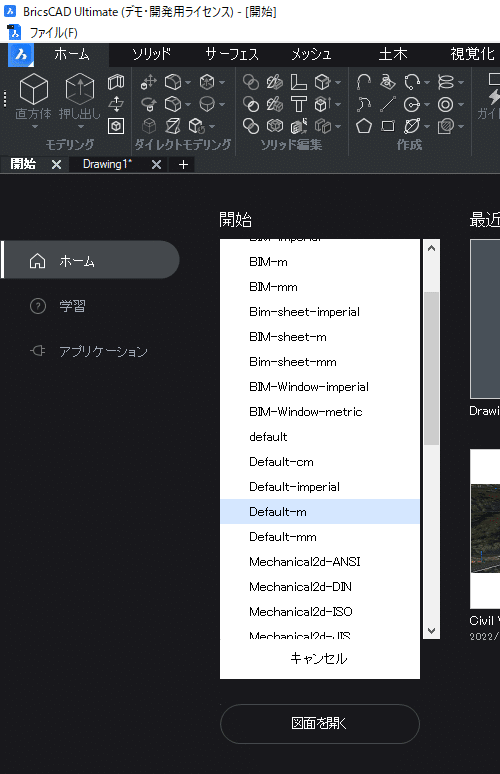
製造業は「mm」、測量・建築は「m」が混ざりやすいため、点群の単位に合わせて図面テンプレートも整えましょう。
メートル単位の点群を扱う場合はメートル単位のテンプレート、標準では、"Default-m.dwt" があります。小さいものを計測した点群ファイルの場合は、ミリ単位のテンプレート"Default-mm.dwt"、インチ単位の場合は、"Default-imperial.dwt" などがあります。
STEP2:点群の取り込みを行う
点群ファイルの取り込み
点群ファイルの取り込みは、点群を参照(リンク)としてアタッチすることで行います。
[点群(Point Cloud)]タブ → [アタッチ(Attach)]から点群ファイルを読み込み、 読み込んだ点群は 構造ブラウザ や プロパティパネル で管理します。
(※ POINTCLOUDATTACH コマンドからも実行可能)

コマンドを実行するとファイル選択ダイアログが開くので、読み込む点群ファイルを選択します。点群は「参照(リンク)」として配置され、読み込み後にプロパティパネルで点群の名前や単位、表示設定などを指定します。
アタッチ後、内部で自動的に最適化処理(キャッシュ生成)が行われます。これにより、大規模な点群データでも軽快な表示・操作が可能になります。
まず全体像を把握する
最初に点群の 全体像を把握し、次に 利用する範囲 を決めてから表示設定や作業を進めることで、効率よく作業を行えます。
受領形式が PTS / PTX の場合はデータ量が大きくなりやすいため、可能であれば E57 や LAZ 形式の利用も検討します。
運用上は、「点群データ本体」「基準座標」「作業対象範囲」 をセットで共有しておくとスムーズです。
配置設定
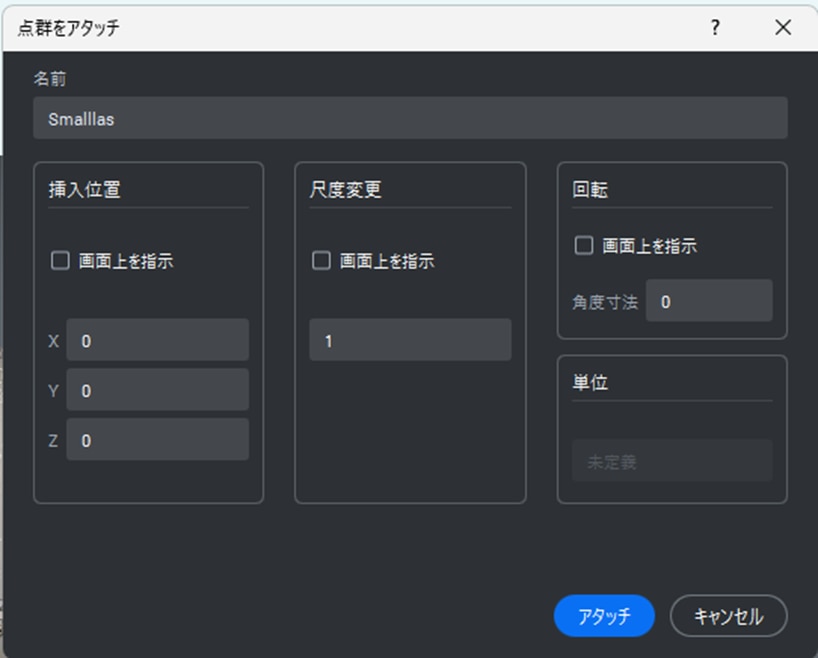
点群ファイルを選択後、挿入位置・尺度・回転 を指定して配置します。
(既定値を使用する場合は Enter で確定可能)。
バブルビューア
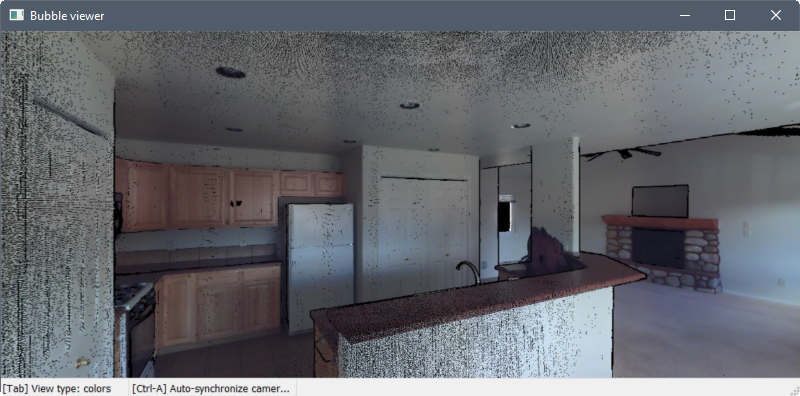
BricsCADの バブルビューア を使うと、スキャン位置情報や点群の見え方を視覚的に確認できます。床や地面が連続して取得されているか、欠損が多い箇所はないかを、この段階で確認しておくと安心です。
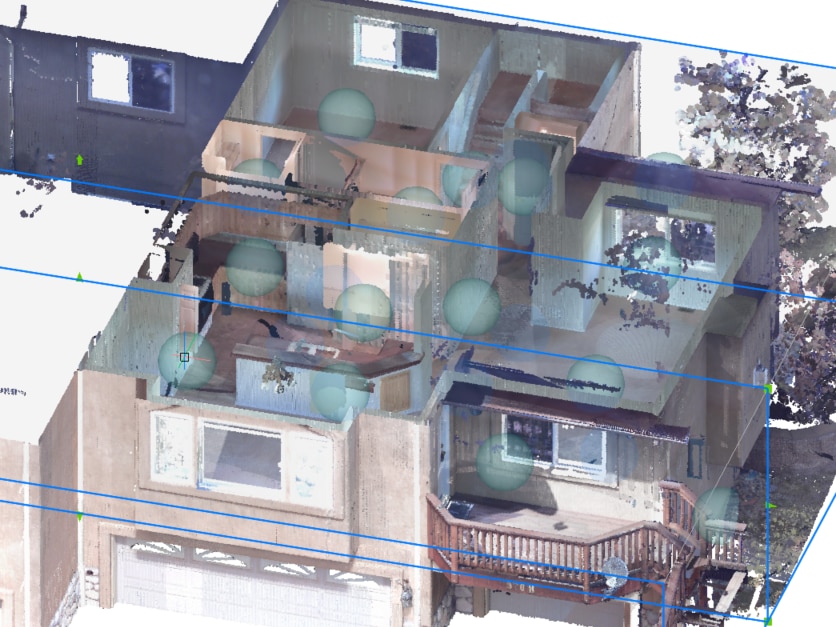
モデル空間内のバブルの1つをダブルクリックしてバブルビューアを開くと、スキャン位置から任意の方向の点群を表示します。
STEP3:データを軽量化する
点群は、「全部見える状態」で使い続けるのではなく、判断に必要な範囲・目的に合わせ「必要範囲だけ」を切り出します。
BricsCADでは、POINTCLOUDCROP(点群クロップ)を使って点群を切り出すことができます。
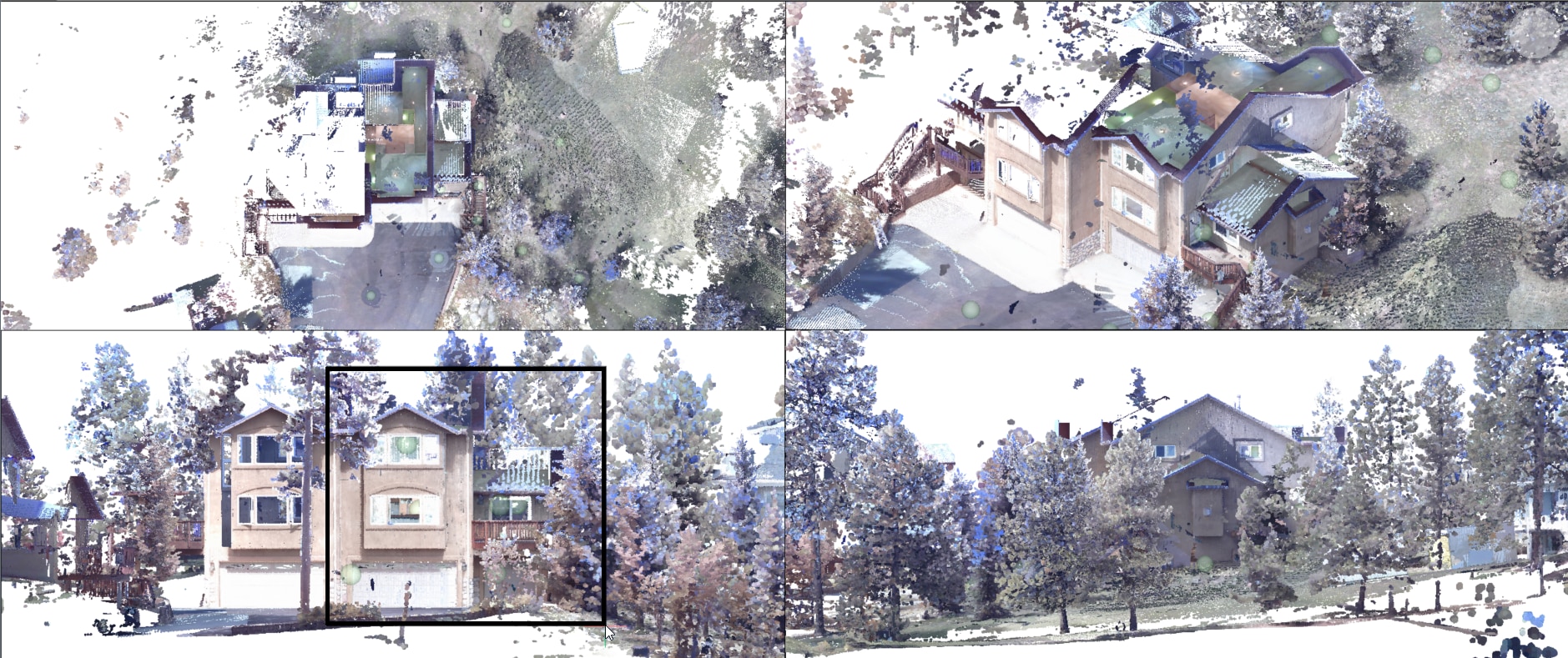
点群の表示を変えてみる
点群の点サイズは10段階で変更でき、点の表示サイズを小さくすると精緻になり、大きくすると粗くなります。
また、点に色データがある場合はその情報も反映されます。高さ方向で色分け表示を行うと、床の不陸や段差、勾配の傾向が視覚的に把握しやすくなります。
STEP4:点群を基準に作図・モデリングする
点群を設計の下敷きにする
BricsCADでは点群をDWGにアタッチして参照でき、現況を下敷きにしながら 線・面・ソリッドの作図やモデリング を進められます。
設備更新では、まず干渉に影響する形状のみを作成し、必要な箇所を段階的に詳細化することで、手戻りを減らせます。
点群断面(断面を投影) を使用することで、点群を任意方向でスライスし、断面形状を把握しながら作図できます。これにより、床高さや梁位置の確認、断面図作成に活用できます。

点が存在しない領域は未計測と判断できるため、補完するか再計測するかの判断も早くなります。
点群投影で断面を掴む
点群投影を使うと、任意の断面方向で点群を2D的に扱えるため、設備高さや床・梁位置の把握、断面図作成がスムーズになります。
最初に投影で全体の当たりを付けてから詳細作図に入ると、判断の迷いが減ります。
STEP5:TINサーフェスを生成する
TIN生成前の点群整理
TINサーフェスは、点群から三角形メッシュを生成して床や地形を「面」として扱うための機能です。そのため、TIN生成前に TIN対象となる点群だけが表示されている状態を作ることが重要です。
床・地形以外の点が残っていると、TINが不自然に跳ねたり、意図しない面が生成されてしまいます。
点群からの TIN サーフェス生成は、BricsCAD Pro の土木ツールの機能から行います。

点群からTINサーフェスを生成する
点群の整理ができたら、TINCREATE コマンドを使用してTINサーフェスを生成します。
選択した点群から三角形メッシュが作成され、床面や地形を面として扱えるようになります。
生成後は必ず、これらを目視で確認するようにしましょう。
- 面の跳ね
- 穴あき
- 不自然な三角形
問題がある場合は、点群の切り出しやノイズ除去を見直しましょう。
TINは一度で完成させるものではなく、点群調整と生成を繰り返しながら品質を高めていくのが実務的な使い方です。
作成したTINサーフェスは、断面作成、勾配確認、高さ比較などに利用できます。
STEP6:仕上げ・チェック
成果物として残すために、2D図面・3Dモデル・断面集のどれを最終成果とするかを明確にしておきましょう。点群とのズレを可視化し、設計根拠として問題がないかの確認が不可欠です。
最終成果物には、これらを明記し、「どの点群を基準に、どの条件で作成したか」が追える状態に仕上げます。
単位
座標系
基準点
計測日
使用した点群の版
点群データ活用にBricsCADがおすすめな理由
点群を設計に活かすには、「軽く扱えること」と「根拠を拾いながら作図できること」が重要です。
BricsCADなら点群をDWGにアタッチし、切り出し・表示最適化・断面投影・作図までを同一環境で完結できます。
また、前処理(キャッシュ化)により大規模データでも操作が重くなりにくく、作業がスムーズなので、点群を確認用で終わらせず、設計の下敷きとして使える環境が整います。
点群活用をこれから本格的に進めたい方は、BricsCADを検討してみてはいかがでしょうか。
BricsCADのご相談はABKSSへ

BricsCADの導入を検討されている方には、ライセンス選定から導入後の運用まで、ABKSSが丁寧にサポートいたします。
各エディションの違いや最適なプランのご提案はもちろん、操作方法や設定、トラブルシューティング、バージョンアップ対応など、導入後も安心してご利用いただける体制を整えています。
初めての方でも安心して導入できるようオンライン相談やデモのご案内も行っています。
▼すぐにCADを購入できるオンラインショップを開設しました!当サイトからのご購入なら見積書発行が可能です。支払方法も、請求書払い・クレカ決済が選べます。
おわりに
本記事ではDWGベースで運用できるBricsCADを使った点群活用をテーマに、準備から仕上げまで6つのSTEPで説明してきました。
BricsCAD の体験版は最上位の製品機能を使用可能ですので、今回紹介した機能もすべて試すことが出来ます。ぜひ、無料体験版をダウンロードして確認してみてください。


こちらの記事もおすすめです