Copilot × Claude(Opus)で作るAI議事録|今さら聞けないAI議事録の作り方
こんにちは!ABKSS「基盤技術課」がお届けする、ゆるっと読めるIT情報シリーズです。
このシリーズでは、そんな活動の中で見つけた便利なITツールや、業務に役立つ技術情報を、わかりやすくお届けしていきます。専門的になりすぎず、「ちょっと読んでみようかな」と思える内容を目指していく予定です。
第2回は、Teams会議の文字起こしデータを活用し、Claude(Opus)搭載のCopilotを活用し高品質なAI議事録を作成する方法を解説します。AI議事録を使っていても「要点がまとまらない」「結局自分で修正している」という方は少なくありません。
本記事では、実際に使える議事録を効率よく作成する手順を、初心者にも分かりやすくご紹介します。
こんな方におすすめの記事です
- 会議メモ作成の負担を減らしたい方
- AI議事録が実務で使えず困っている方
- Teams会議を日常的に実施している方
- Copilotを業務改善に活かしたい方

▼こちらの記事もおすすめです
目次[非表示]
AI議事録、本当に時短になっていますか?

AI議事録にガッカリしていた理由
AI議事録を活用している企業は増えています。
しかし実際のところ、
「確かに議事録らしい形にはなるけれど、肝心な内容が抜けている」
「結局自分でほとんど書き直している」
という方も多いのではないでしょうか。
私自身も長らく同じ悩みを抱えていました。
一般的なAI議事録は、発言内容を要約してくれるものの、本当に残してほしい決定事項や重要な議論の流れが抜け落ちてしまうことがあります。そのため、最終的には自分で内容を整理し、ゼロから議事録を作り直すことも少なくありませんでした。
「AI議事録で作業時間を大幅に削減できる」
そんな話を聞いても、正直なところ半信半疑でした。
ようやく出会えた「実務で使えるAI議事録」
ところが最近、ようやく「これだ」と思える方法に出会いました。
それが Claude(クロード)を活用した議事録作成です。
これまでのAI議事録とは違い、
- 決定事項が明確
- 重要な議論の流れが分かる
- 必要な情報が簡潔に整理されている
という、「実際に社内で共有できる議事録」が作成できるようになりました。
まさに、「これこれ!これを議事録に書いてほしかった!」と思える内容です。
今回は、Teams会議の録画から文字起こしデータの取得、そしてClaudeを活用したAI議事録の作成方法まで、一連の流れを分かりやすく解説します。
特別なプロンプトを覚える必要はありません。まずはそのまま真似してみてください。
AI議事録作成の流れ
今回紹介する流れは大きく6ステップです。
- Teams会議を録画する
- 文字起こしが有効になっていることを確認する
- 文字起こしデータを取得する
- Copilotを利用できる状態にする
- 議事録を作成する
- 録画し忘れ対策を設定する
1.Teams会議を録画する
録画と文字起こしを開始する
まずはTeams会議中に録画を開始します。
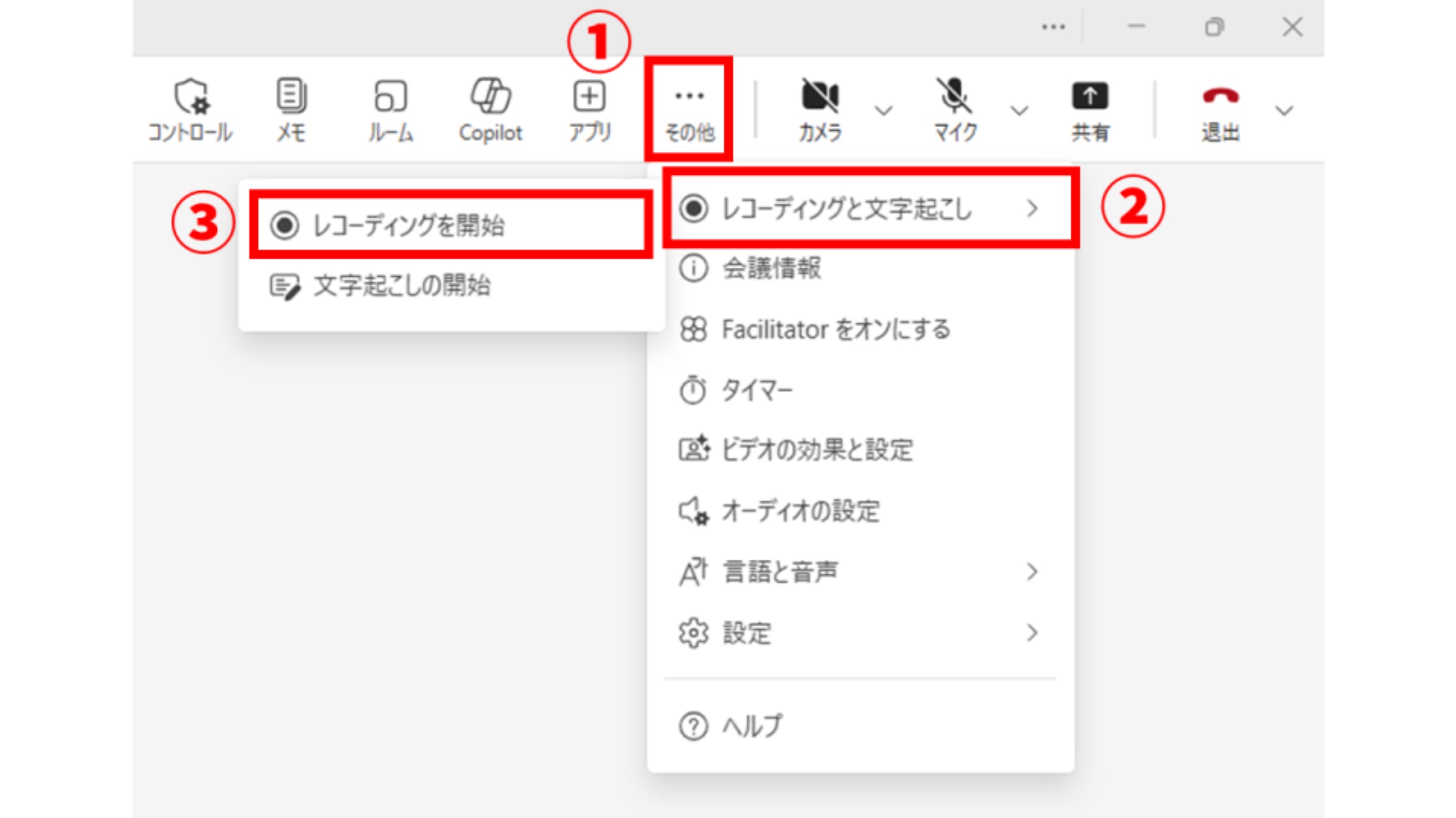
会議画面右上の「その他」から「レコーディングと文字起こし」を選択し、「レコーディングを開始」をクリックします。
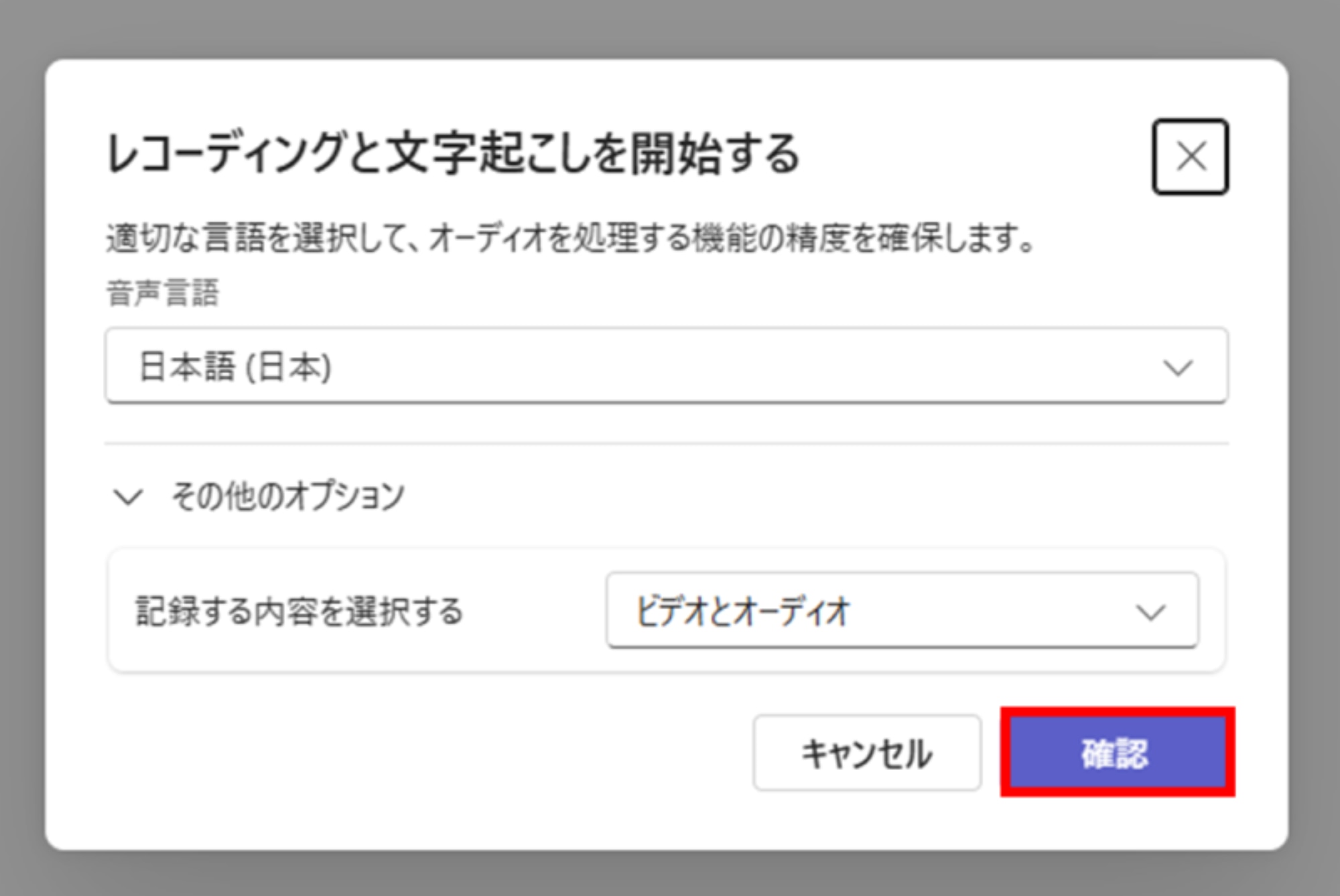
録画開始時には確認画面が表示されるため、そのまま「確認」を選択してください。
議事録の品質は文字起こしデータに大きく左右されます。
そのため録画だけではなく、文字起こしも同時に有効になっていることが重要です。
2.文字起こしが有効になっているか確認する
トランスクリプトの表示を確認
録画開始後は、Teams画面から文字起こしが実際に行われているか確認しましょう。
「レコーディングと文字起こし」メニューから「トランスクリプトを表示」を選択すると、リアルタイムで文字起こし内容を確認できます。
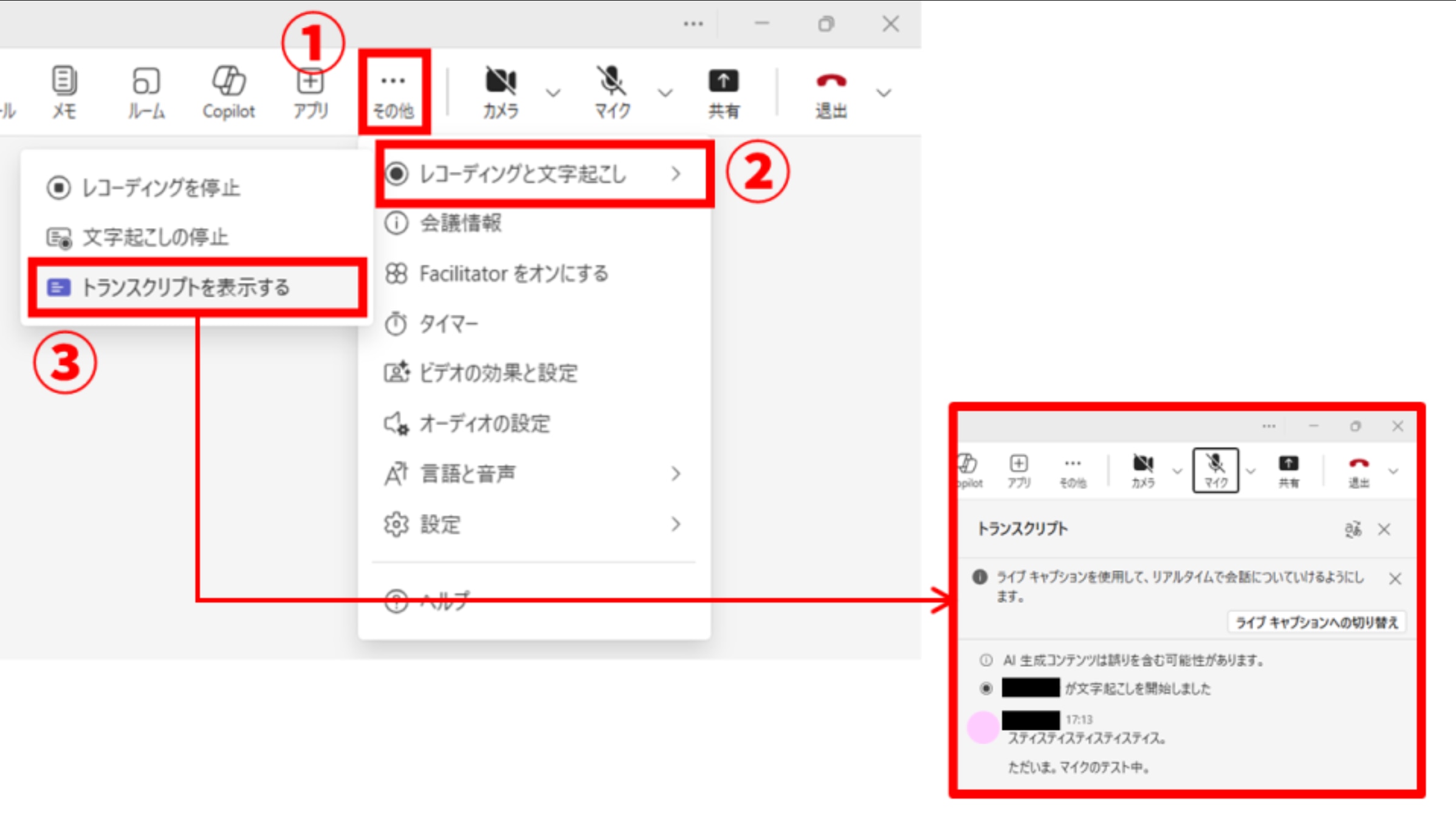
この表示が出ていれば、後から議事録作成に利用するトランスクリプトデータが取得できる状態です。
3.文字起こしデータを取得する
Teamsチャットから会議の要約を開く
会議終了後、Teamsチャットから対象の会議チャットを開きます。
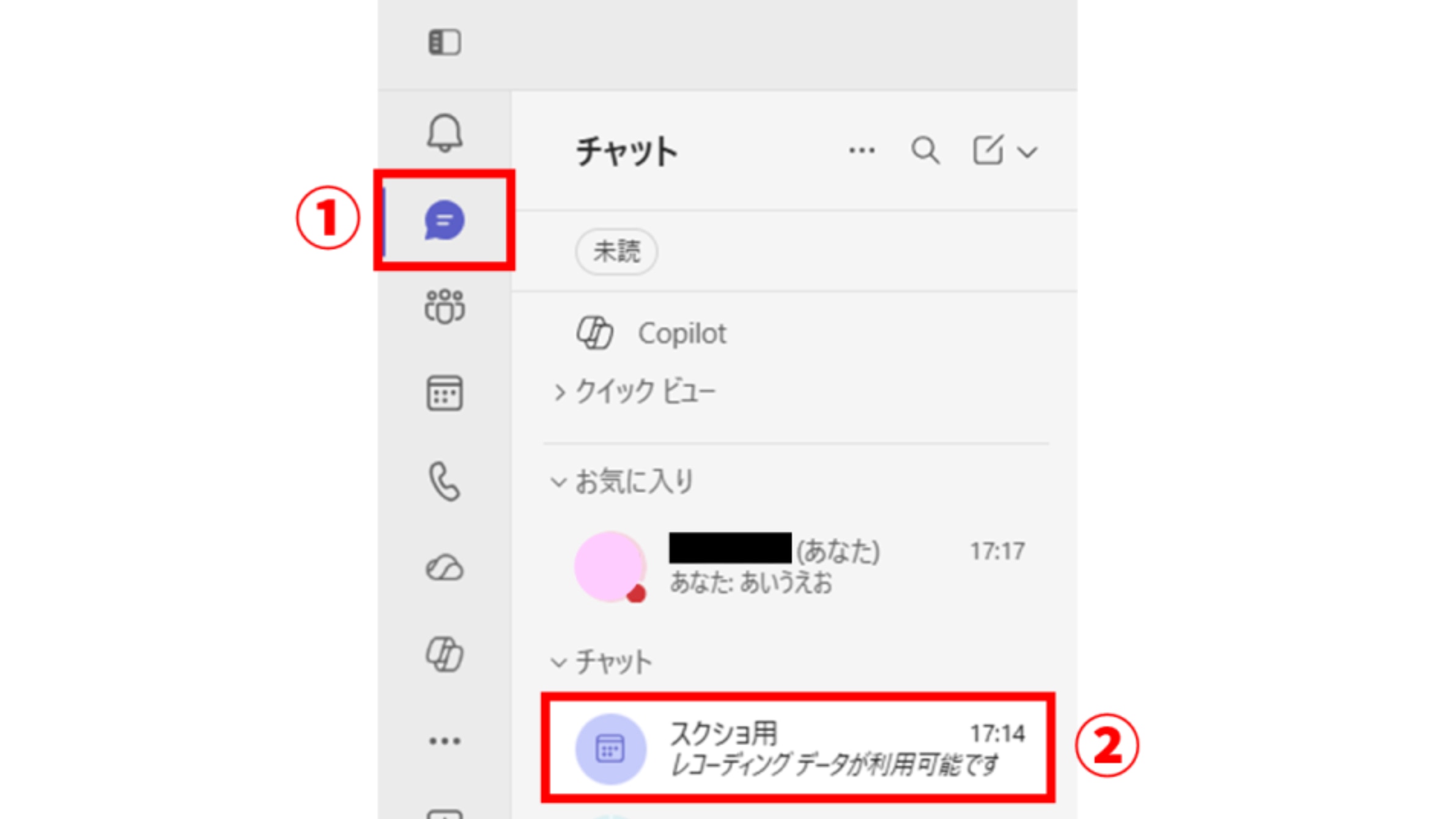
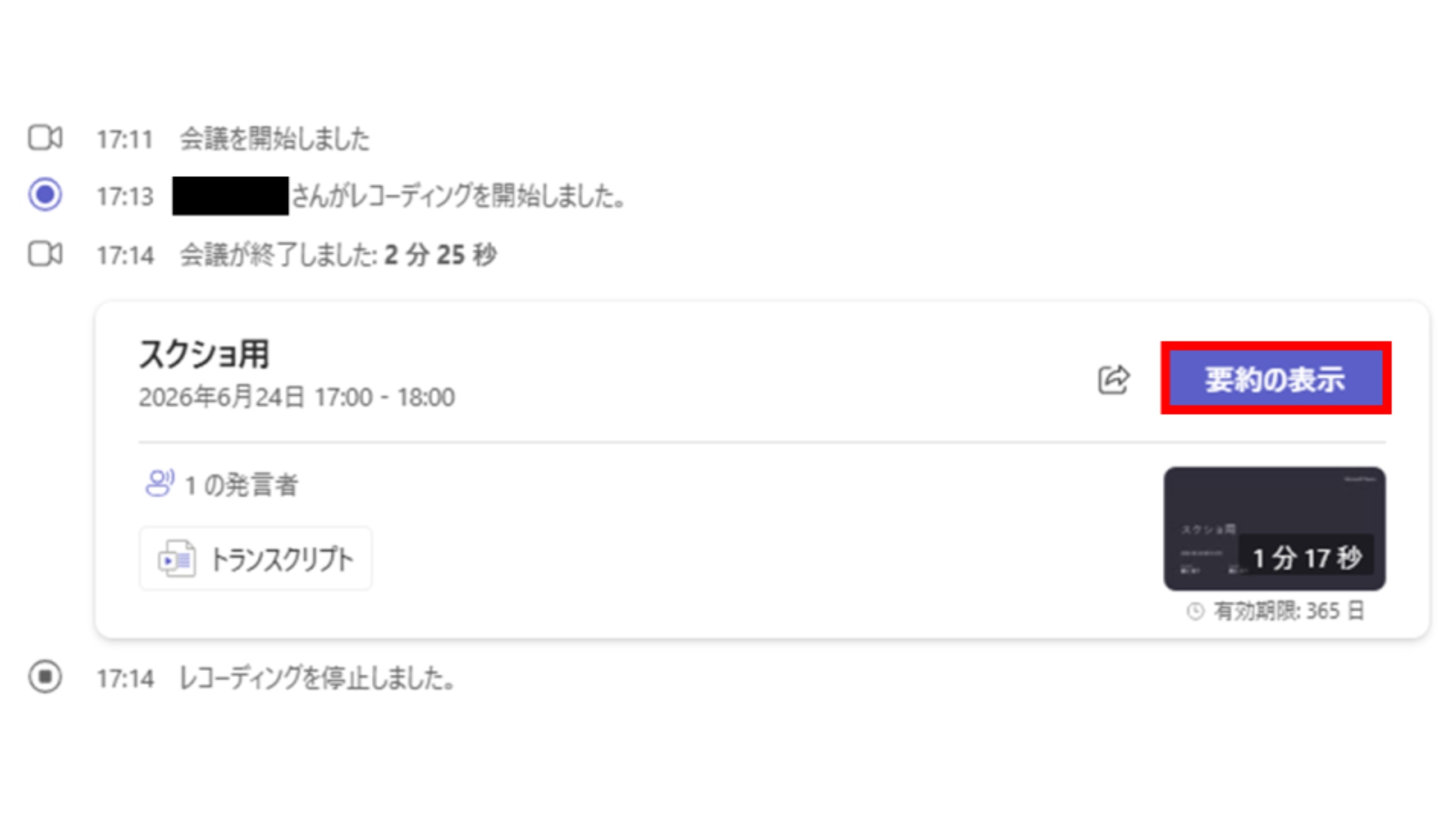
会議情報の中にある「要約の表示」をクリックしてください。
トランスクリプトをダウンロードする
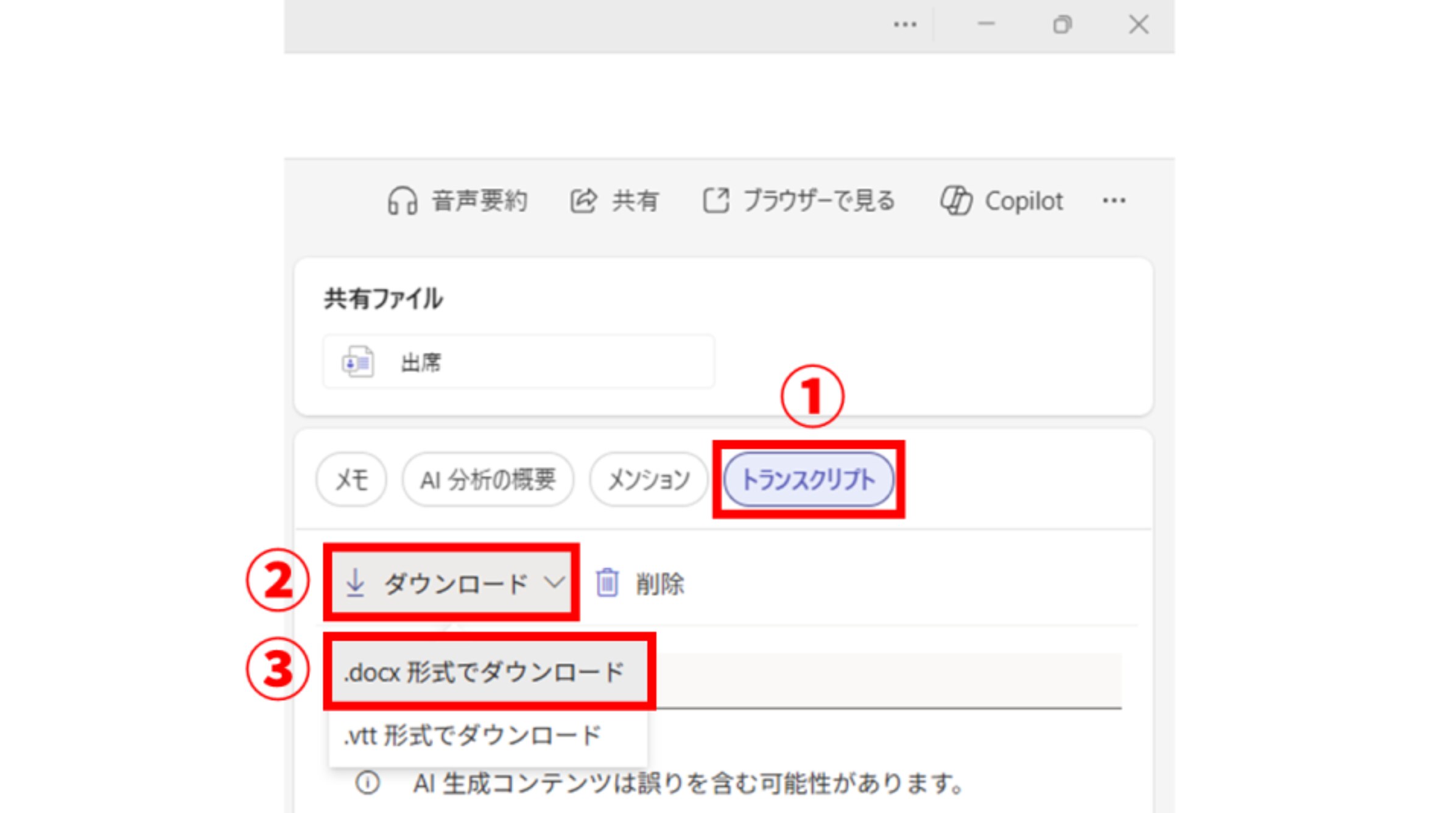
会議要約画面の「トランスクリプト」タブを開きます。その後、「ダウンロード」からWord形式(.docx)で保存します。
これでAI議事録作成の材料となる文字起こしデータの準備が完了です。
4.Copilotをすぐ使える状態にしておく
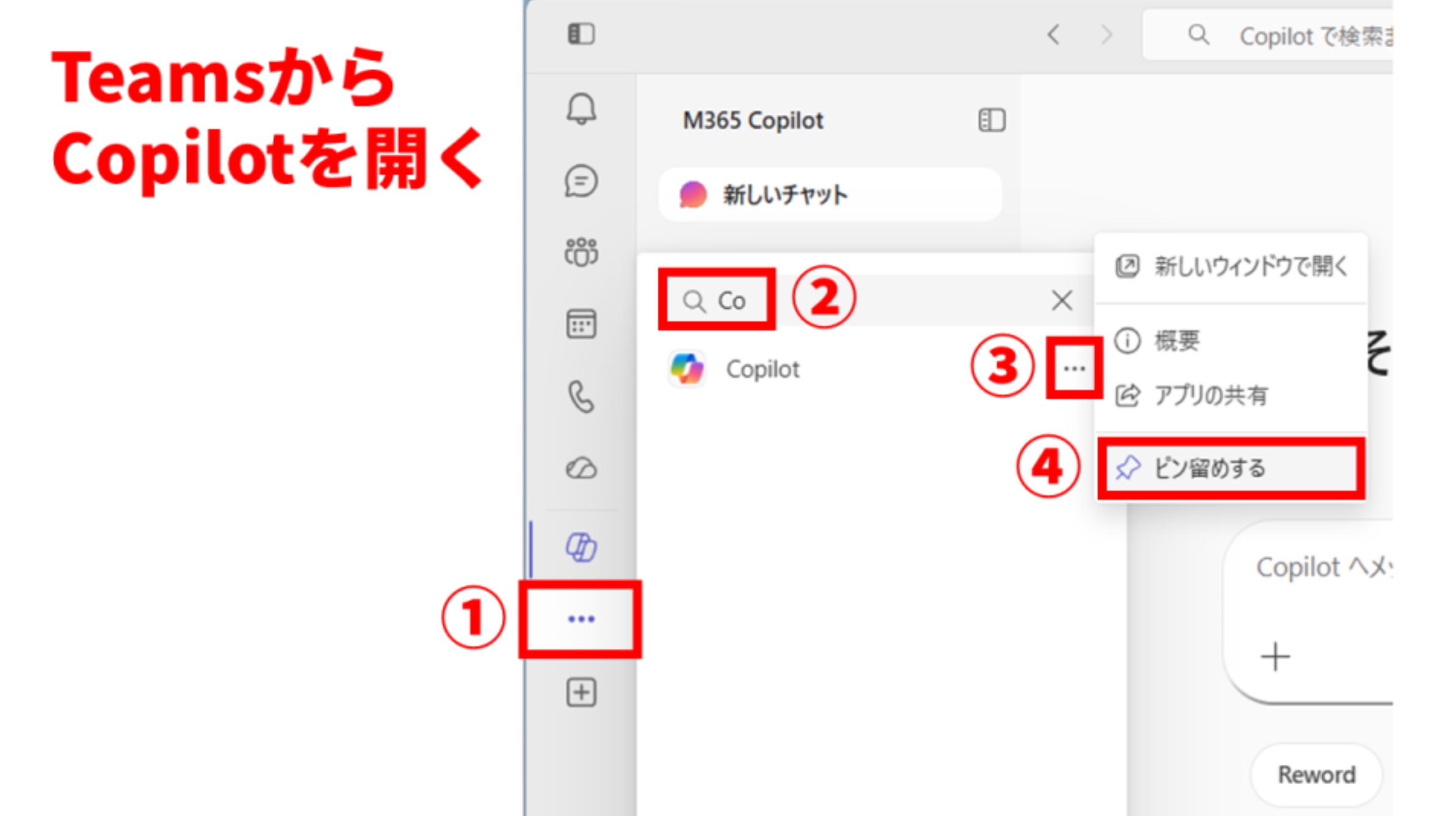
TeamsからCopilotを起動する
日常的に活用するためには、TeamsからCopilotをすぐ開ける状態にしておくと便利です。Teamsのアプリ検索で「Copilot」を探し、サイドバーにピン留めしておきましょう。
毎回検索する手間がなくなり、議事録作成の作業効率も向上します。
社内会議のデータをAIに取り込んでも大丈夫?
議事録を作成する際、
「会議の文字起こしデータをAIへ取り込んで問題ないのだろうか?」
と不安に感じる方も多いと思います。
Microsoft 365 Copilotは、Microsoftのセキュリティ基盤上で動作しており、組織のアクセス権限やコンプライアンス設定を引き継いで利用できます。
また、入力した社内データがAIモデルの学習に利用されることもありません。
そのため、適切に管理されたMicrosoft 365環境であれば、Teams会議の文字起こしデータや社内資料を活用しながら、安全にAIを業務へ取り入れることができます。
--------------------
※本記事で利用しているのは企業向けの Microsoft 365 Copilot です。
個人向けの無料Copilotとは異なり、Microsoft 365のアクセス権限やコンプライアンス設定を引き継いで利用できるため、企業利用を前提としたセキュリティ管理が可能です。
5.議事録を作成していく
Claude(Opus)搭載のCopilotで議事録を作成する
Microsoft 365 Copilotでは、ChatGPT系モデルとClaude系モデル(Opus)を用途に応じて選択できます。
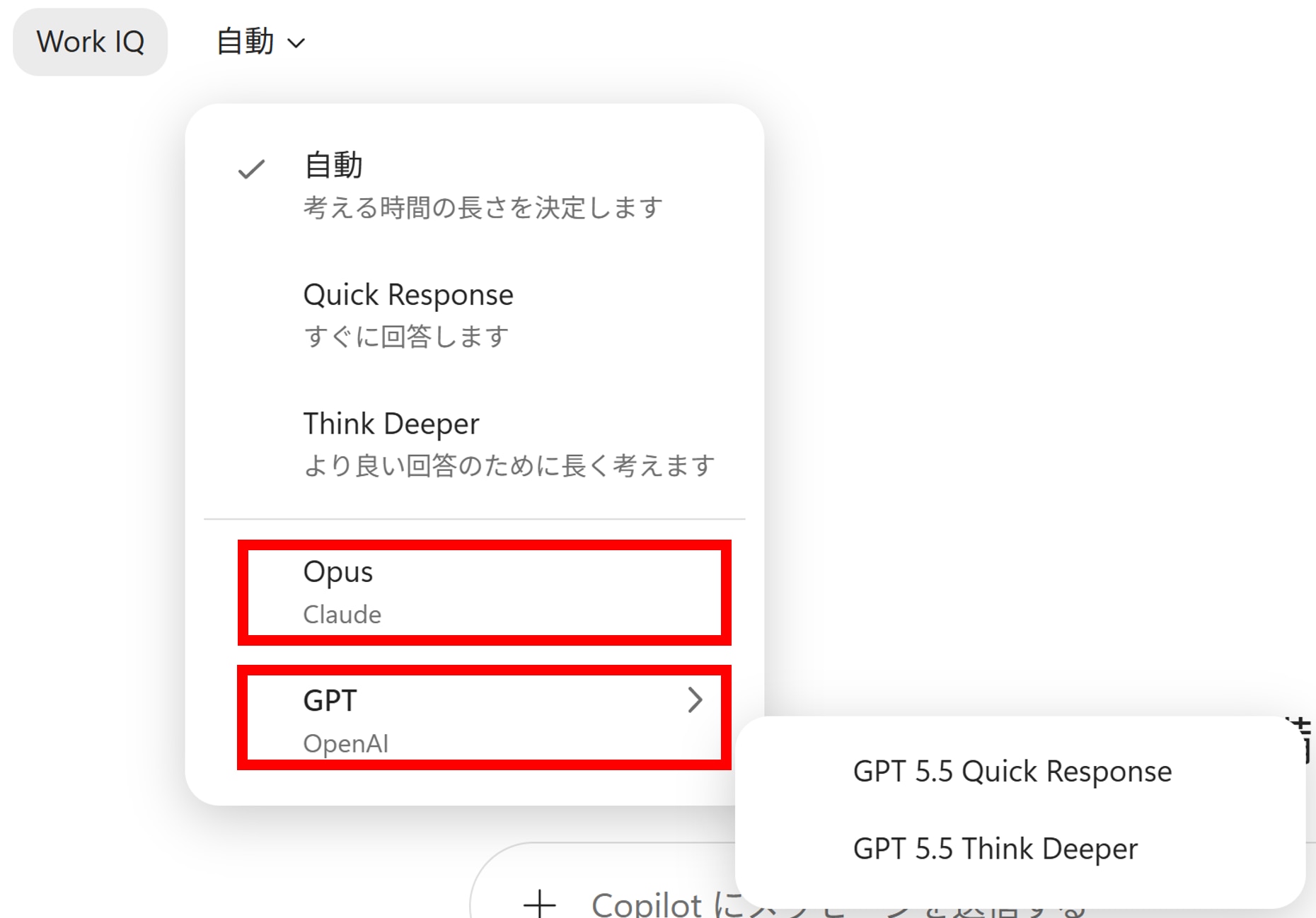
モデルごとに得意分野が異なりますが、今回は議事録の整理・要約品質に優れていると感じたClaude(Opus)を活用する方法をご紹介します。
なぜClaude(Opus)が優秀なのか
これまで多くのAI議事録を試してきましたが、Claudeの出力は大きく印象が異なりました。
単なる会話の要約ではなく、
- 決定事項
- 今後のアクション
- 議論の背景
- なぜその結論になったのか
といった、本当に議事録に残したい内容を整理してくれるからです。
「これを議事録に書いてほしかった」
そう感じる出力が得られる確率が非常に高くなります。
CopilotでClaude(Opus)を選択する
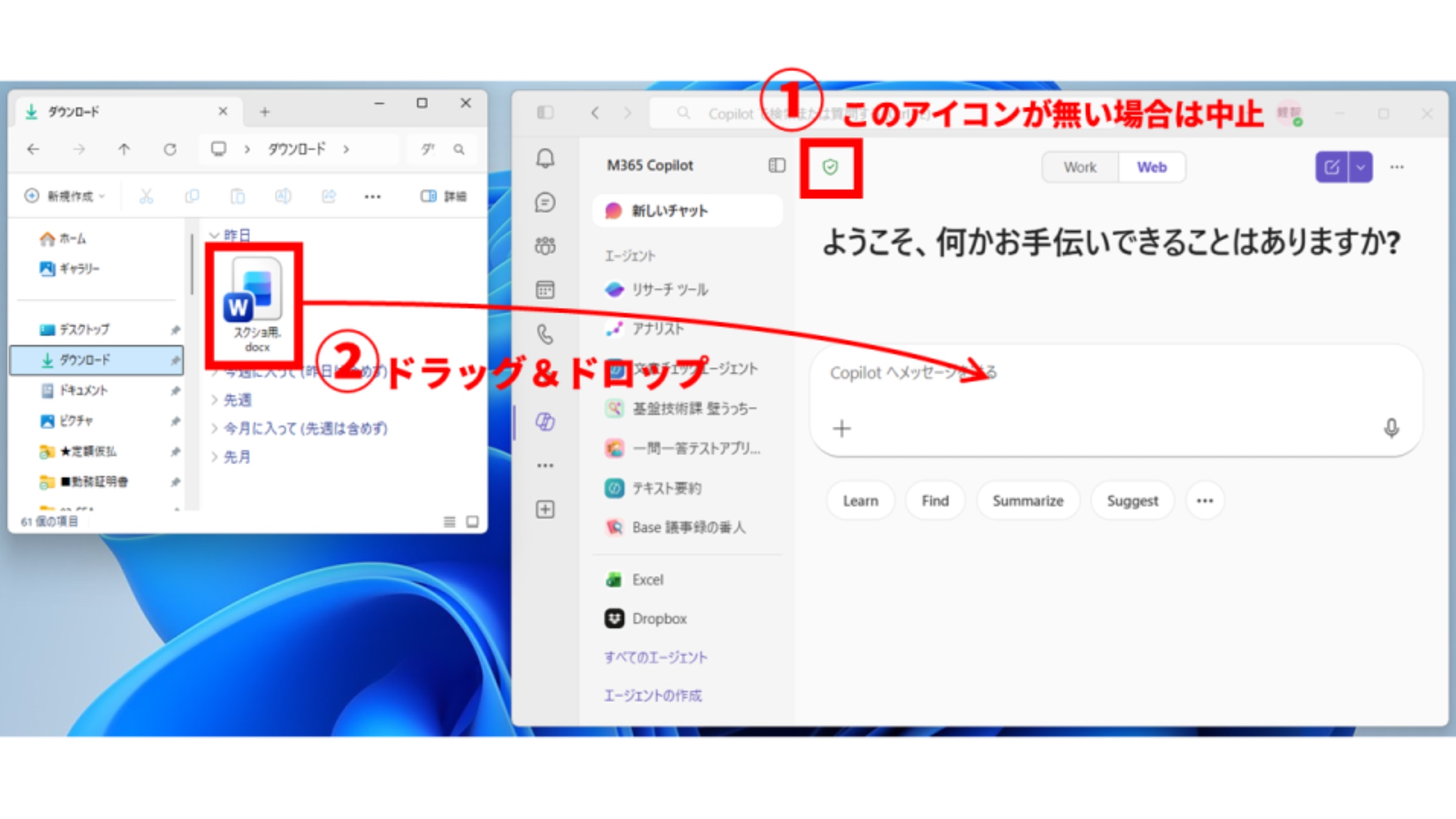
まず、先ほど出力した文字起こしデータをCopilotへ取り込みます。
このとき、①のアイコンが無い場合は、情報が外部に流出してしまうため、スクリプトの取り込みを含め、社内情報を含んだCopilot利用は控えましょう。
 その後、モデル選択画面から「Opus」を選択してください。CopilotのOpusはClaudeモデルを利用したモードです。
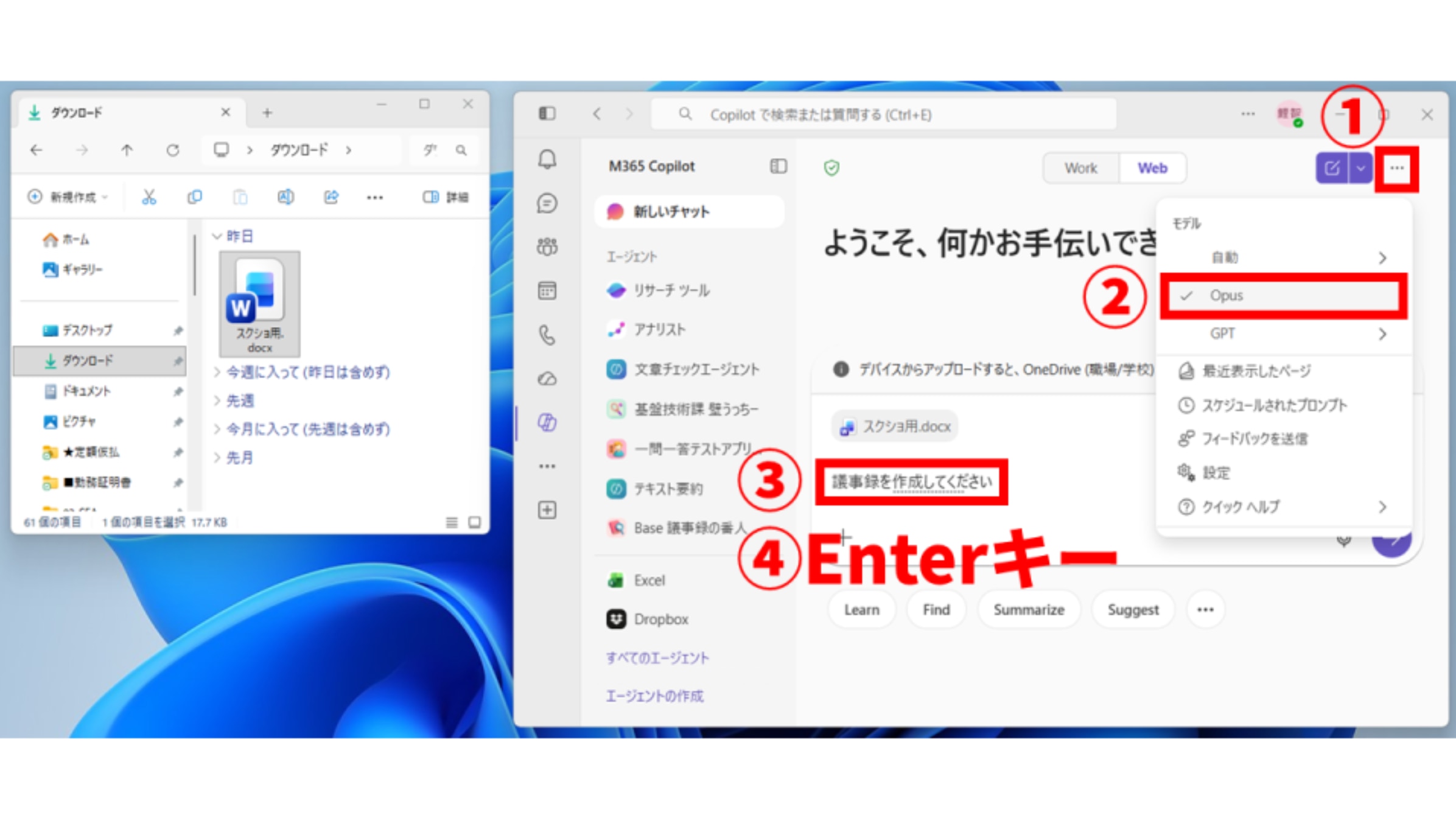
文字起こしファイルをドラッグ&ドロップし、「議事録を作成してください」と入力するだけでも、高品質な議事録を生成できます。特別なプロンプトを用意する必要はありません。
まずはシンプルに試してみることをおすすめします。
6.録画し忘れ対策も設定しておこう
Teams会議の自動録画機能を活用する
せっかくAI議事録を活用しようと思っても、録画を忘れてしまうと文字起こしデータが残りません。そのため、定例会議や重要な打ち合わせでは「自動録画」を設定しておくことをおすすめします。
会議作成画面の「会議オプション」から、自動録画を有効にできます。
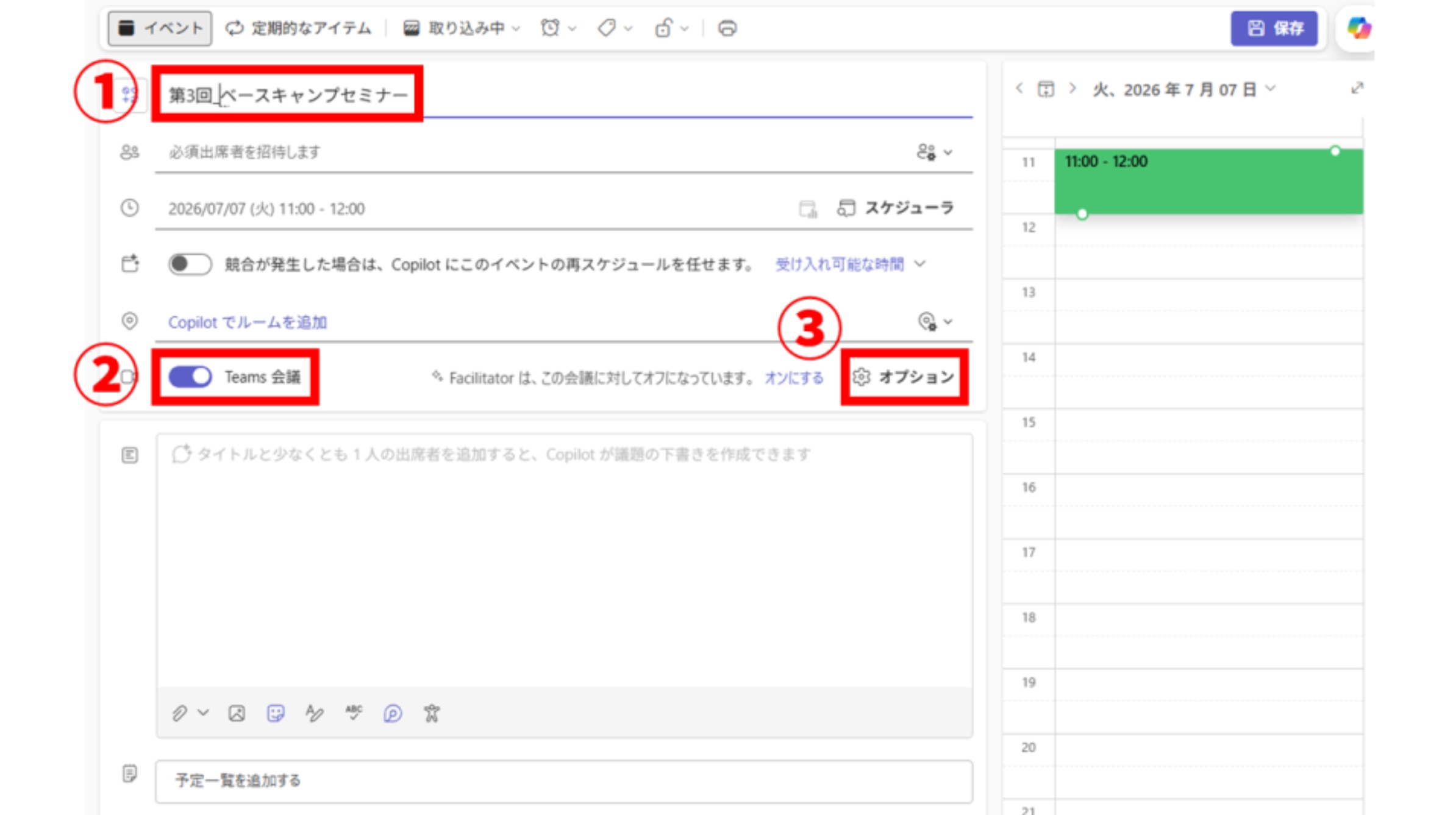
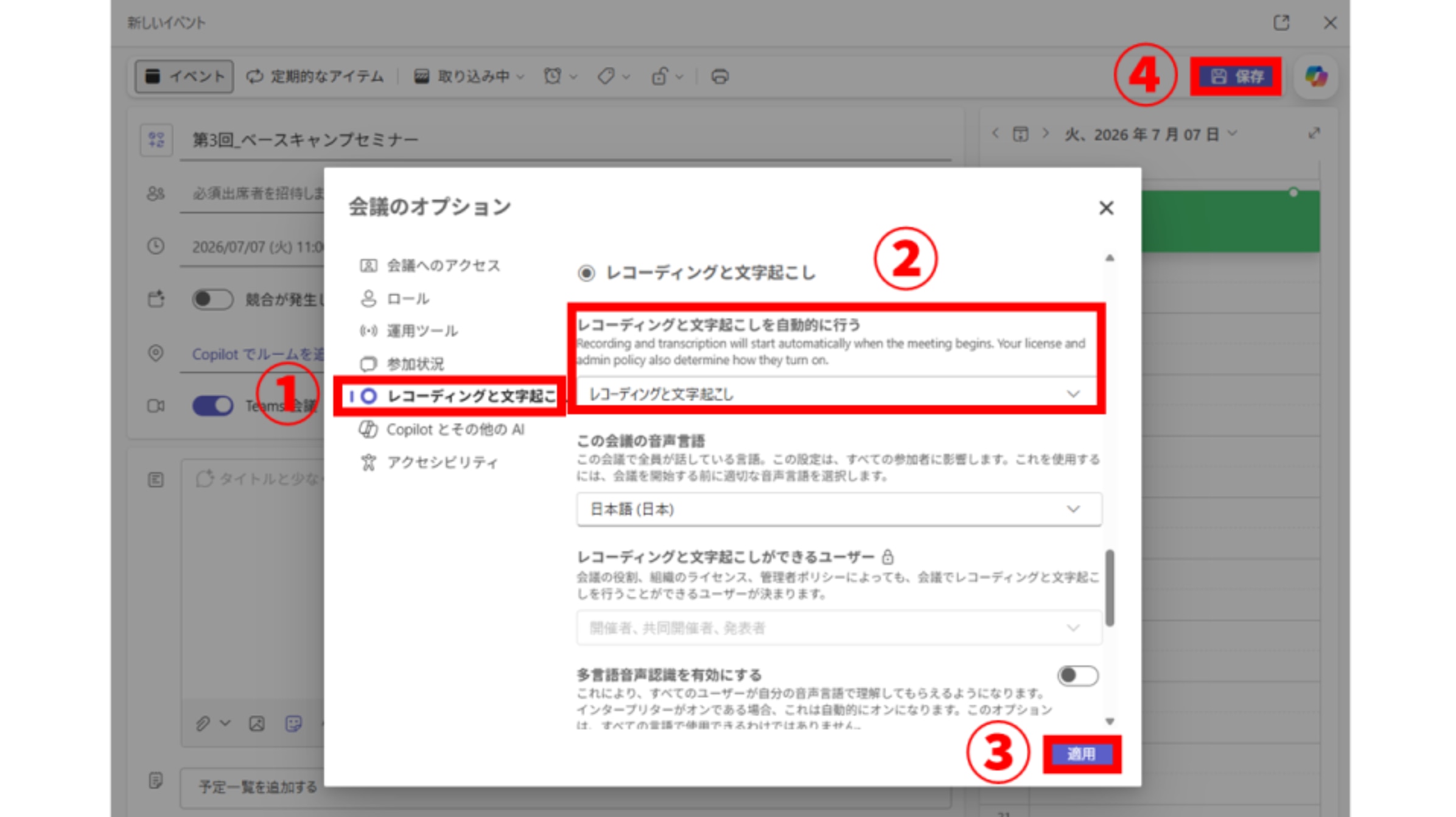
一度設定しておけば、録画忘れによるトラブルを防げます。
よくある質問(FAQ)
Q1. Teamsの録画だけではダメですか?
A.録画だけでは十分ではありません。
AI議事録を作成するためには、文字起こし(トランスクリプト)データが必要です。録画開始時に文字起こしも同時に有効になっていることを確認しましょう。
Q2. Claude用の難しいプロンプトは必要ですか?
A.基本的には不要です。
文字起こしデータを取り込み、「議事録を作成してください」と依頼するだけでも十分な品質の出力が得られます。まずはシンプルに利用し、その後必要に応じて指示を追加していく方法がおすすめです。
Q3. Claude(Opus)はCopilotとは別のサービスですか?
A. 本記事で紹介している方法は、Microsoft 365 Copilot内でClaude系モデル(Opus)を選択して利用する方法です。CopilotとClaudeを別々のサービスとして組み合わせて利用しているわけではありません。
Microsoft 365 Copilotでは、利用環境によってChatGPT系モデルやClaude系モデル(Opus)を選択できますが、今回は議事録作成で良い結果が得られたClaude(Opus)を利用しています。
今回のまとめ
AI議事録は便利なようでいて、「結局自分で書き直している」という方も少なくありません。
しかし、Teamsの文字起こしデータとClaude(Copilot内のOpus)を組み合わせることで、決定事項や重要な議論の流れまで整理された、実用的な議事録を短時間で作成できるようになります。
特別なプロンプトを作り込む必要はありません。まずはTeams会議を録画し、トランスクリプトを取得してAIに渡してみることから始めてみましょう。AI活用の第一歩は、難しい指示を考えることではなく、実際に使ってみることです。
これまで議事録作成に多くの時間を費やしていた方も、一度この方法を試せば、会議後の業務負担を大きく減らせるかもしれません。ぜひ日々の会議で活用し、AIによる業務効率化を実感してみてください。
IT・AI活用支援のご相談はABKSSへ

ABKSSでは、今回ご紹介した Microsoft Teams や Microsoft 365 Copilot をはじめとした生成AI活用支援、業務改善に向けたIT活用のご支援が可能です。
AI議事録の導入・活用支援はもちろん、Microsoft 365の活用促進、業務プロセスの見直し、Power Platformを活用した業務自動化などを通じて、「現場で使いやすい仕組みづくり」をサポートします。
- AI議事録を活用して会議業務を効率化したい
- Copilotや生成AIを業務でどう使えばよいか分からない
- AIを安全かつ効果的に社内展開したい
生成AI活用や業務効率化についてご興味がありましたら、ABKSSへお気軽にご相談ください。AIの導入から定着化まで、実務目線でご支援いたします。
▼Copilotを効果的に活用するための支援サービスもございます。

こちらの記事もおすすめです